Procédure
¿Qué es la herramienta de cuentas de correo?
Gracias a la herramienta Cuentas de correo disponible en cPanel, es posible crear y gestionar direcciones de correo electrónico personalizadas.
La herramienta permite gestionar las direcciones de correo electrónico existentes, como por ejemplo:
- Cambiar las cuotas de las direcciones de correo electrónico ;
- Eliminar la dirección de correo electrónico ;
- Bloquear el acceso al buzón de correo ;
- Bloquear la recepción de correos electrónicos ;
- Suspender completamente el correo electrónico ;
- Acceder al Webmail para consultar los correos electrónicos. El acceso se realiza a través de la interfaz cPanel y no requiere contraseña para iniciar sesión ;
- Acceso a una página que permite visualizar la configuración a utilizar para la configuración de un software de correo, de los contactos o del calendario Caldav/carddav ;
- Eliminar en masa correos electrónicos mediante una búsqueda con filtro.
En resumen, esta herramienta le permite configurar y modificar la configuración de una dirección de correo electrónico existente.
¿Cómo utilizar la herramienta Cuentas De Correo?
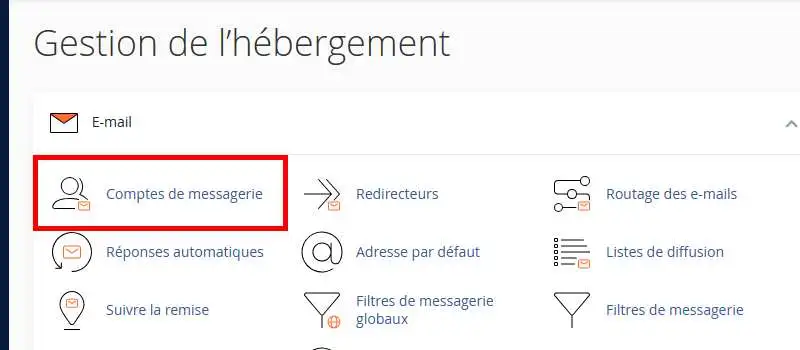
cPanel le permite crear direcciones de correo electrónico personalizadas para cada nombre de dominio asociado al plan cPanel. Para ello, conéctese a su interfaz cPanel y haga clic en la pestaña "Cuenta de correo" que se encuentra en la sección "Email".
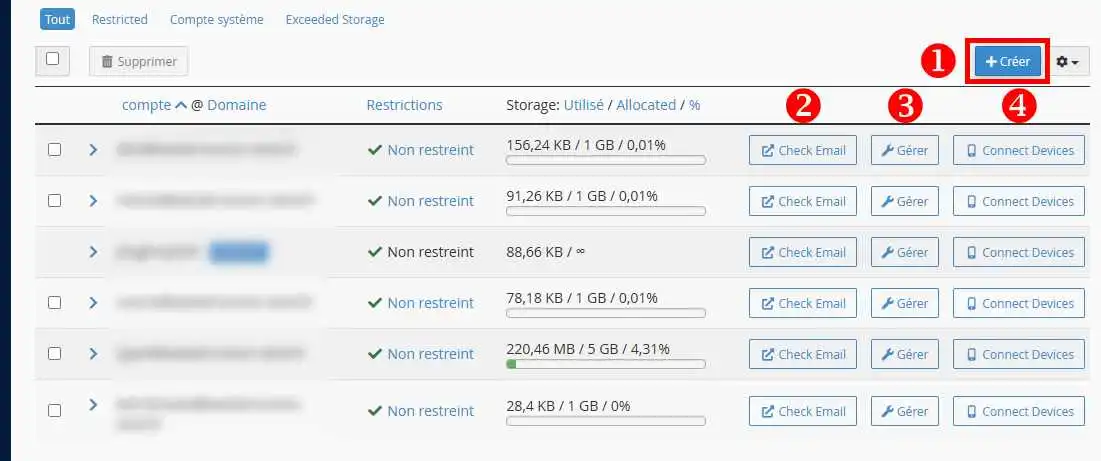
La página "Cuentas de correo" permite visualizar todas las direcciones de correo electrónico creadas en su plan cPanel. Le será posible realizar diferentes acciones sobre las direcciones de correo electrónico, como por ejemplo:
- Crear (1) : Muestra la ventana que permite crear una dirección de correo electrónico ;
- Check Email (2) : Permite conectarse a su dirección de correo electrónico sin contraseña para visualizar sus correos ;
- Gestionar (3) : Permite la gestión de la dirección de correo electrónico, como el cambio de contraseña, la modificación de la cuota, activar o desactivar ciertas restricciones, modificar el método de gestión de la cuenta de correo y eliminar la cuenta ;
- Connect Devices (4) : Proporciona la información de configuración de las direcciones de correo electrónico en programas como Outlook.
¿Cómo crear una dirección de correo electrónico en cPanel?
Haga clic en el botón "Crear" para acceder al formulario de creación del buzón de correo.
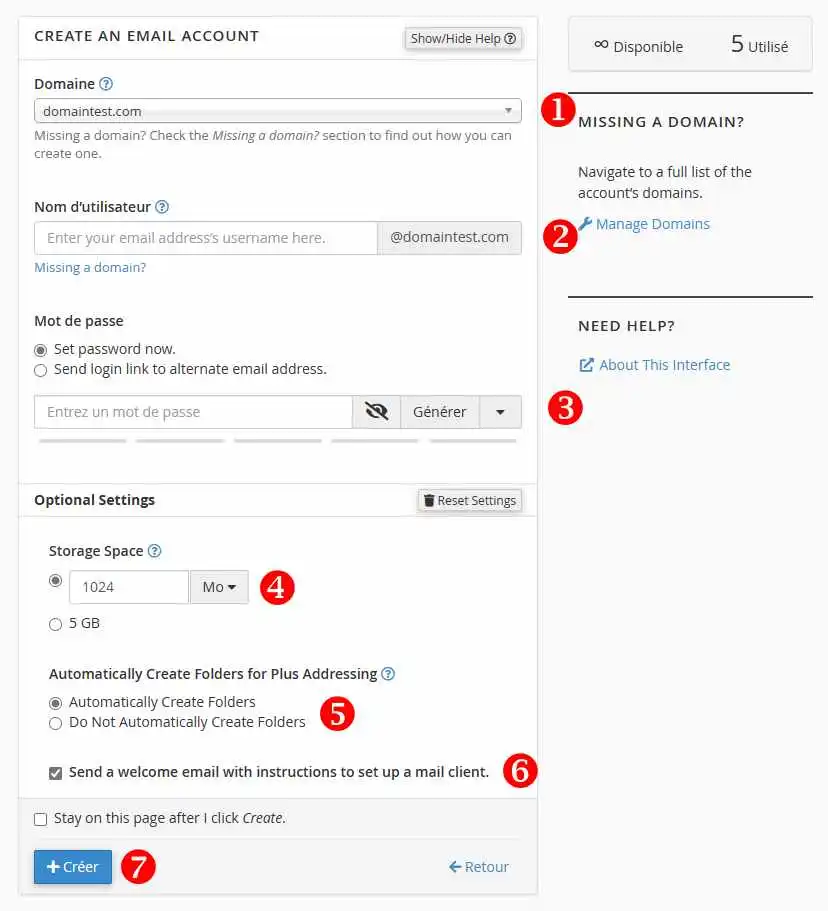
El formulario de creación de la dirección de correo electrónico contiene varios campos que deben completarse de la siguiente manera:
- Dominio (1) : El campo dominio contiene la lista de todos los dominios configurados en cPanel, como Alias o Dominio adicional. Elija el nombre de dominio para el que se debe crear la dirección de correo electrónico ;
- Nombre de usuario (2) : Se trata de la dirección de correo electrónico que desea crear. Cabe señalar que el nombre de dominio ya está precompletado, por lo que solo queda rellenar la primera parte de su dirección ;
- Contraseña (3) : Se trata de la contraseña asociada a la dirección de correo electrónico que va a crear. Tiene la posibilidad de generar una contraseña automática haciendo clic en el botón "Generar" situado detrás de este campo ;
- Storage Space (4) : Puede definir una cuota para su buzón de correo o utilizar la cuota máxima ;
- Automatically Create Folder for Plus Adressing (5) : Define el comportamiento a adoptar en caso de plus addressing. El plus addressing permite crear dinámicamente varias variantes de una dirección de correo electrónico añadiendo +algo después del nombre de usuario. Por ejemplo, si su dirección de correo principal es contacto@dominio.com, la dirección de correo contacto+algo@dominio.com también responderá, al igual que contacto+otra-cosa@dominio.com. Esto puede ser muy práctico si desea definir una clasificación automática de los correos por carpeta. En efecto, si crea una carpeta llamada LWS, un correo que llegue a contacto+lws@dominio.com se clasificará automáticamente en la carpeta LWS de su dirección de correo electrónico ;
- Send a welcome email with instructions to set up a mail client (6) : Si marca esta casilla, se enviará un correo electrónico a la dirección creada con los parámetros de configuración que deben utilizarse para configurar su software de correo ;
- Crear (7) : Permite finalizar la creación de su buzón de correo.
¿Cómo gestionar una dirección de correo electrónico en cPanel?
Tiene la posibilidad de gestionar sus direcciones de correo electrónico haciendo clic en el botón "Gestionar" que se encuentra detrás de la dirección de correo correspondiente.
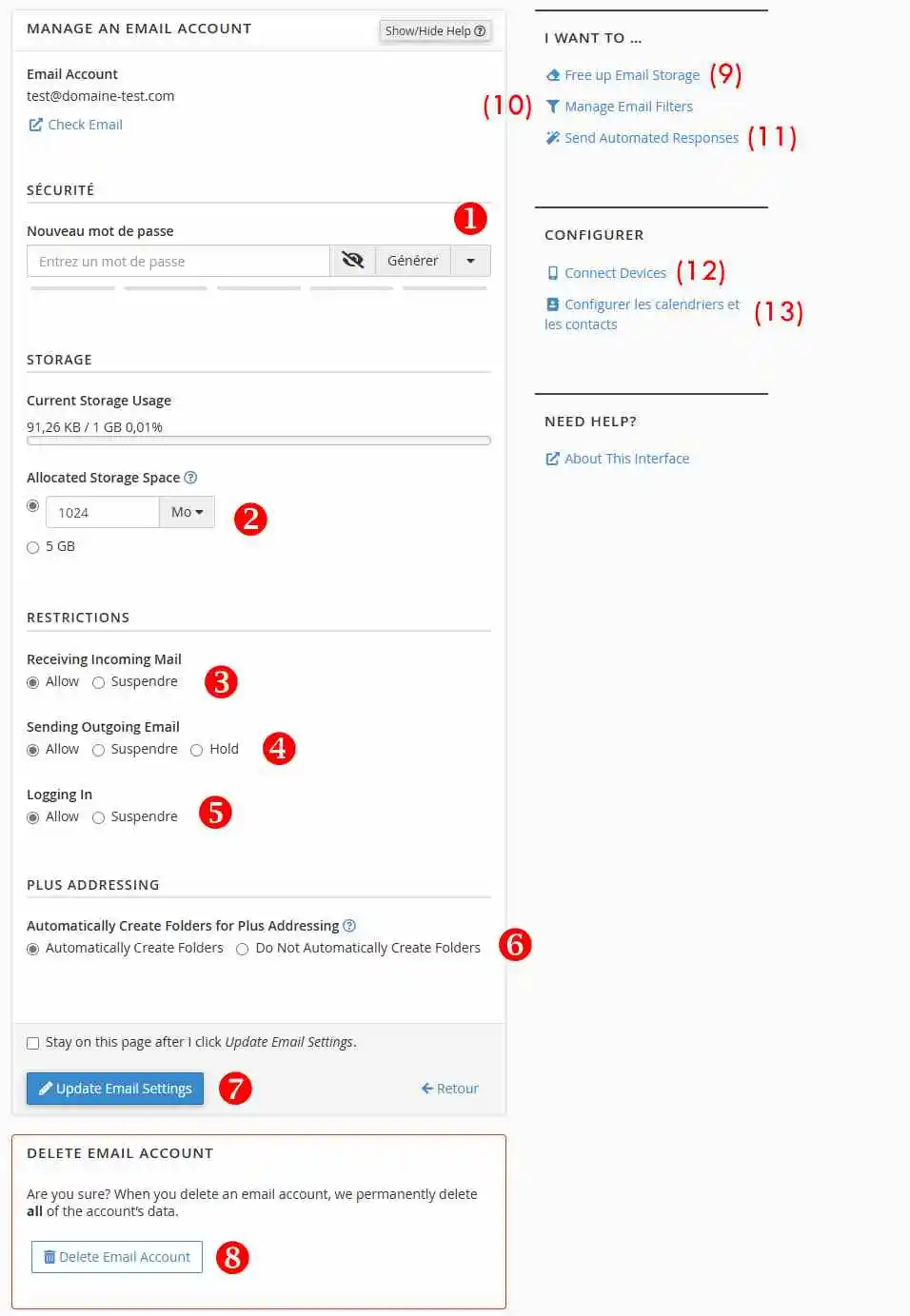
Esta sección le permite realizar las siguientes acciones:
- Nueva contraseña (1) : Permite modificar la contraseña de su dirección de correo electrónico ;
- Allocated Storage Space (2) : permite modificar la cuota de su buzón de correo ;
- Restricciones : Es posible aplicar ciertas restricciones a sus diferentes buzones de correo, como :
- Receiving Incoming Mail (3) : Impide la recepción de nuevos correos electrónicos en el buzón correspondiente ;
- Sending Outgoing Email (4) : Impide el envío de correos electrónicos a través del buzón correspondiente ;
- Logging In (5) : Bloquea el inicio de sesión en la dirección de correo electrónico ;
- Automatically Create Folders for Plus Addressing (6) : Gestión del plus addressing que hemos visto en el párrafo anterior ;
- Update email settings (7) : guarda los cambios realizados en su dirección de correo electrónico ;
- Delete email account (8) : permite eliminar la dirección de correo electrónico ;
- Free up Email Storage (9) : Inicia la herramienta que permite eliminar correos electrónicos en masa mediante reglas predefinidas ;
- Manage Email Filters (10) : Enlace que permite acceder a la herramienta de filtros de correo ;
- Send Automated Responses (11) : Enlace que permite acceder a la herramienta de respuestas automáticas ;
- Connected Devices (12) : Muestra la configuración utilizable para su software de correo ;
- Configurar calendarios y contactos (13) : Muestra los parámetros de configuración del calendario y de las agendas (caldav y carddav).
¿Cómo configurar su software de correo?
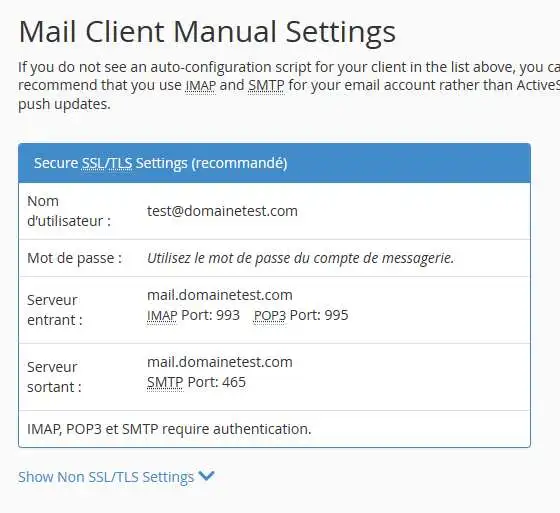
Al hacer clic en "Connect Devices", accesible en la página "Cuentas de correo", se mostrará una página con un ejemplo de configuración manual para configurar programas de correo. La información de configuración que debe utilizar es la siguiente:
- Nombre del servidor (IMAP, POP o SMTP) : El servidor es mail.dominio.com. Dominio.com debe sustituirse por su nombre de dominio ;
- POP o IMAP : Se recomienda utilizar IMAP. En efecto, este último permite sincronizar sus correos electrónicos con diferentes dispositivos, lo que no ocurre con el protocolo POP ;
- Si la configuración es en IMAP, el puerto será el siguiente: 993 con cifrado SSL ;
- Si la configuración es en POP, el puerto será el siguiente: 995 con cifrado SSL ;
- Para el SMTP (servidor de salida), el puerto es el 465 con cifrado SSL ;
- La autenticación es necesaria. El identificador corresponde a la dirección de correo electrónico completa. La contraseña es la asociada a la dirección de correo electrónico correspondiente.
Conclusión
Ahora ya está en condiciones de utilizar la herramienta "Cuentas de correo" accesible en su plan cPanel. Esta herramienta permite la gestión (creación y configuración) de todos los buzones de correo para todos los dominios vinculados como Alias o Dominio adicional a cPanel.

 Acerca de LWS :
LWS es una empresa de alojamiento web 100% francesa que apuesta por la calidad y la innovación y ofrece un servicio técnico reactivo y competente a precios asequibles.
Acerca de LWS :
LWS es una empresa de alojamiento web 100% francesa que apuesta por la calidad y la innovación y ofrece un servicio técnico reactivo y competente a precios asequibles.



 Sí
Sí No
No