
Ayuda en línea
El alojamiento web accesible a todos
Procédure
OpenElement es un editor para crear tu sitio web. Entre sus funciones se incluyen la optimización de imágenes y código, la edición de elementos, la compatibilidad con HTML5 y CSS3 y la optimización de tu sitio para los principales motores de búsqueda.
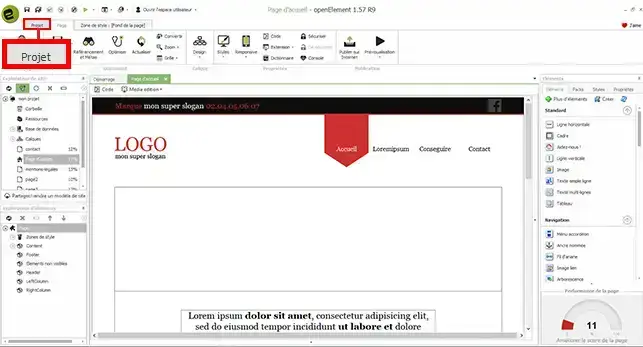
1. Abre tu programa y haz clic en el botón"Proyecto " en la parte superior izquierda de tu pantalla.
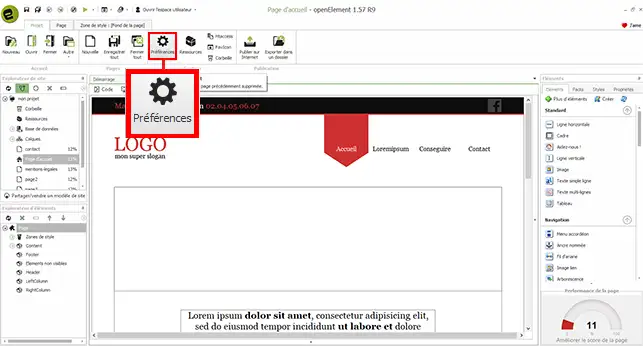
2. Haz clic en el botón "Preferencias" para abrir la ventana de configuración del software Open Element.
3. Hay una serie de elementos que rellenar en el software. En primer lugar, debe rellenar la"información obligatoria":
También debe rellenar la"información adicional" como se indica a continuación:
La última información a configurar es la información de configuración de envío de correo electrónico. Esta información se utilizará para operar su formulario de contacto en su sitio web:
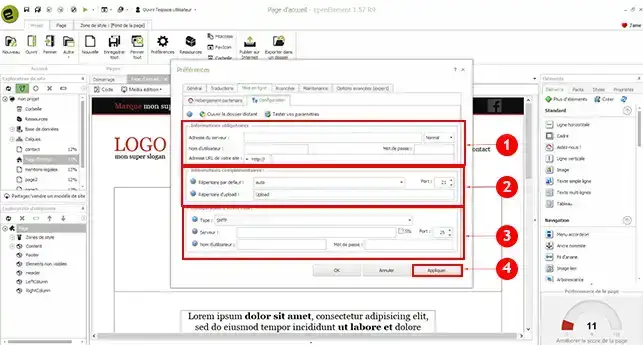
Ya está listo para configurar su software Open Element para publicar su sitio en su alojamiento compartido cPanel. Tenga cuidado con el directorio en el que publica su sitio web. Si introduce un directorio incorrecto, podría sobrescribir el sitio web existente en su espacio FTP.
No dudes en compartir tus comentarios y preguntas.
Hágala al equipo de LWS y a la comunidad. La respuesta se publica tras la moderación.
 Acerca de LWS :
LWS es una empresa de alojamiento web 100% francesa que apuesta por la calidad y la innovación y ofrece un servicio técnico reactivo y competente a precios asequibles.
Acerca de LWS :
LWS es una empresa de alojamiento web 100% francesa que apuesta por la calidad y la innovación y ofrece un servicio técnico reactivo y competente a precios asequibles.



 Sí
Sí No
No