
Ayuda en línea
El alojamiento web accesible a todos
Procédure
Para reinstalar su VPS con la aplicación OpenClaw, basta con unos pocos clics desde su área de administración de LWS. Este procedimiento permite restablecer su máquina virtual desde cero con un entorno OpenClaw preconfigurado y listo para usar. Veremos cómo acceder a la interfaz de gestión de su VPS, seleccionar la plantilla OpenClaw y confirmar el despliegue con total seguridad.
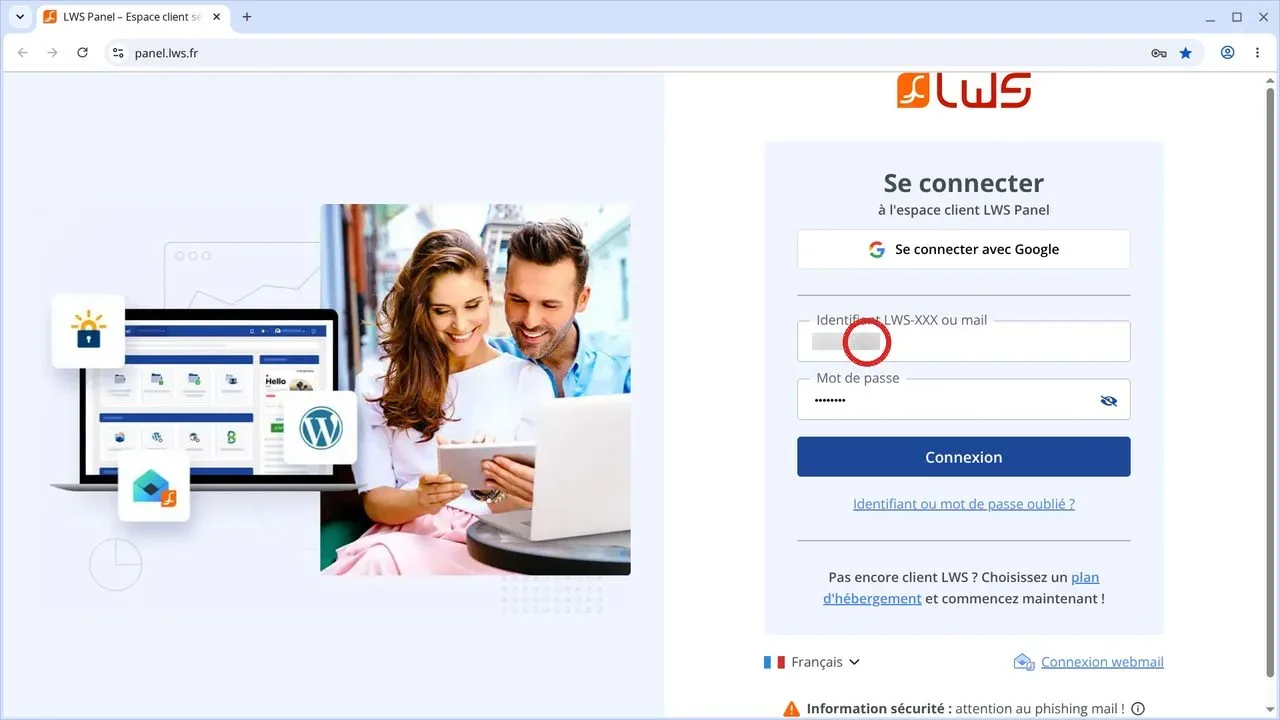
Vaya a la página de autenticación del área de cliente LWS. Introduzca su identificador (en formato LWS-XXX o su dirección de correo electrónico) así como su contraseña en los campos previstos para ello. A continuación, haga clic en el botón azul Conexión para acceder a su panel de control.
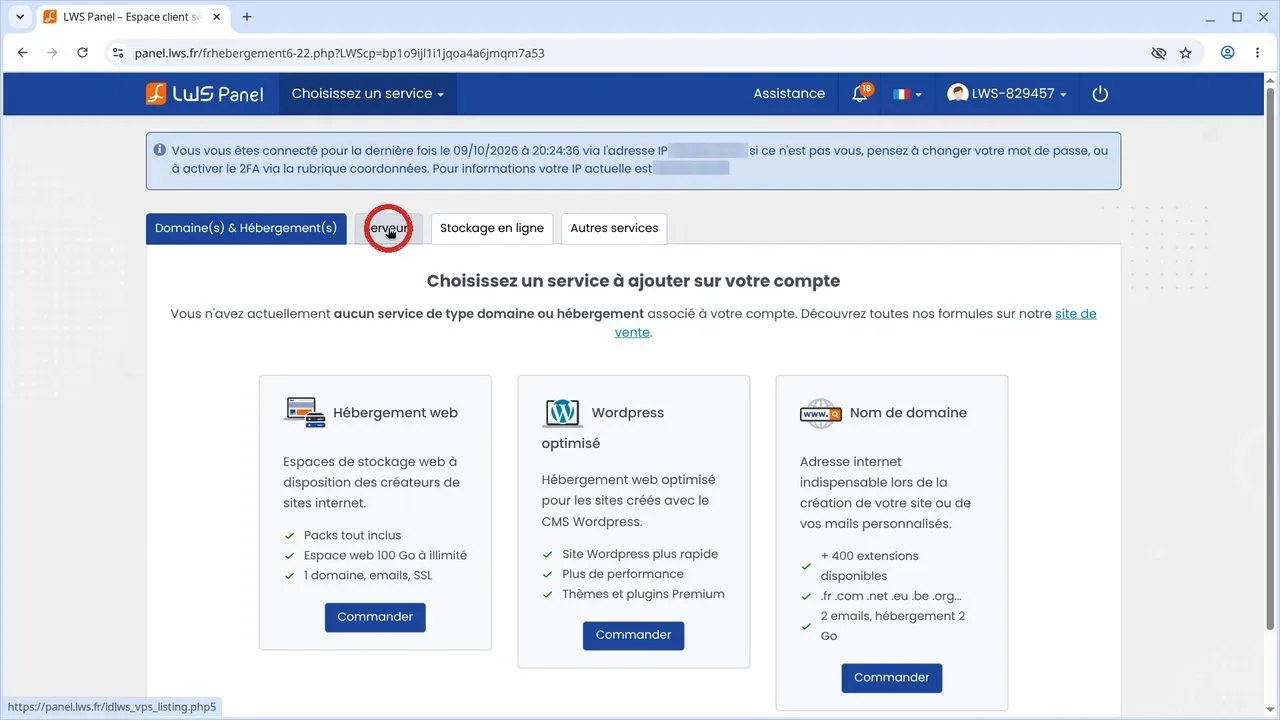
Una vez conectado a su panel de control, aparecen varias categorías de servicios en forma de pestañas horizontales. Haga clic en la pestaña Servidores para mostrar el conjunto de máquinas virtuales asociadas a su cuenta LWS.
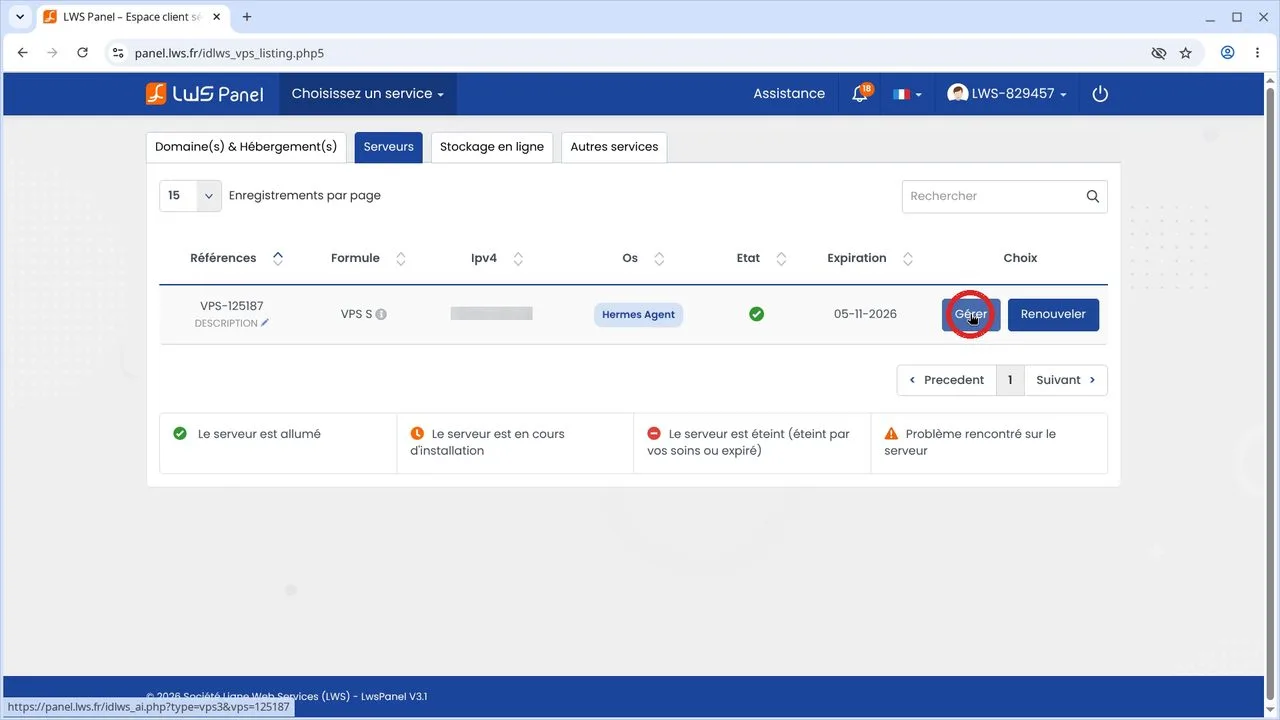
La tabla resumida enumera sus servidores VPS con sus referencias, direcciones IP y estados. Localice la fila correspondiente a la máquina que desea modificar y, a continuación, haga clic en el botón azul Gestionar situado en la columna Elección. A continuación, será redirigido automáticamente a la interfaz de gestión LWS Panel KVM.
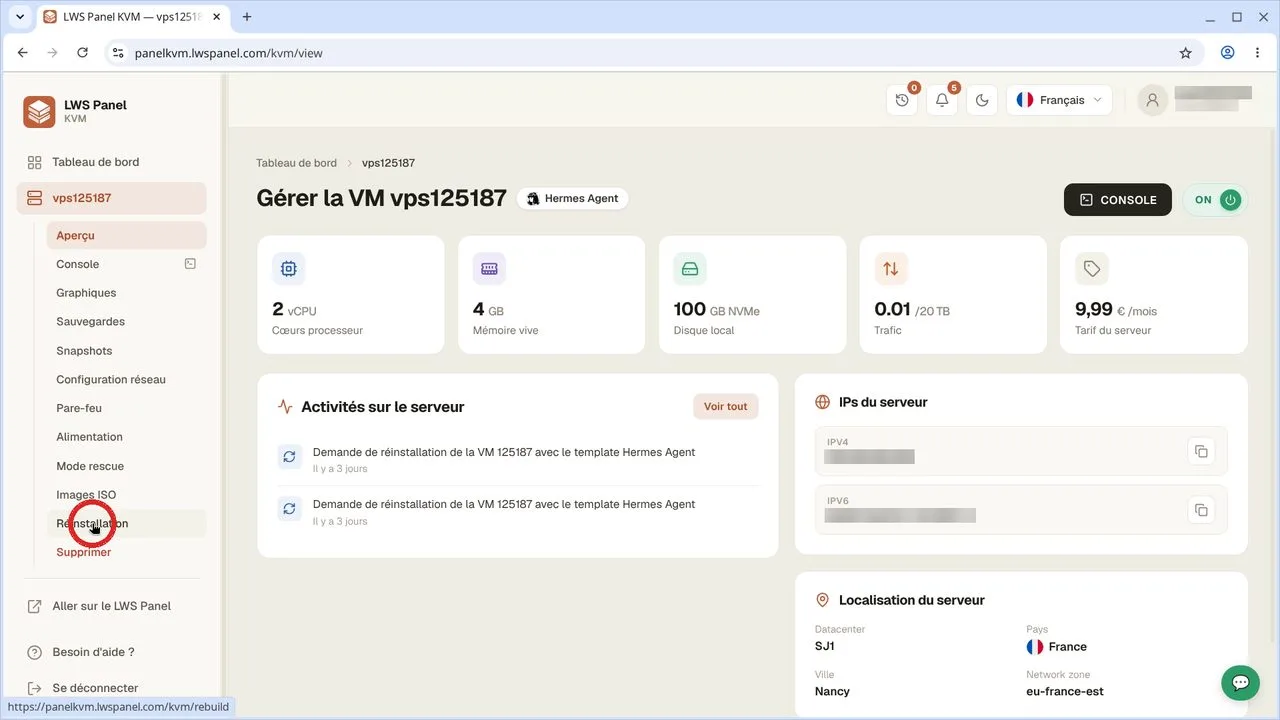
En el panel lateral situado a la izquierda de su pantalla, recorra las distintas secciones de administración de la máquina virtual. Haga clic en Reinstalación para abrir la herramienta de restablecimiento del sistema.
En la sección «Plantilla a instalar», haga clic en el menú desplegable Seleccionar la plantilla a instalar. Desplácese por los modelos disponibles o busque OpenClaw en la lista y, a continuación, haga clic en él para definirlo como el nuevo sistema a desplegar.
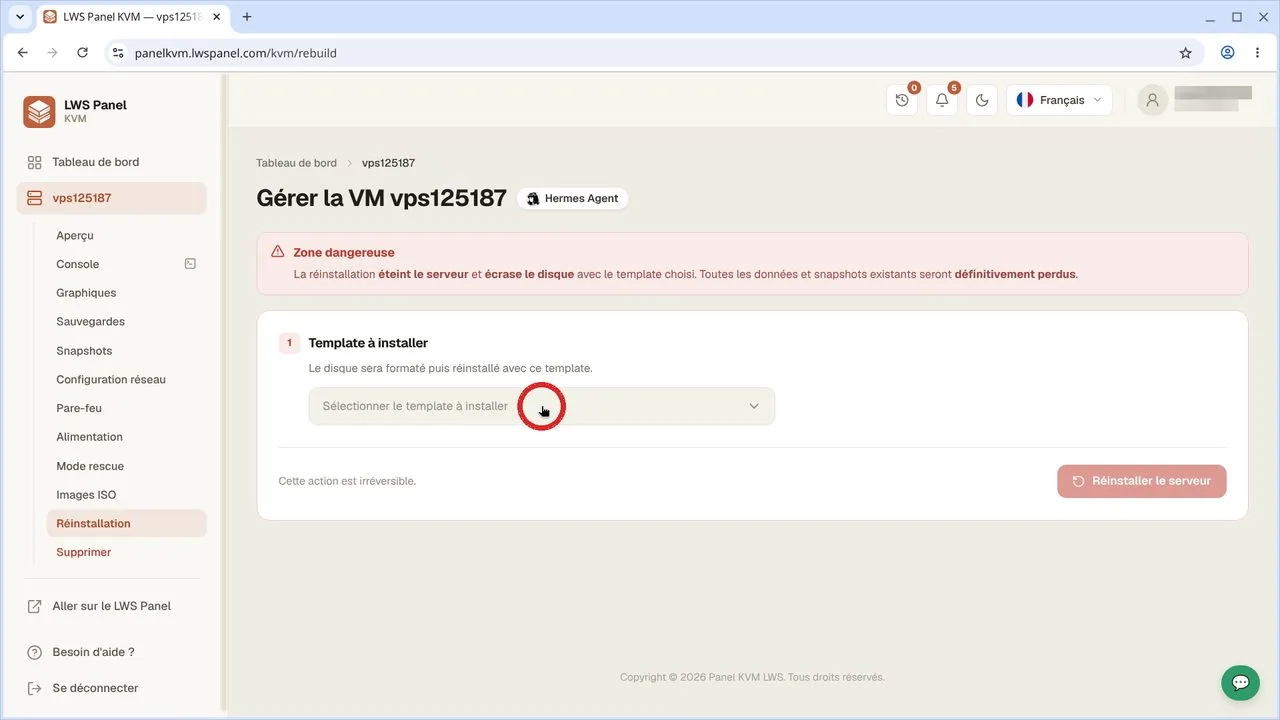
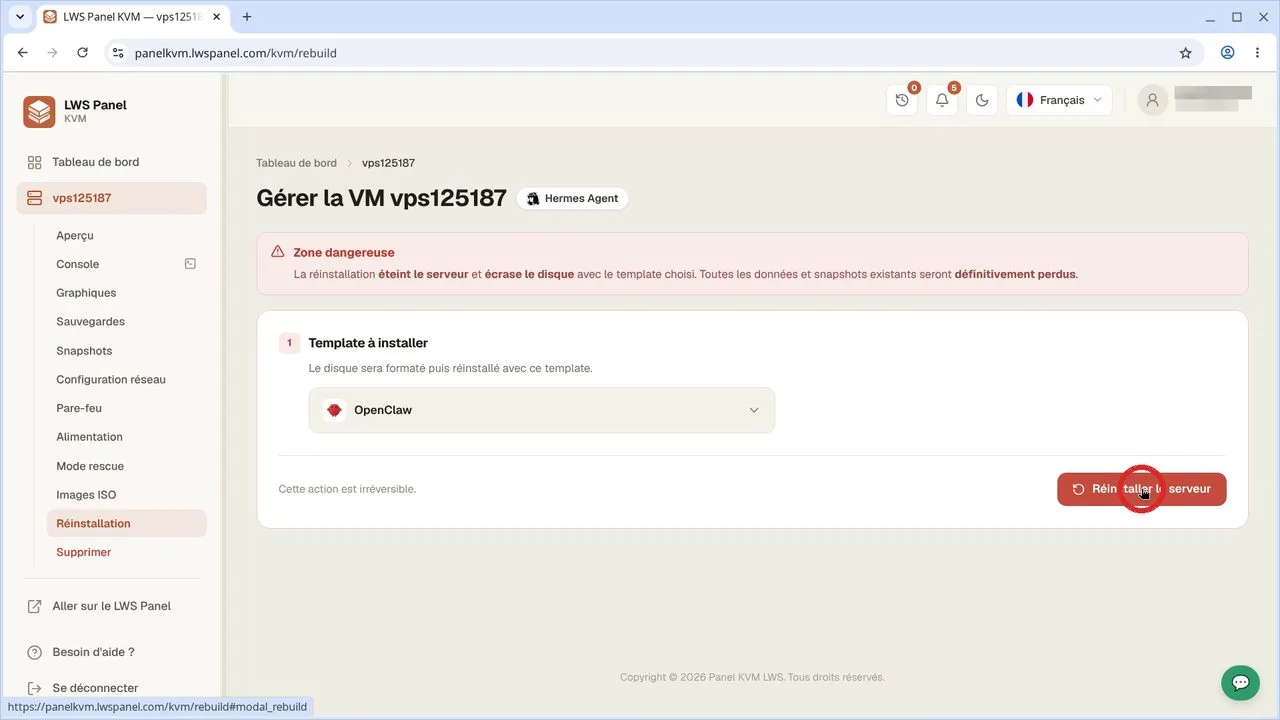
Compruebe que el modelo OpenClaw aparece correctamente seleccionado en el campo. A continuación, haga clic en el botón rojo Reinstalar el servidor situado en la parte inferior derecha de la página para iniciar el procedimiento de confirmación.
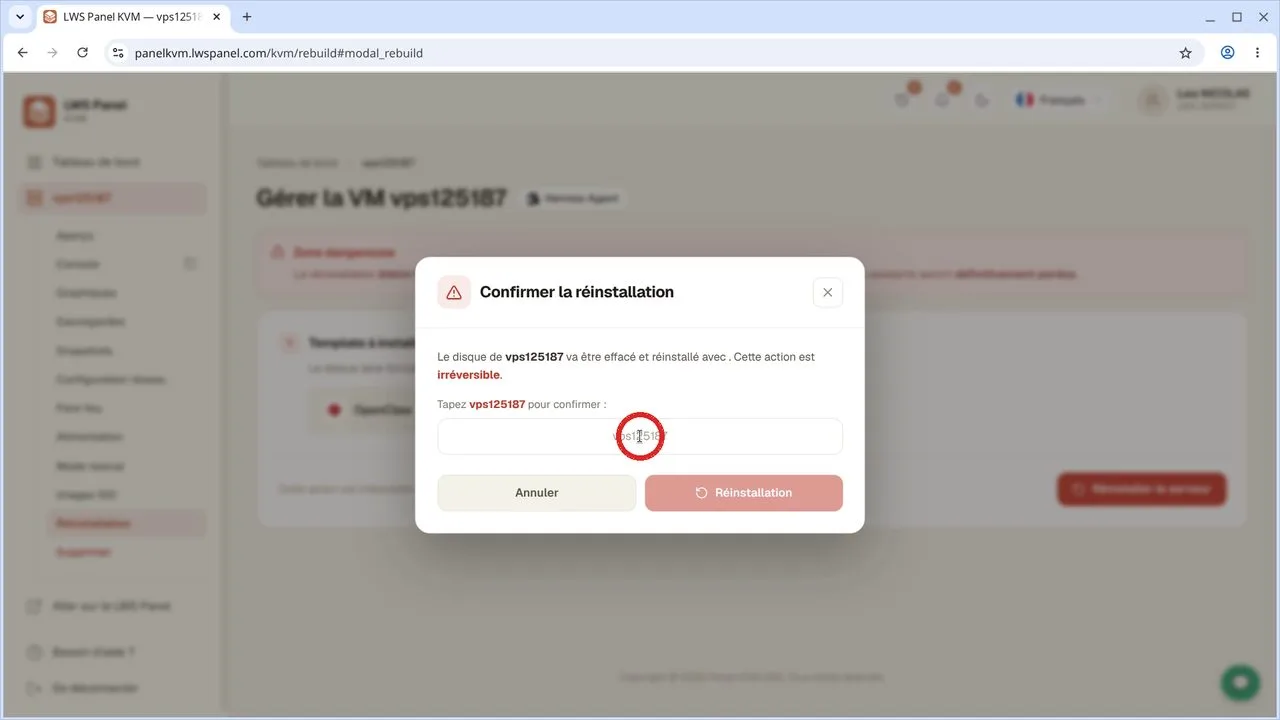
Aparecerá en pantalla una ventana modal titulada «Confirmar la reinstalación». Introduzca el nombre exacto de su servidor (indicado encima del campo, por ejemplo vps123456) para desbloquear la validación. Por último, haga clic en el botón Reinstalación para iniciar el reformateo.
No, la operación sobrescribe por completo el disco de su VPS. Todos los archivos, bases de datos, configuraciones e instantáneas creados anteriormente se borrarán definitivamente.
No, la dirección IPv4 y la dirección IPv6 asignadas a su servidor VPS permanecen estrictamente idénticas después de una reinstalación desde el panel KVM.
La operación suele tardar unos minutos. Recibirá una notificación por correo electrónico en cuanto la plantilla OpenClaw esté lista y el servidor vuelva a estar en línea.
Al finalizar la reinstalación, se le envía a la dirección asociada a su cuenta de cliente LWS un correo electrónico de resumen que contiene los accesos de conexión a su servidor.
Hágala al equipo de LWS y a la comunidad. La respuesta se publica tras la moderación.
 Acerca de LWS :
LWS es una empresa de alojamiento web 100% francesa que apuesta por la calidad y la innovación y ofrece un servicio técnico reactivo y competente a precios asequibles.
Acerca de LWS :
LWS es una empresa de alojamiento web 100% francesa que apuesta por la calidad y la innovación y ofrece un servicio técnico reactivo y competente a precios asequibles.



 Sí
Sí No
No