
Ayuda en línea
El alojamiento web accesible a todos
Procédure
Para verificar el estado y el consumo de su servidor VPS, acceda a la sección dedicada de su espacio cliente LWS. Esta interfaz le permite visualizar las características de hardware asignadas, el sistema operativo activo y las métricas de actividad en tiempo real. Veremos cómo acceder al panel de control KVM y analizar sus curvas de uso.
Conéctese a su espacio cliente LWS. En el menú de gestión de sus servicios, haga clic en la pestaña Servidores para mostrar el conjunto de sus máquinas virtuales.
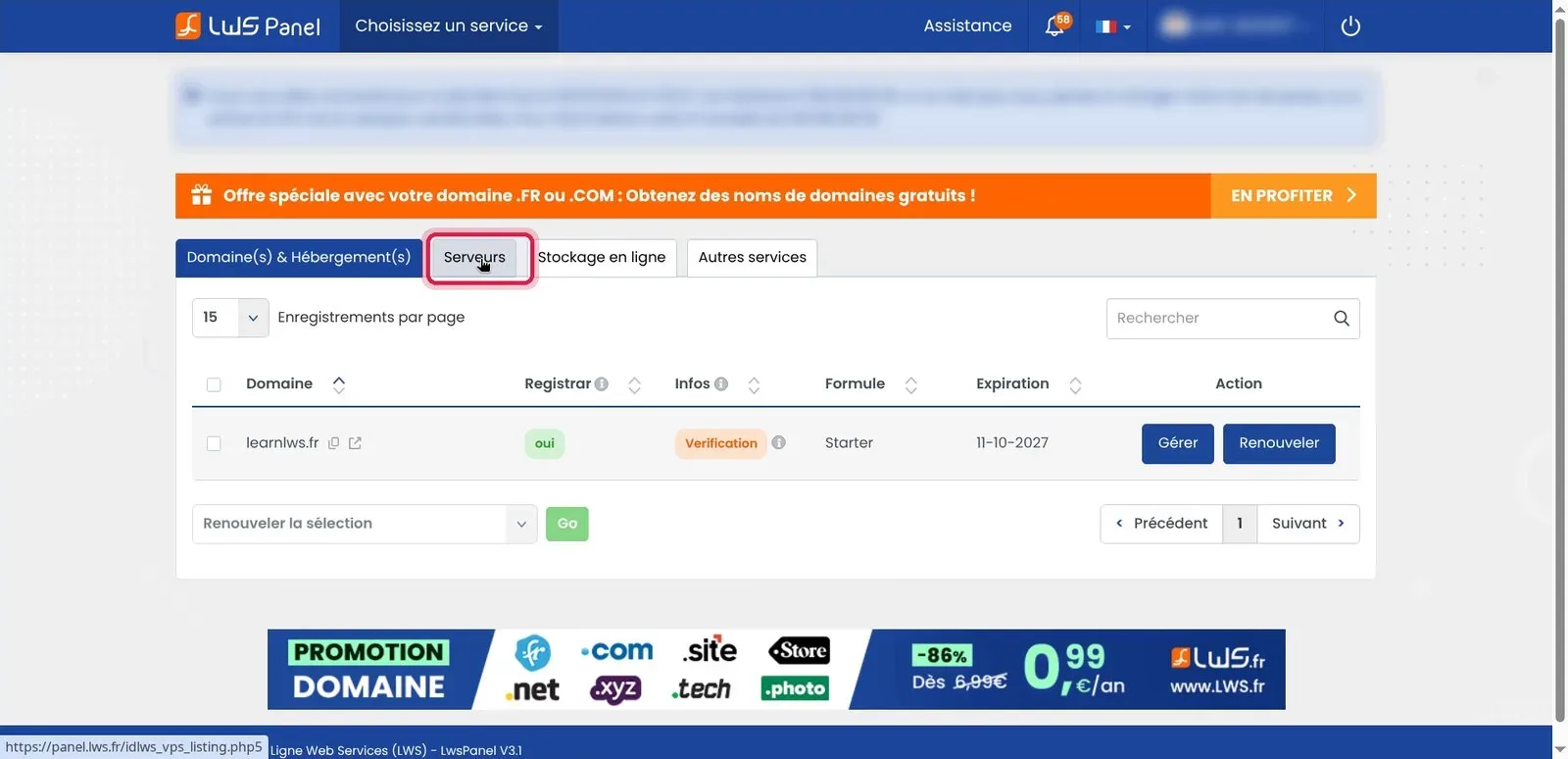
En la lista de sus máquinas, localice la línea correspondiente a su servidor VPS. Luego haga clic en el botón azul Gestionar situado en la columna Elección para abrir la interfaz de gestión KVM.
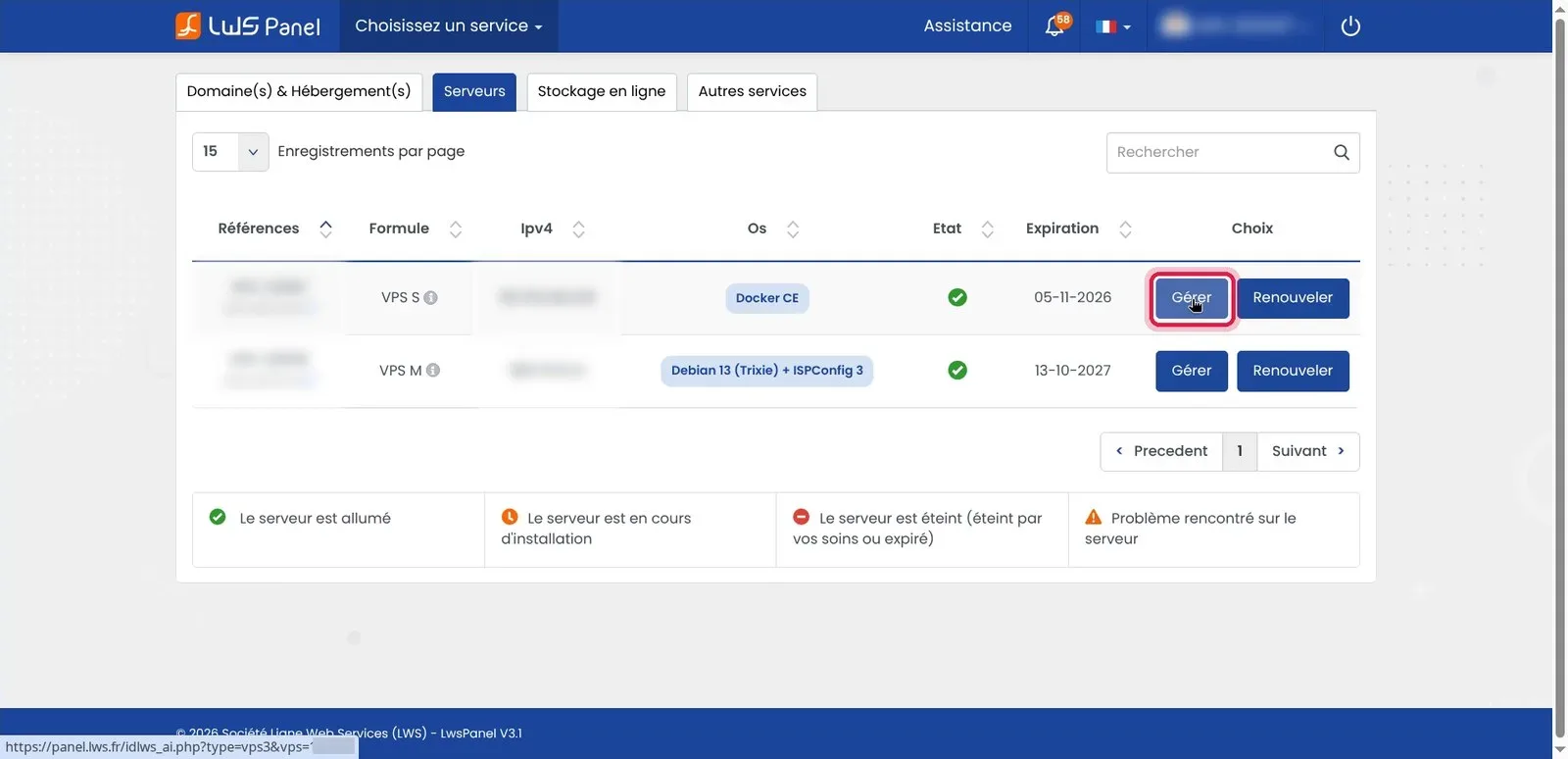
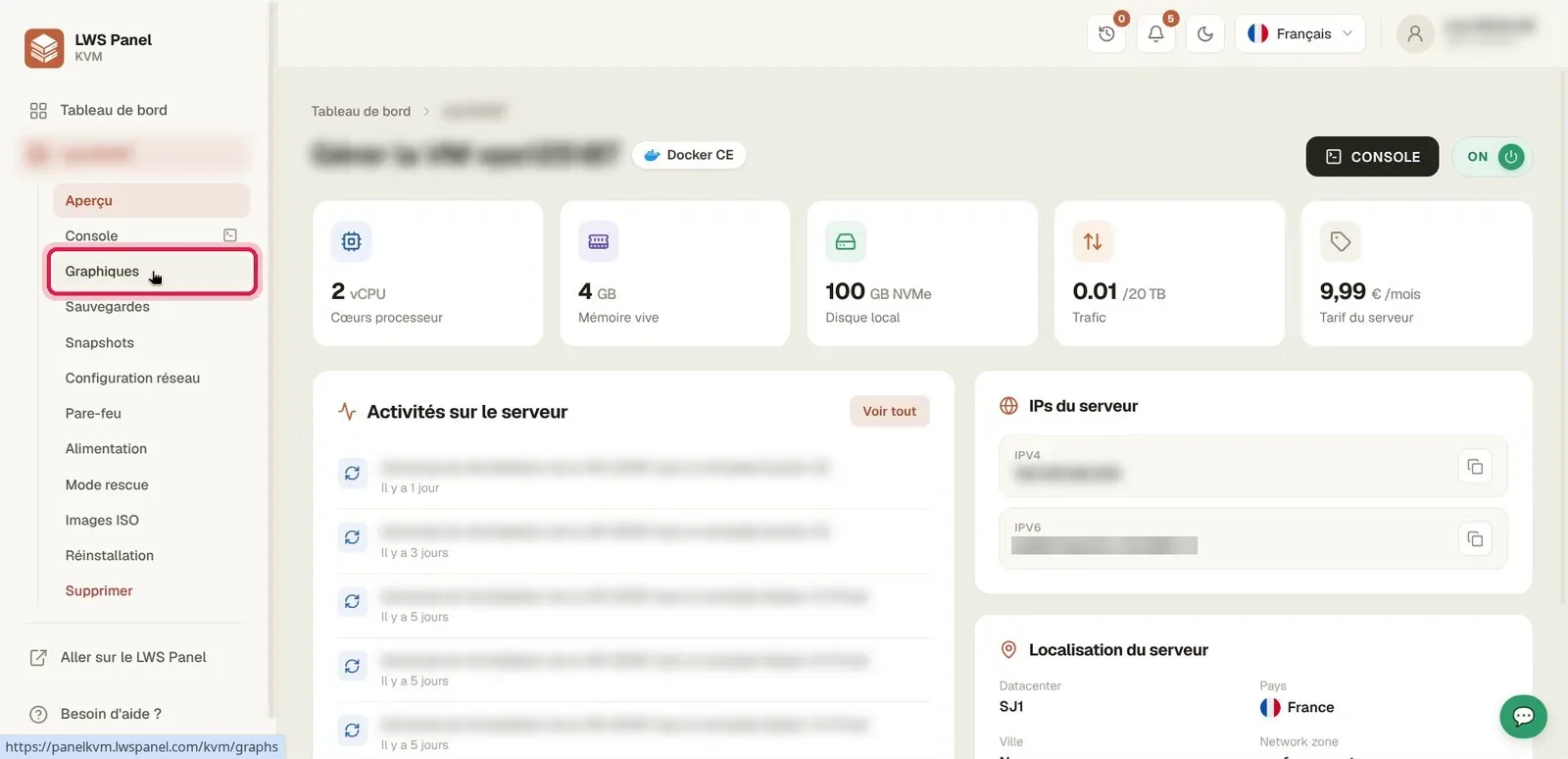
Tan pronto como llegue a la página Resumen del panel KVM, el sistema operativo instalado se muestra en la parte superior de la página, así como el estado encendido del servidor con el botón ON. Los bloques de información resumen la configuración asignada: número de núcleos de procesador (vCPU), memoria RAM (Memoria RAM), capacidad de almacenamiento (Disco local), cuota mensual de Tráfico y direcciones de red (IPv4 e IPv6).
En el menú lateral situado a la izquierda de su pantalla, haga clic en la pestaña Gráficos. Esta vista reúne el historial de consumo de sus componentes de hardware.
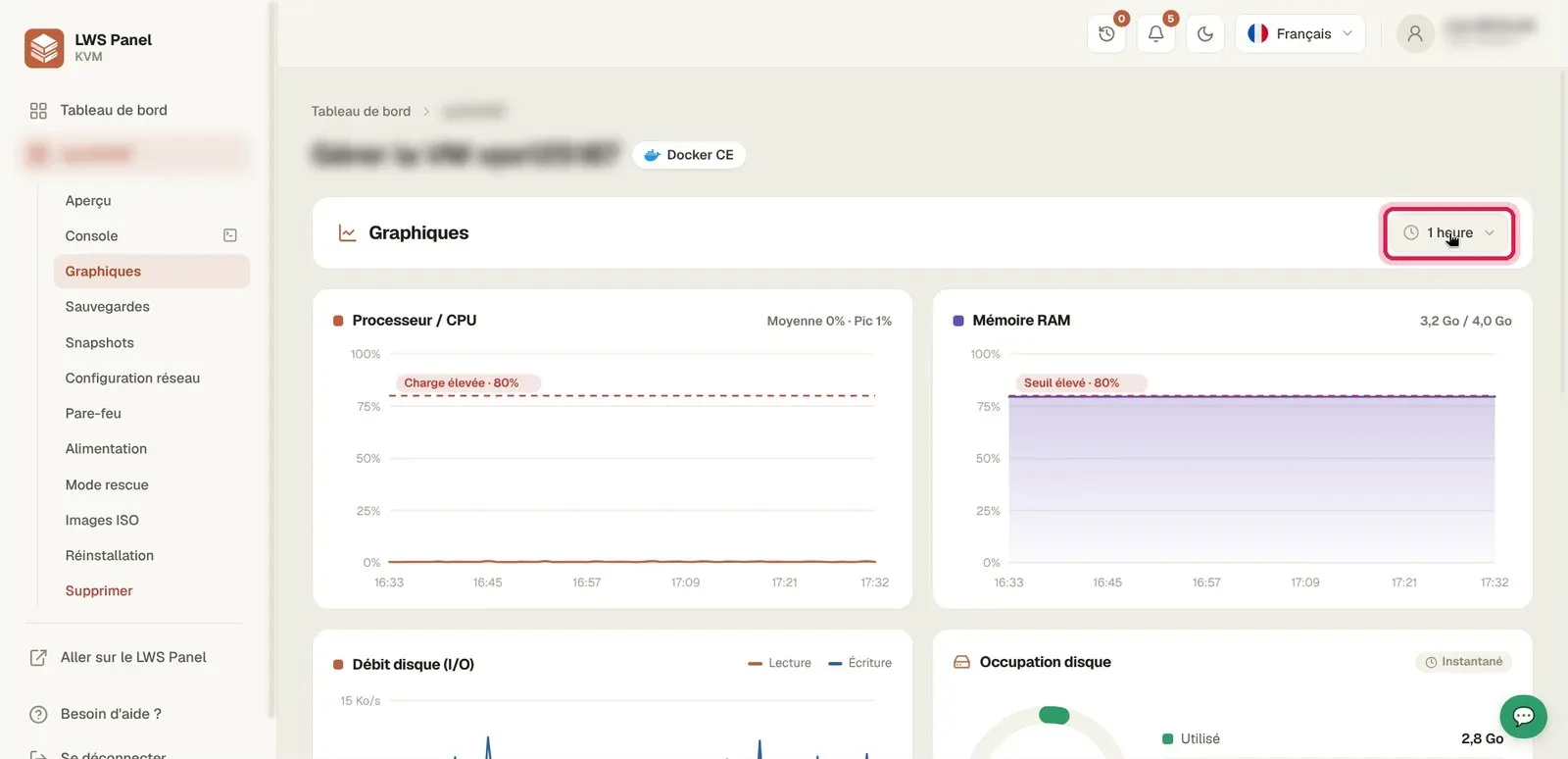
Por defecto, los indicadores muestran la carga registrada durante la última hora. Para ampliar el rango de observación, haga clic en el selector temporal situado en la parte superior derecha que indica 1 hora.
En la lista desplegable que aparece, seleccione la opción 24 horas. Las curvas se actualizan para reflejar la actividad completa del día transcurrido.
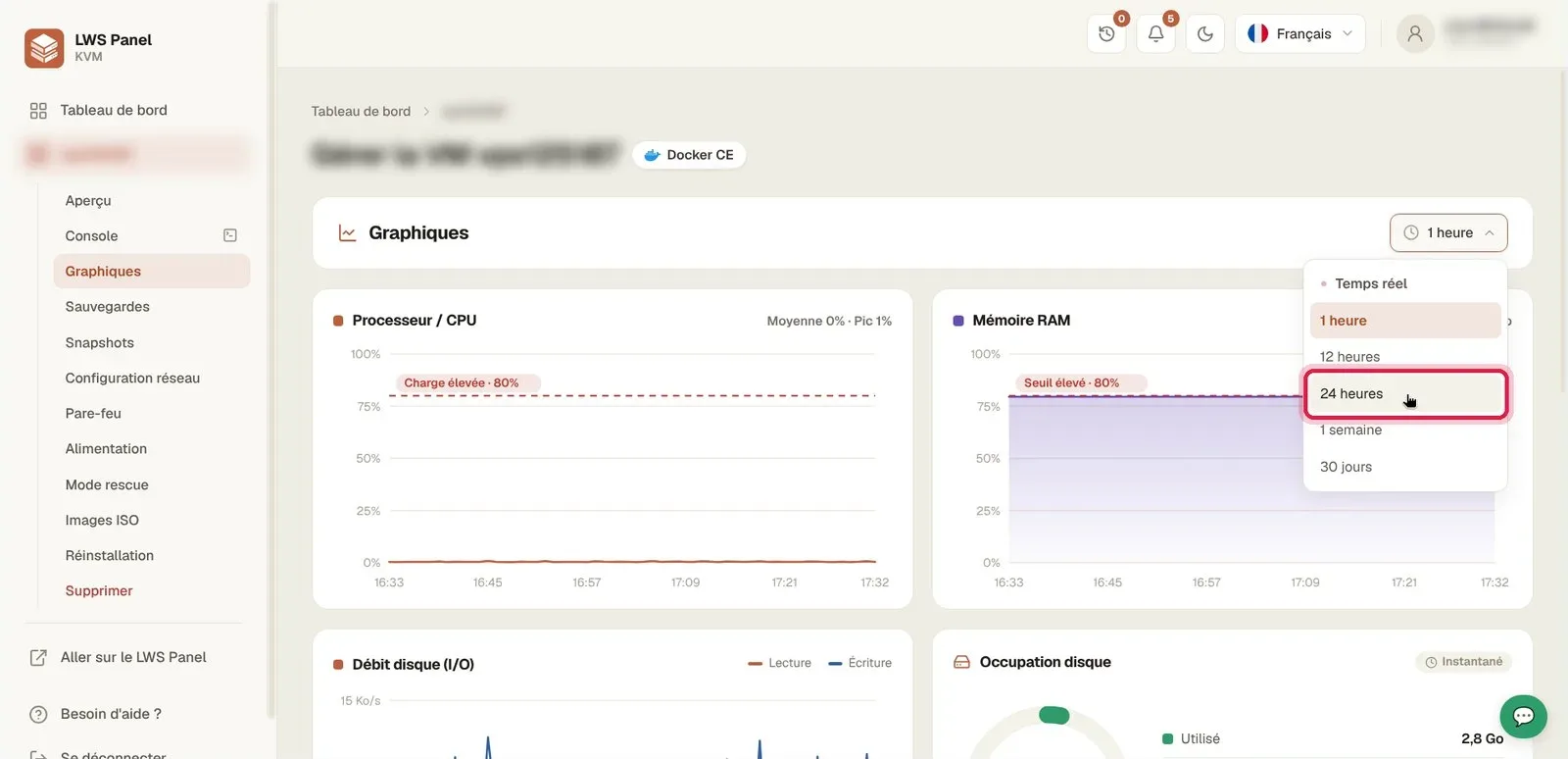
Observe las curvas Procesador / CPU y Memoria RAM: una línea de puntos rojos señala el umbral de carga elevada fijado en el 80 %. Desplácese hacia abajo por la página para supervisar el Flujo de disco (I/O), la Ocupación del disco así como el volumen de los intercambios de red para detectar posibles picos de carga.
Este umbral visual delimita una zona de uso intensivo. Si sus curvas de procesador o de memoria lo superan de forma prolongada, su VPS corre el riesgo de sufrir ralentizaciones.
Esta interfaz de seguimiento es de solo lectura para consultar las métricas. Para reiniciar, reinstalar o modificar su máquina, utilice las demás entradas del menú lateral.
El menú desplegable ofrece un seguimiento en tiempo real, durante 1 hora, 12 horas, 24 horas, 1 semana o 30 días para analizar las tendencias a largo plazo.
No, las métricas son recopiladas por la infraestructura de virtualización KVM en segundo plano sin solicitar el sistema operativo de su máquina.
Hágala al equipo de LWS y a la comunidad. La respuesta se publica tras la moderación.
 Acerca de LWS :
LWS es una empresa de alojamiento web 100% francesa que apuesta por la calidad y la innovación y ofrece un servicio técnico reactivo y competente a precios asequibles.
Acerca de LWS :
LWS es una empresa de alojamiento web 100% francesa que apuesta por la calidad y la innovación y ofrece un servicio técnico reactivo y competente a precios asequibles.



 Sí
Sí No
No