
Ayuda en línea
El alojamiento web accesible a todos
Procédure
Para conectarse a su VPS LWS con una clave SSH, solo tiene que generar un par de claves en su ordenador y asociarlo a su servidor durante su reinstalación. La autenticación por clave SSH reemplaza ventajosamente las contraseñas tradicionales al ofrecer un nivel de seguridad mucho más alto contra los ataques por fuerza bruta. En este tutorial, verá cómo crear su clave, registrarla en su espacio de cliente LWS Panel KVM, reinstalar su máquina con Debian 13 y conectarse a ella al instante.
Abra su terminal local para generar su bi-clave criptográfica. Ejecute el comando de generación especificando el algoritmo ed25519, más moderno y seguro, acompañado de un comentario para identificar su equipo. Confirme después cada indicación con Intro para aceptar las rutas y opciones predeterminadas sin definir una frase de contraseña.
ssh-keygen -t ed25519 -C "mon-ordinateur"Generating public/private ed25519 key pair.
Enter file in which to save the key (/home/tuto/.ssh/id_ed25519):
Enter passphrase for "/home/tuto/.ssh/id_ed25519" (empty for no passphrase):
Enter same passphrase again:
Your identification has been saved in /home/tuto/.ssh/id_ed25519
Your public key has been saved in /home/tuto/.ssh/id_ed25519.pub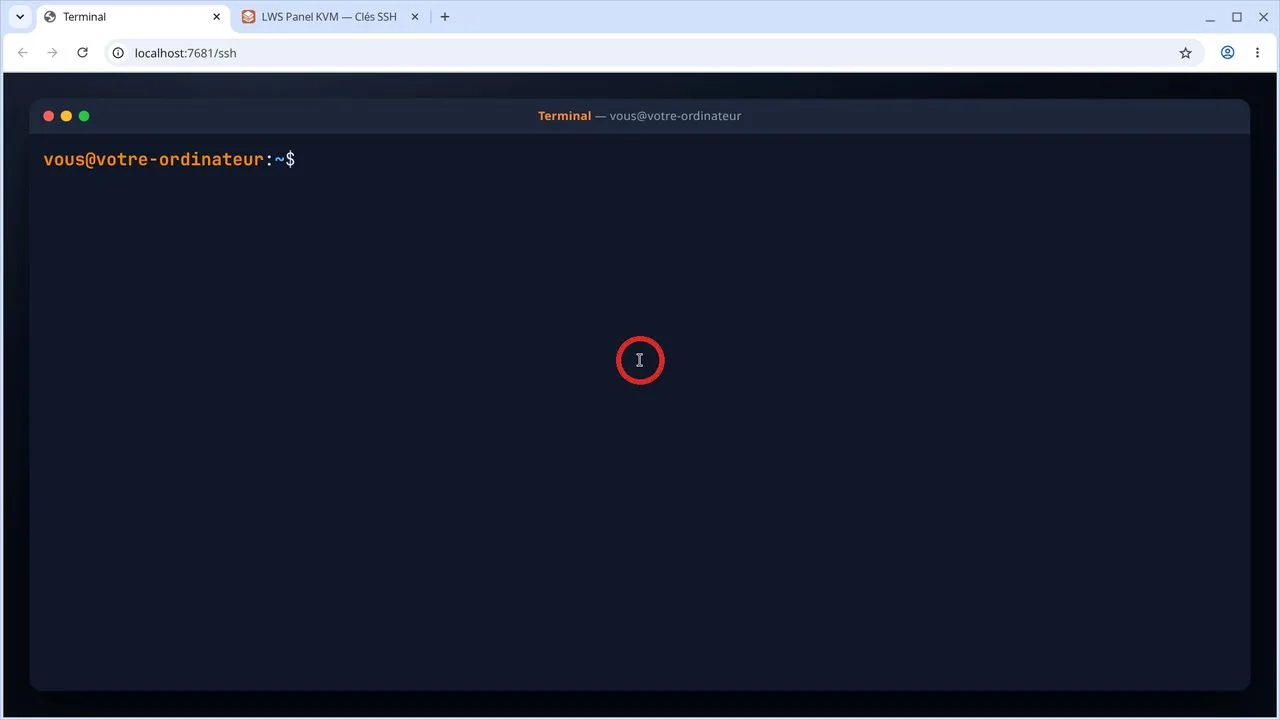
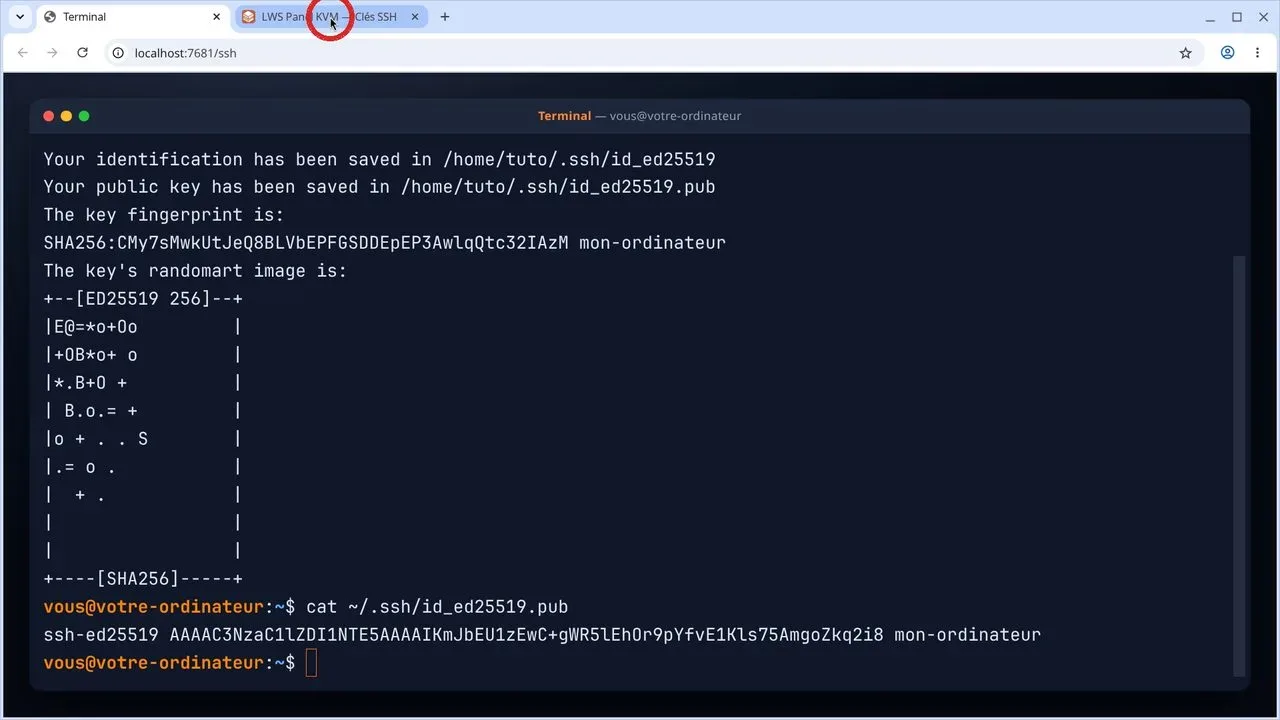
Muestre el contenido de su archivo de clave pública en el terminal con el comando dedicado. Seleccione la línea completa mostrada, que comienza por ssh-ed25519 y termina con su comentario, y luego cópiela en su portapapeles.
cat ~/.ssh/id_ed25519.pubssh-ed25519 AAAAC3NzaC1lZDI1NTE5AAAAIKmJbEU1zEwC+gWR5lEhOr9pYfvE1Kls75AmgoZkq2i8 mon-ordinateurCambie a su navegador web y abra su espacio LWS Panel KVM. En el menú lateral situado a la izquierda, haga clic en la sección Claves SSH para abrir la página de configuración de sus claves.
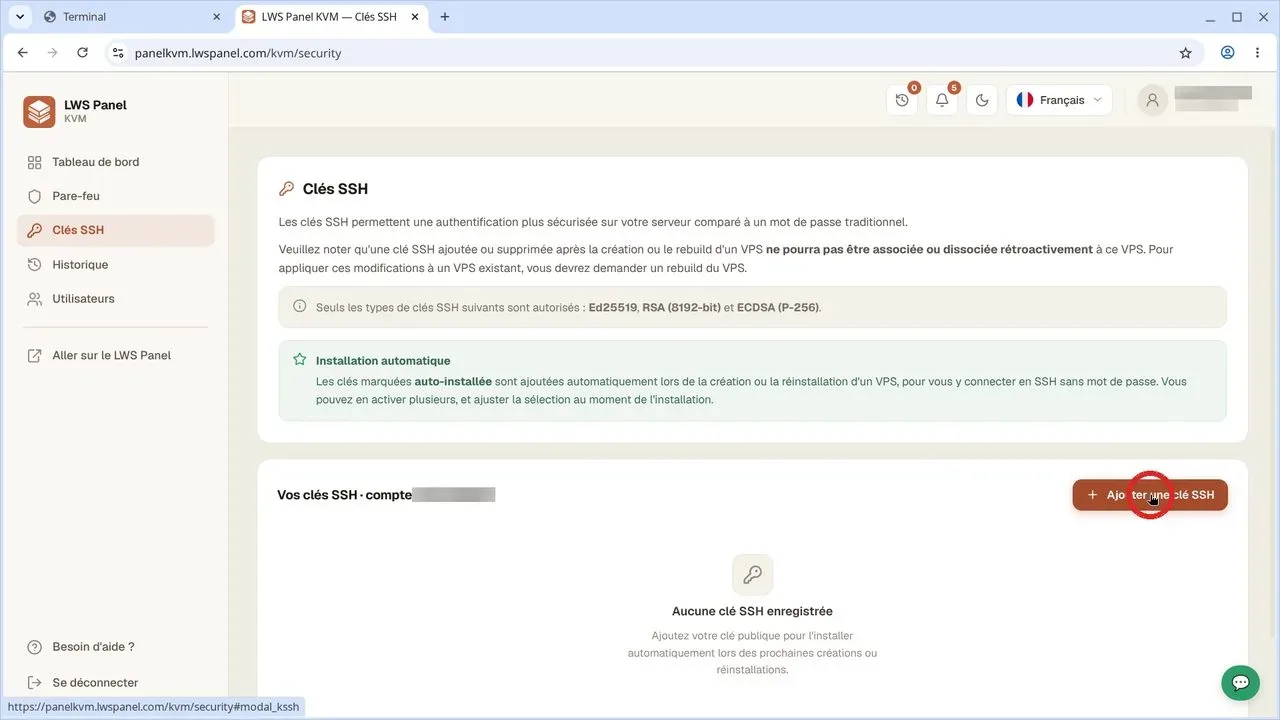
En la página de claves SSH, haga clic en el botón rojo + Añadir una clave SSH. En la ventana que se abre, pegue el contenido completo de su clave pública previamente copiada y, a continuación, valide para guardarla. Su clave llevará automáticamente la mención Autoinstalada.
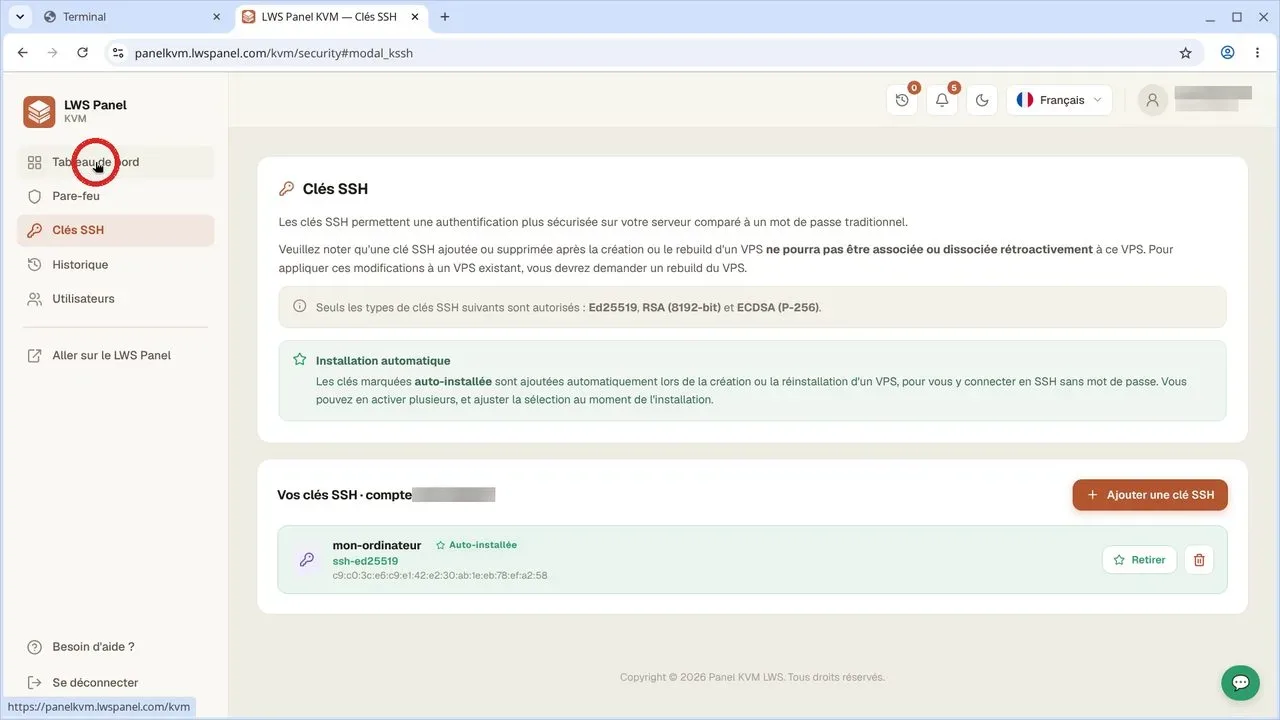
Una vez registrada la clave y visible en la lista, suba en el menú de la izquierda y haga clic en Panel de control. Esto le llevará de nuevo a la lista global de sus máquinas virtuales disponibles.
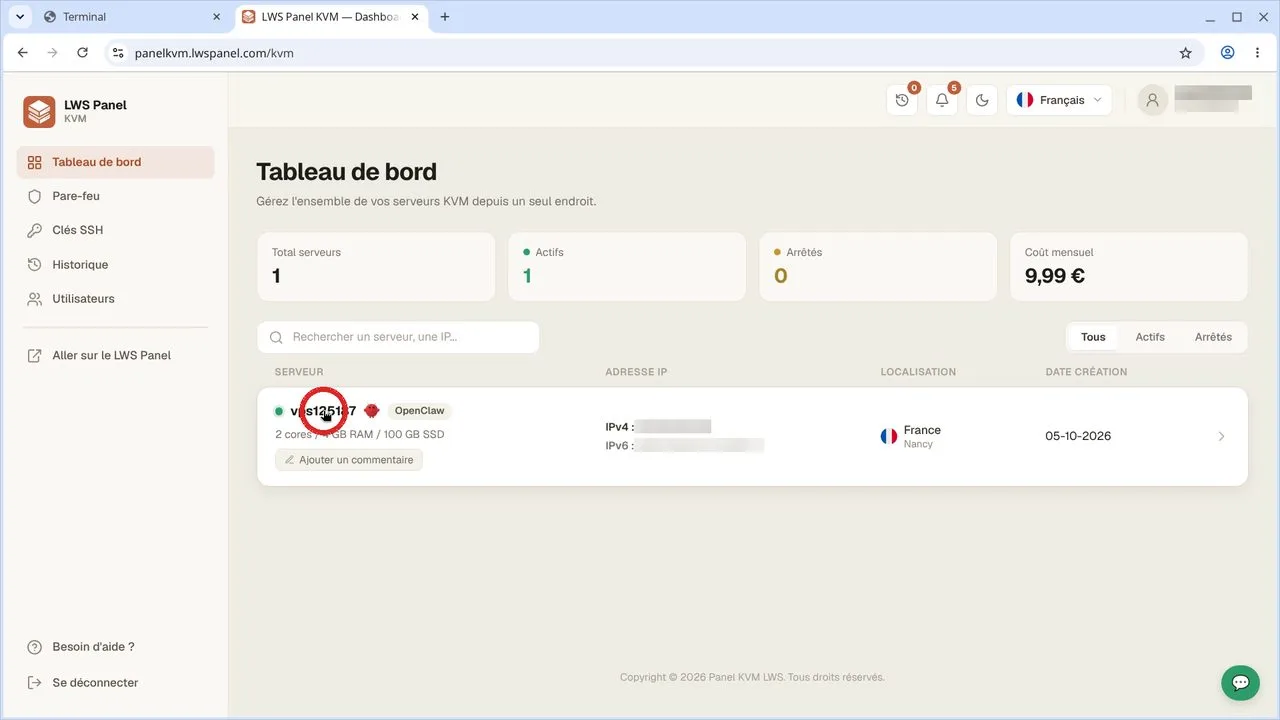
En la lista de sus servidores, localice su VPS y haga clic directamente en su nombre para mostrar la página de gestión detallada de la máquina.
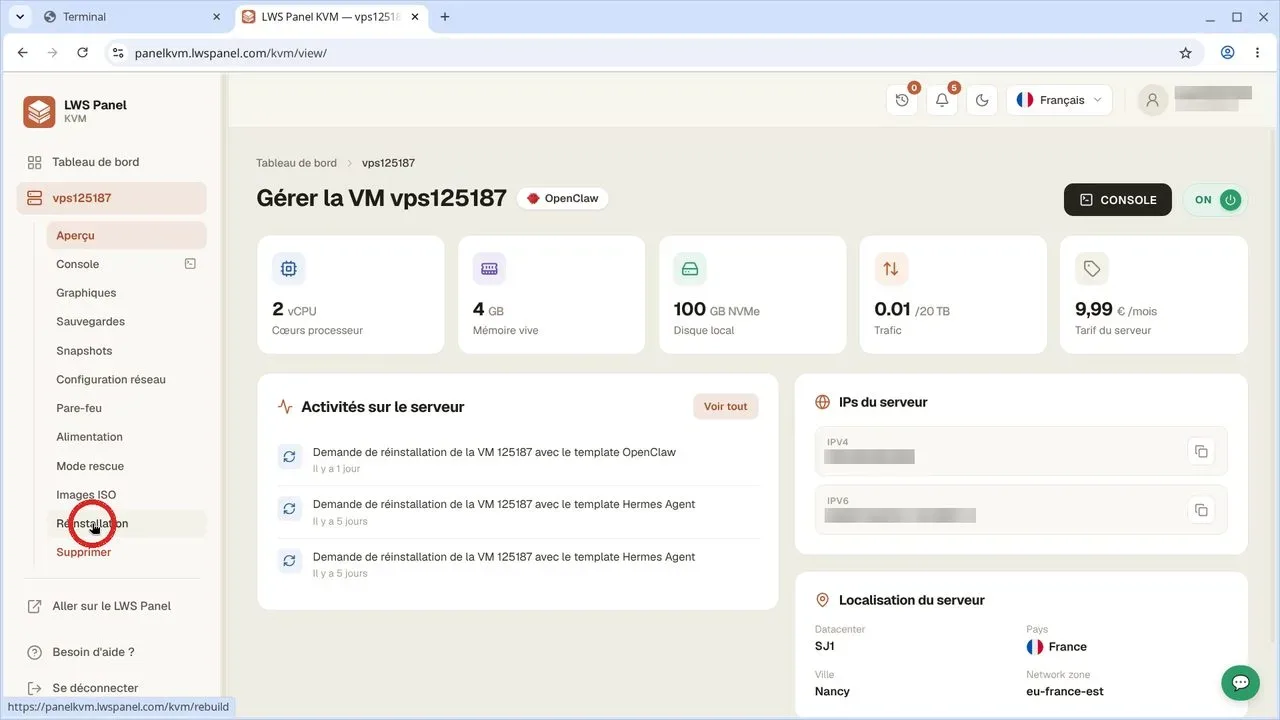
En el menú lateral izquierdo propio de su máquina, haga clic en Reinstalación. Tenga en cuenta la advertencia mostrada en la parte superior de la página que le recuerda la eliminación de los datos.
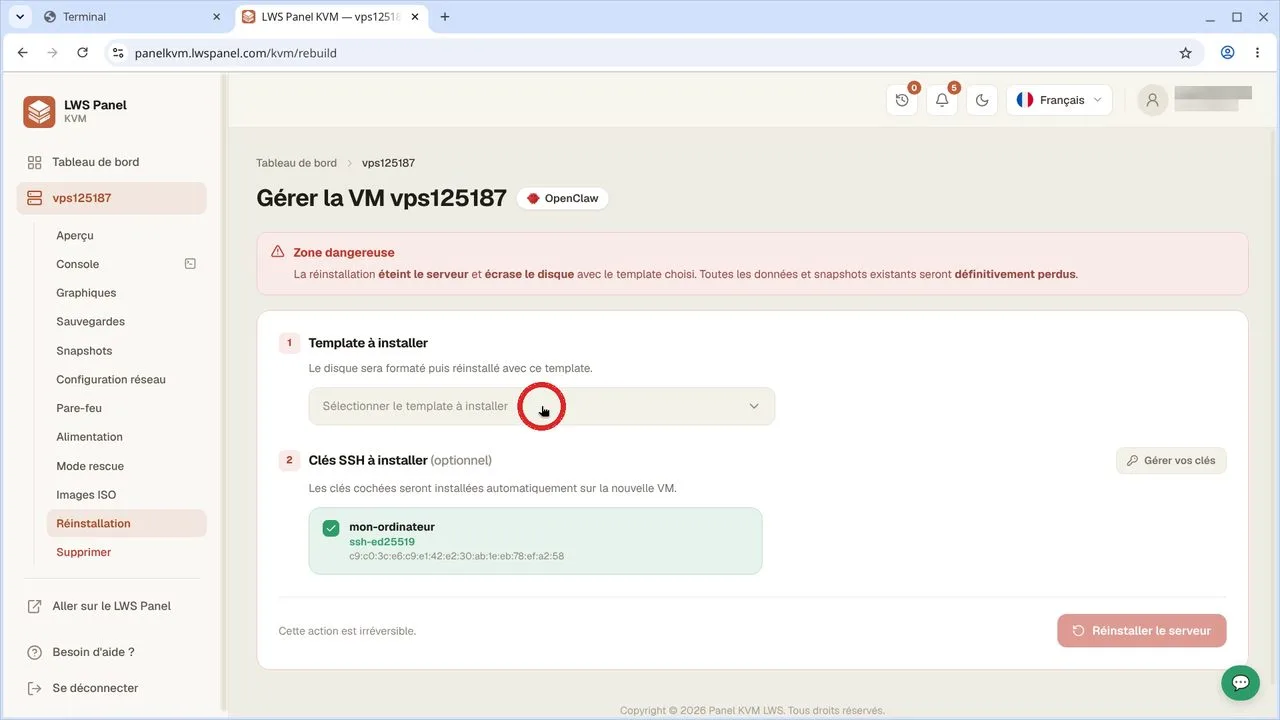
Despliegue la lista Seleccionar la plantilla a instalar y elija la opción Debian 13 (Trixie). Verifique bajo el recuadro que su clave mon-ordinateur esté correctamente marcada para ser inyectada en el sistema.
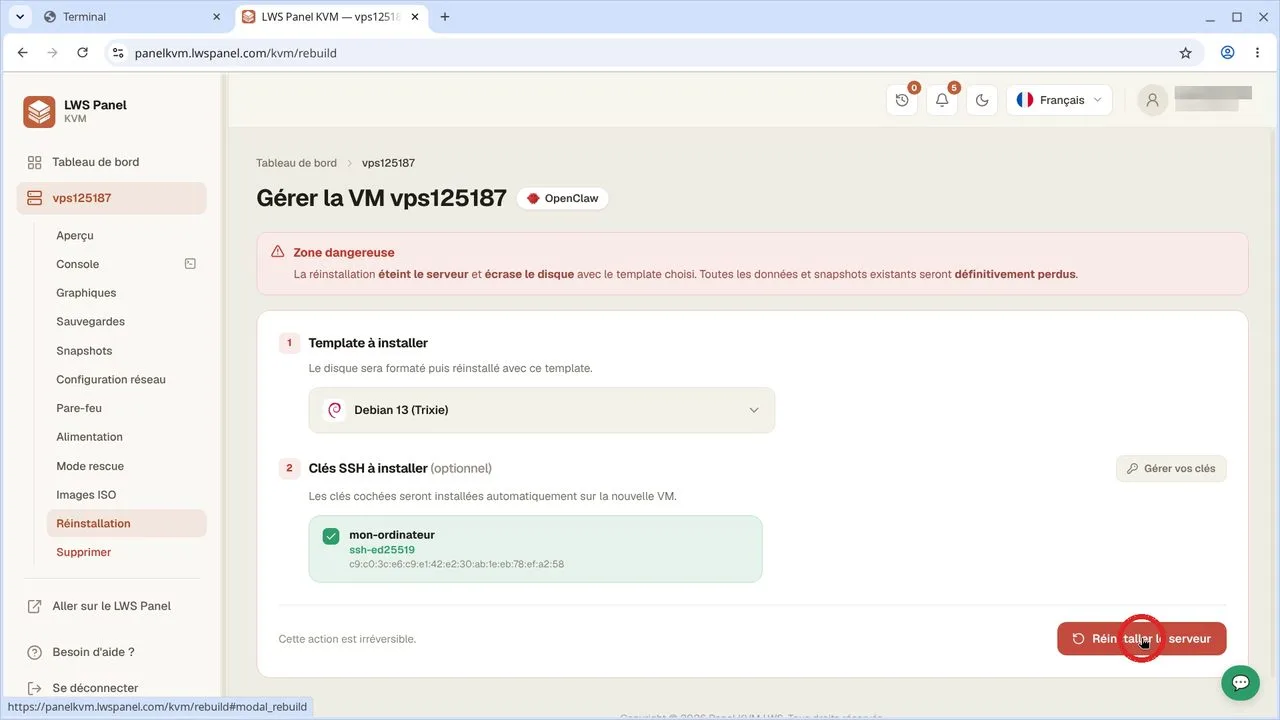
Haga clic en el botón Reinstalar el servidor en la parte inferior derecha de la pantalla. Una ventana emergente le invita a escribir la confirmación solicitada para iniciar definitivamente el borrado y la instalación del sistema.
Espere unos instantes hasta que la reinstalación se indique como finalizada en el panel de control. A continuación, cambie de nuevo a la ventana de su terminal local para preparar la conexión.
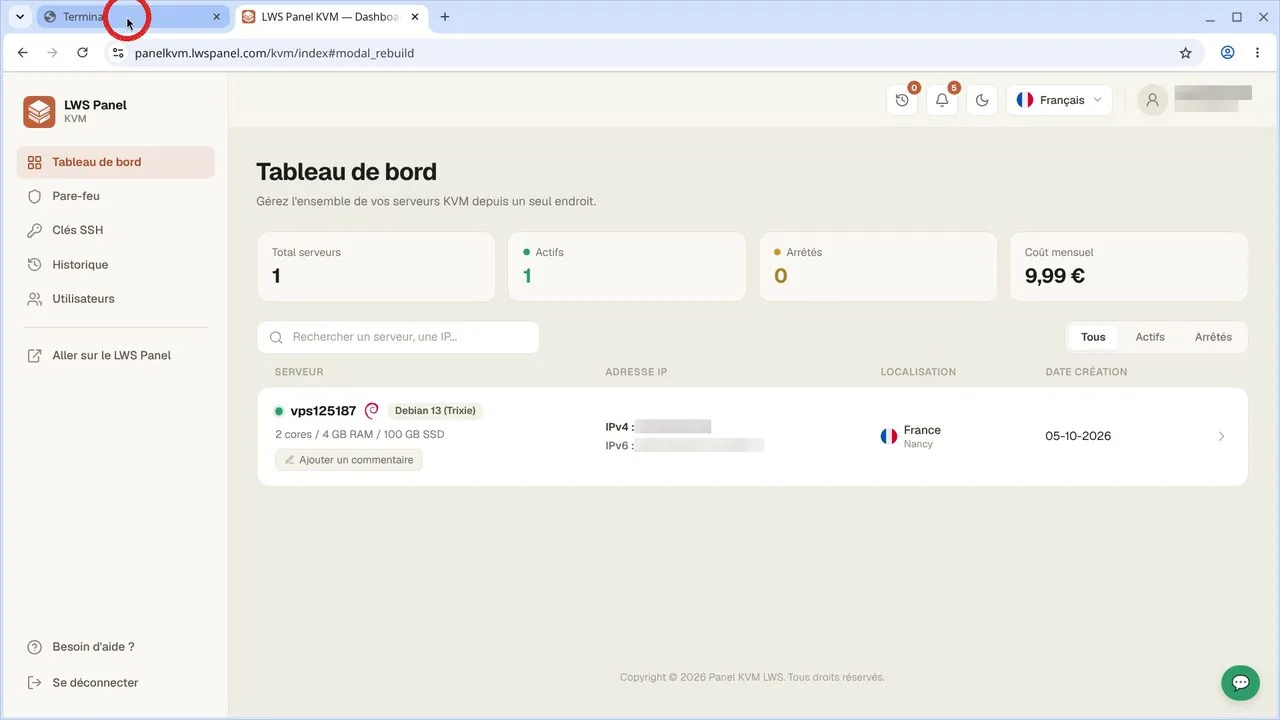
Ejecute el comando SSH hacia el usuario root seguido de la dirección IP de su servidor (reemplace 203.0.113.10 por la dirección IP real de su VPS, disponible en su espacio de cliente). En la primera conexión, confirme la huella de seguridad del servidor escribiendo 'yes' y valide.
ssh root@203.0.113.10The authenticity of host '203.0.113.10 (203.0.113.10)' can't be established.
ED25519 key fingerprint is SHA256:wYmks+xkf8arSnDfWEvqR7zsgZs86OD0P3vMAX59p3I.
This key is not known by any other names.
Are you sure you want to continue connecting (yes/no/[fingerprint])? yes
Warning: Permanently added '203.0.113.10' (ED25519) to the list of known hosts.Ya está conectado con privilegios root. Compruebe que el sistema instalado es Debian 13 mostrando la información de la versión y, a continuación, salga de la sesión SSH escribiendo 'exit'.
cat /etc/os-release
exitPRETTY_NAME="Debian GNU/Linux 13 (trixie)"
NAME="Debian GNU/Linux"
VERSION_ID="13"
VERSION="13 (trixie)"
VERSION_CODENAME=trixie
DEBIAN_VERSION_FULL=13.4
ID=debian
HOME_URL="https://www.debian.org/"
SUPPORT_URL="https://www.debian.org/support"
BUG_REPORT_URL="https://bugs.debian.org/"Una clave criptográfica es prácticamente imposible de adivinar o piratear por fuerza bruta, a diferencia de una contraseña, incluso compleja. Además, evita tener que recordar o introducir credenciales en cada sesión de administración.
Su dirección IP pública se indica en el correo electrónico inicial de entrega de su servidor. También la encontrará en el panel de control de su panel KVM, directamente en el resumen de su máquina.
Es una comprobación de seguridad normal durante la primera conexión a un nuevo host. Al escribir 'yes', registra la huella digital de la máquina en el archivo known_hosts de su ordenador para protegerse frente a ataques de interceptación.
No. En cuanto su clave esté configurada con el estado 'Autoinstalada' en su panel KVM, se desplegará automáticamente en todos sus futuros servidores creados o reinstalados en su cuenta LWS.
Hágala al equipo de LWS y a la comunidad. La respuesta se publica tras la moderación.
 Acerca de LWS :
LWS es una empresa de alojamiento web 100% francesa que apuesta por la calidad y la innovación y ofrece un servicio técnico reactivo y competente a precios asequibles.
Acerca de LWS :
LWS es una empresa de alojamiento web 100% francesa que apuesta por la calidad y la innovación y ofrece un servicio técnico reactivo y competente a precios asequibles.



 Sí
Sí No
No