
Ayuda en línea
El alojamiento web accesible a todos
Procédure
Servicio afectado : SiteBuilder Pro
Panel afectado : SiteBuilder Pro y gestor de archivos del alojamiento
Nivel : intermedio
Si el contenido presente en el editor de SiteBuilder Pro ya no coincide con la versión actualmente visible en Internet, es posible recuperar la última versión publicada de su sitio y restaurarla en el editor.
En cada publicación, SiteBuilder Pro conserva en el alojamiento los archivos necesarios para reconstruir el proyecto tal y como estaba en el momento de esa publicación. Este procedimiento permite, por tanto, volver exactamente a esa versión publicada.
La restauración reemplaza el proyecto actualmente cargado en SiteBuilder Pro. Los cambios realizados en el editor desde la última publicación y que nunca se hayan publicado pueden perderse.
Si desea poder volver a la versión actual de su proyecto, cree primero una copia de seguridad.
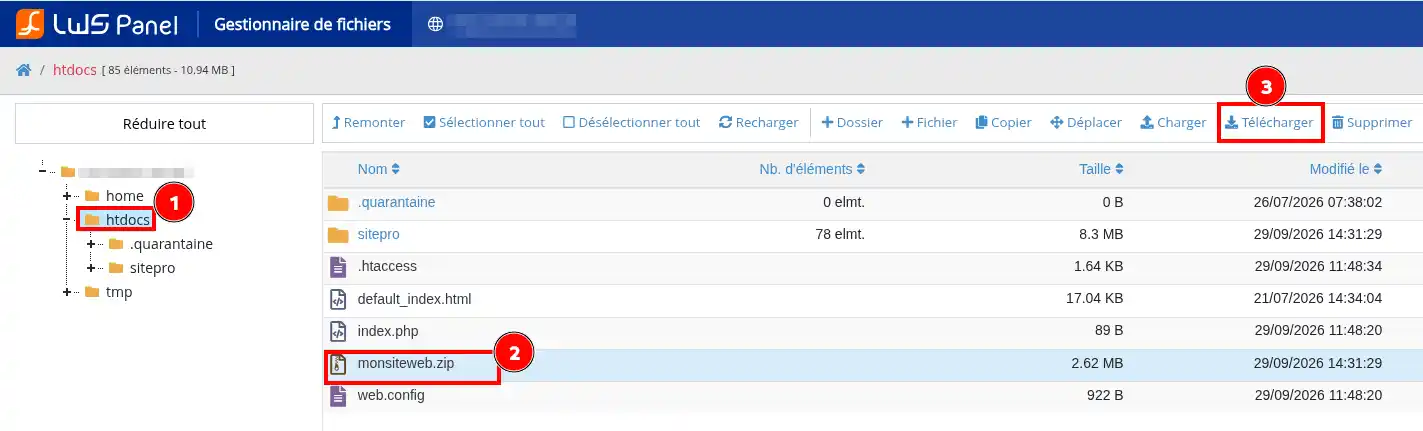
Acceda al gestor de archivos del alojamiento en el que su sitio SiteBuilder Pro está publicado.

Abra la carpeta que contiene los archivos de su sitio (en cpanel, por ejemplo, se trata de la carpeta public_html, en lws panel se trata de la carpeta htdocs)
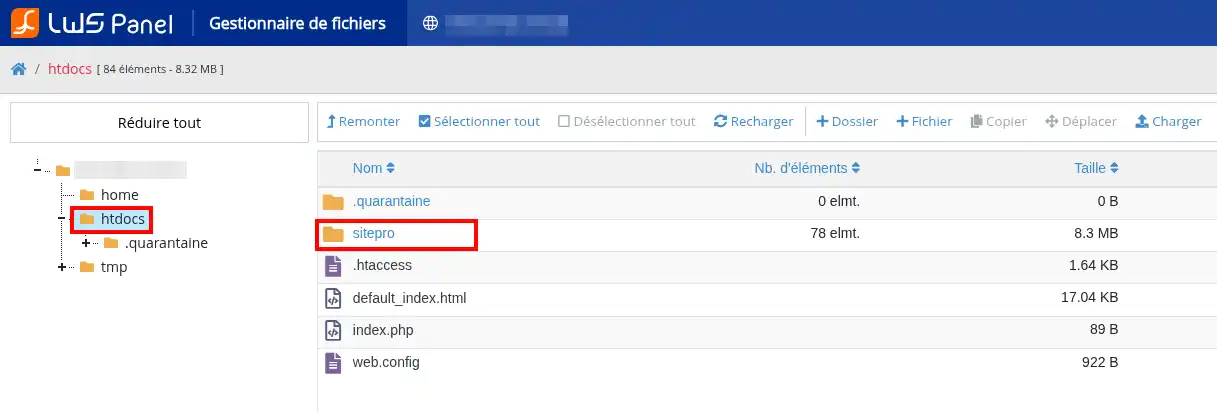
Busque a continuación la carpeta:
sitepro
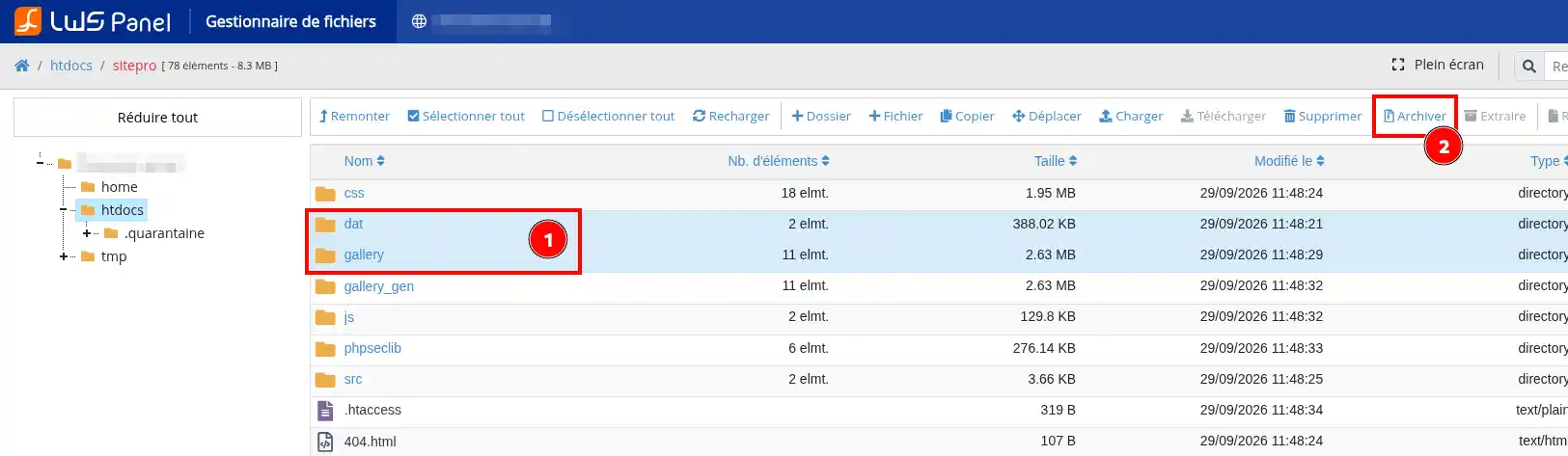
Ábrala. Debe encontrar en ella, entre otras, las dos carpetas siguientes:
datgalleryEstas dos carpetas contienen los datos que permiten a SiteBuilder Pro reconstruir el proyecto correspondiente a la última publicación del sitio.
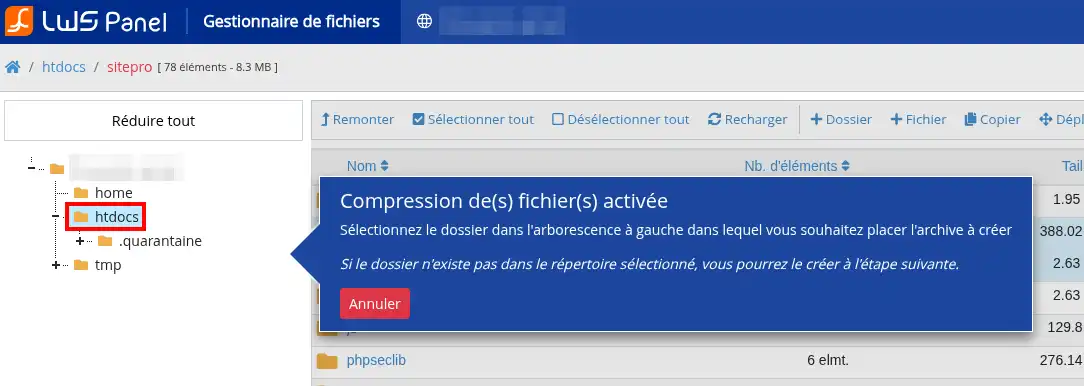
Seleccione las carpetas dat y gallery, y luego utilice la función de compresión del gestor de archivos para crear un archivo en formato ZIP.
El nombre asignado al archivo ZIP no tiene importancia.
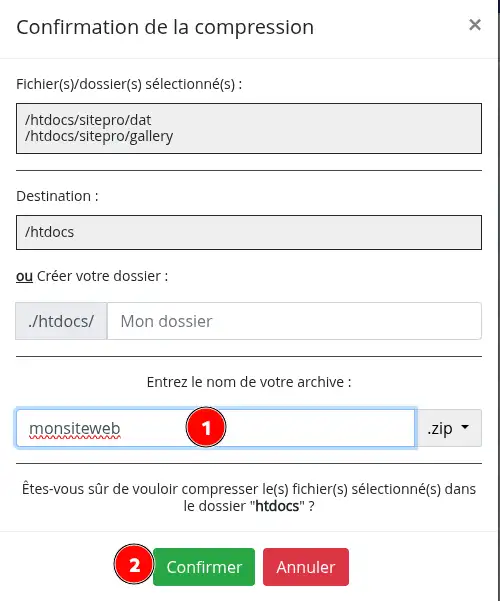
Las carpetas dat y gallery deben encontrarse directamente en la raíz del archivo ZIP.
Cuando abra el archivo, debe ver por tanto inmediatamente:
dat/
gallery/
No deben estar colocadas dentro de una carpeta adicional.
A continuación, descargue este archivo ZIP en su ordenador.
Abra ahora su sitio en SiteBuilder Pro.
En el editor:
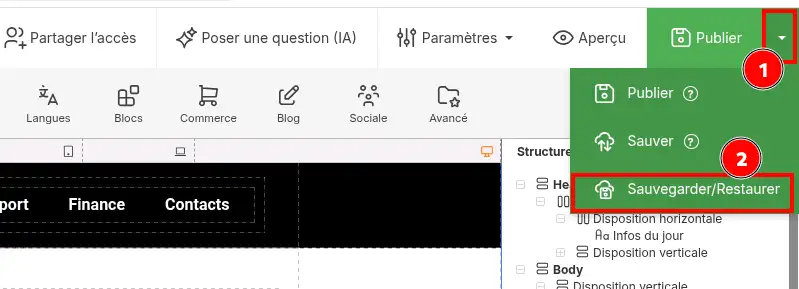
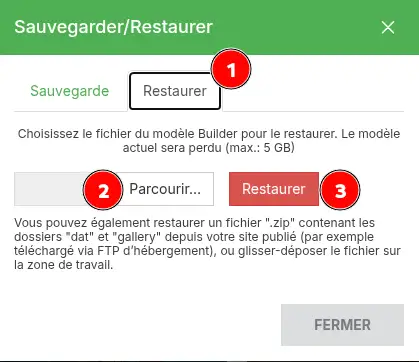
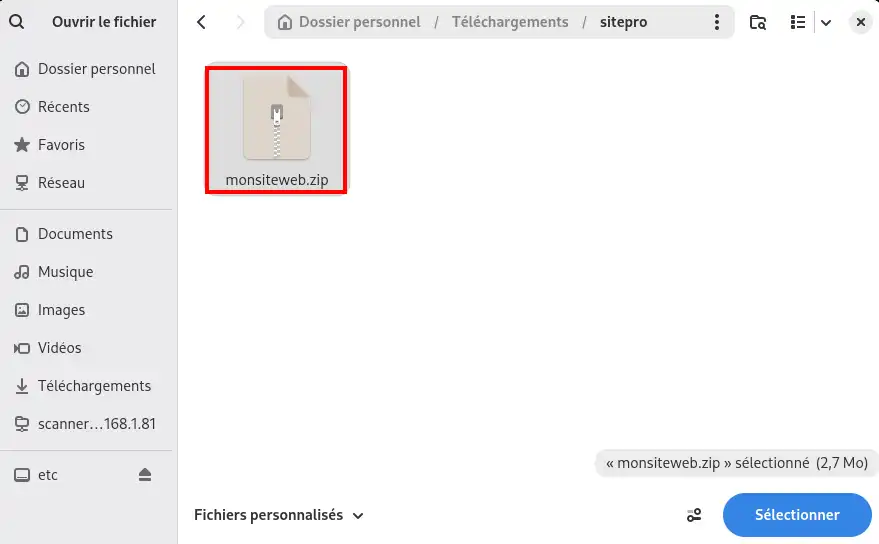
dat y gallery.SiteBuilder Pro carga entonces en el editor el proyecto que correspondía a su sitio en el momento de su última publicación.
Su editor SiteBuilder Pro debe mostrar ahora la misma versión del sitio que la que está publicada actualmente en Internet.
Recorra las diferentes páginas en SiteBuilder Pro y compárelas con su sitio actualmente accesible en línea.
Verifique en particular:
Si el contenido mostrado en el editor coincide con el sitio actualmente en línea, la restauración ha tenido éxito.
La restauración recupera el estado del proyecto correspondiente a la última publicación del sitio. No permite recuperar una modificación que nunca se había publicado.
La restauración devuelve la versión publicada al editor de SiteBuilder Pro. Después, puede modificarla con normalidad.
El sitio ya accesible en Internet no necesita volver a publicarse simplemente para realizar esta recuperación. En cambio, después de efectuar nuevos cambios en SiteBuilder Pro, deberá utilizar el botón Publicar para hacerlos visibles en línea.
No encuentro la carpeta sitepro
Compruebe que está consultando la carpeta en la que está publicado el sitio SiteBuilder Pro.
La ruta puede variar según su alojamiento y la configuración del dominio. La carpeta sitepro normalmente se encuentra en el directorio que contiene los archivos del sitio publicado.
SiteBuilder Pro rechaza mi archivo ZIP
Compruebe la estructura del archivo.
Las carpetas dat y gallery deben encontrarse directamente en el archivo ZIP. Por ejemplo:
mi-sitio.zip > dat
mi-sitio.zip > gallery
La siguiente estructura no es correcta:
mi-sitio.zip > mi-carpeta > dat
mi-sitio.zip > mi-carpeta > gallery
Vuelva a crear el archivo seleccionando directamente las carpetas dat y gallery.
La versión restaurada no contiene mis últimos cambios
Este procedimiento restaura únicamente la versión presente en la última publicación.
Si algunos cambios se habían realizado en SiteBuilder Pro pero nunca se habían publicado, no están presentes en los archivos del sitio en línea y, por tanto, no pueden recuperarse con este método.
Mi sitio en línea es correcto, pero mi editor ya no lo es
Es precisamente el caso en el que esta restauración resulta útil. Mientras la versión correcta siga publicada en su alojamiento y las carpetas dat y gallery estén presentes en la carpeta sitepro, puede utilizarlas para volver a colocar esa versión en el editor.
Hágala al equipo de LWS y a la comunidad. La respuesta se publica tras la moderación.
 Acerca de LWS :
LWS es una empresa de alojamiento web 100% francesa que apuesta por la calidad y la innovación y ofrece un servicio técnico reactivo y competente a precios asequibles.
Acerca de LWS :
LWS es una empresa de alojamiento web 100% francesa que apuesta por la calidad y la innovación y ofrece un servicio técnico reactivo y competente a precios asequibles.



 Sí
Sí No
No