
Ayuda en línea
El alojamiento web accesible a todos
Procédure
El Gestor de WordPress le permite realizar cambios masivos en las expresiones de la base de datos de su sitio WordPress. Aunque esta funcionalidad puede no parecer muy útil para muchos usuarios del CMS, puede ser muy útil para cambiar el nombre de dominio de un sitio WordPress o hacerlo totalmente compatible con un certificado SSL y el protocolo HTTPS.
En esta documentación, le mostraremos cómo utilizar la funcionalidad avanzada de WP Manager en los dos casos mencionados anteriormente.
En primer lugar, debe iniciar sesión en su cuenta de LWS y acceder al alojamiento compartido para el que desea cambiar el nombre de dominio de su sitio WordPress.
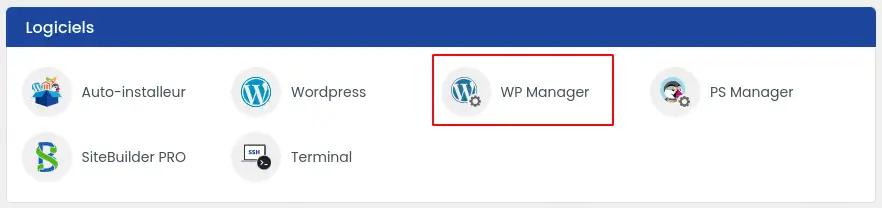
A continuación, haga clic en"WP Manager" en la sección"Software" de su alojamiento web.
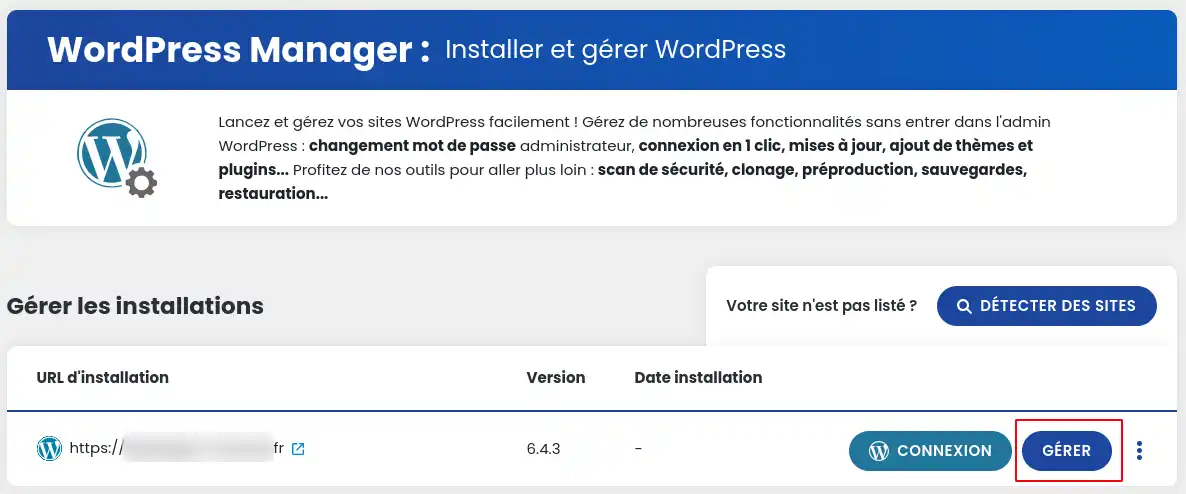
A continuación, haga clic en el botón"Administrar" del sitio que desea cambiar.
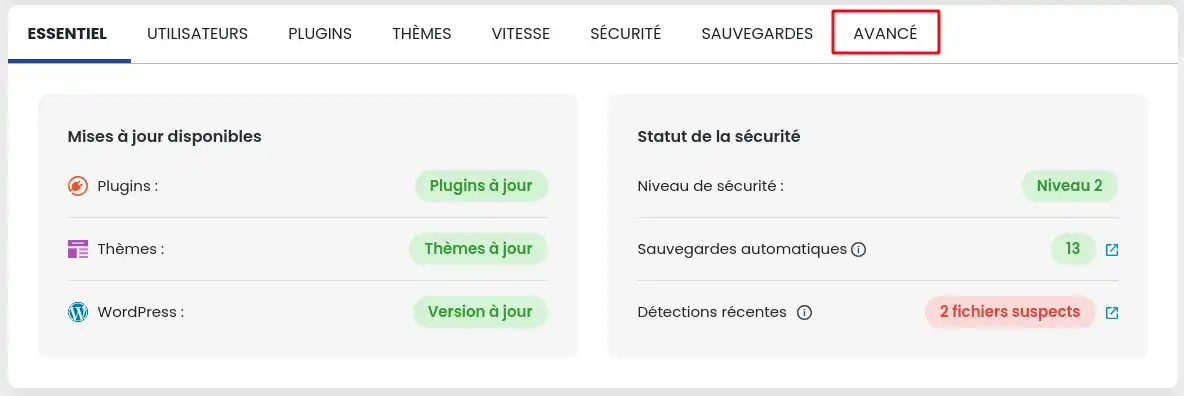
En la página que aparece, vaya a la pestaña"Avanzado".
Para cambiar todas las apariciones en tu base de datos que hagan referencia a tu antiguo nombre de dominio y sustituirlas por el nuevo, sólo tienes que introducir el antiguo nombre de dominio con su extensión en la casilla"Texto a buscar" y el nuevo nombre de dominio con su extensión en la casilla "Sustituir texto por".
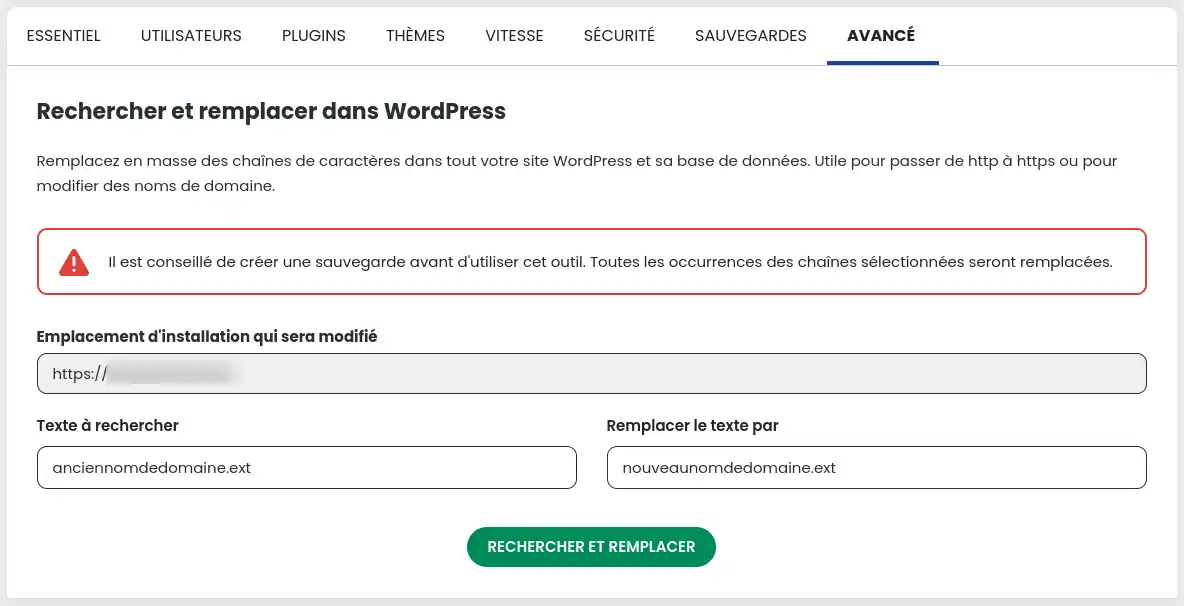
Todo lo que queda es hacer clic en el botón"Buscar y reemplazar" para empezar a reemplazar las ocurrencias en su sitio de WordPress.
[tips_warning]Para que tu sitio sea completamente funcional, debe ser accesible desde el nuevo nombre de dominio que has elegido. Comprueba la configuración de tu hosting para asegurarte de que este es el caso[/consejos].
¿Has instalado un certificado SSL en tu hosting, pero no funciona porque tu sitio WordPress utiliza URLs con los protocolos HTTP y HTTPS? Entonces siga este procedimiento para solucionar su problema.
En primer lugar, debe iniciar sesión en su cuenta de LWS y acceder al alojamiento compartido para el que desea cambiar las URL de su sitio WordPress.
A continuación, haga clic en"WP Manager" en la sección"Software" de su alojamiento web.
A continuación, haga clic en el botón"Administrar" del sitio que desea modificar.
En la página que aparece, vaya a la pestaña"Avanzado".
Para cambiar todas las apariciones en su base de datos que hagan referencia al protocolo HTTP y sustituirlas por el protocolo HTTPS, sólo tiene que introducir su nombre de dominio con su extensión precedida del protocolo HTTP en la casilla"Texto a buscar" y su nombre de dominio con su extensión precedida del protocolo HTTPS en la casilla"Sustituir texto por". He aquí un ejemplo en la captura de pantalla siguiente:
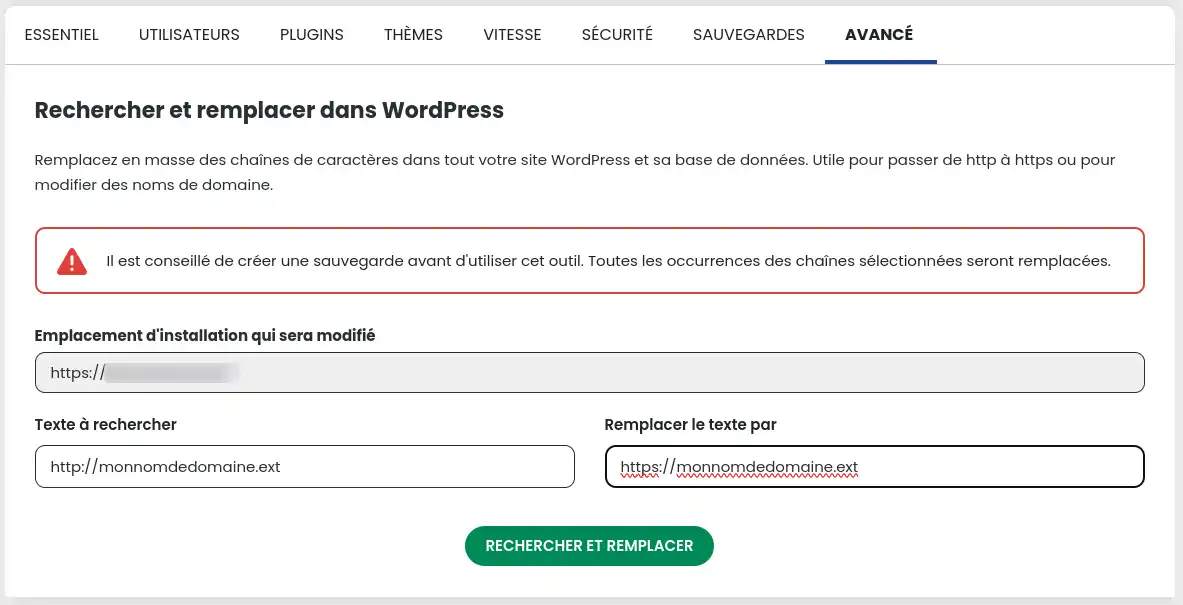
Todo lo que tiene que hacer ahora es hacer clic en el botón"Buscar y reemplazar" para empezar a reemplazar las ocurrencias en su sitio WordPress.
Ahora ya sabes cómo :
Con estos sencillos pero potentes pasos, puedes asegurarte de que tu sitio permanezca seguro y refleje los cambios en tu marca o estrategia online con facilidad. 🌐✨ Ten en cuenta que estas manipulaciones están pensadas para usuarios con un buen dominio de WordPress. Si no estás seguro, no dudes en recurrir a un profesional. 🔒💡
Muchas gracias por leer y esperamos que esta información te ayude a optimizar tu presencia online. Si tienes alguna duda o necesitas más ayuda, déjanos un comentario, ¡nos encantará ayudarte! 🙌📝
Hágala al equipo de LWS y a la comunidad. La respuesta se publica tras la moderación.
 Acerca de LWS :
LWS es una empresa de alojamiento web 100% francesa que apuesta por la calidad y la innovación y ofrece un servicio técnico reactivo y competente a precios asequibles.
Acerca de LWS :
LWS es una empresa de alojamiento web 100% francesa que apuesta por la calidad y la innovación y ofrece un servicio técnico reactivo y competente a precios asequibles.



 Sí
Sí No
No