
Ayuda en línea
El alojamiento web accesible a todos
Procédure
Para mostrar su sitio web diseñado en Canva con su propio nombre de dominio, debe hacer que sus registros DNS apunten a los servidores de la plataforma. Canva es una herramienta de creación gráfica y publicación en línea (accesible en canva.com) que permite diseñar sitios web sencillos e interactivos. Esta guía le acompaña paso a paso para añadir las entradas necesarias en su área de cliente sin afectar a sus otros servicios, como el correo electrónico.
Abra su proyecto de sitio en Canva, haga clic en Publicar el sitio web, luego en Obtener un nuevo dominio y elija Usar su propio dominio. Indique el dominio principal o un subdominio (por ejemplo «canva.mondomaine.fr», práctico para conservar su sitio actual) y anote cuidadosamente los registros DNS mostrados por Canva. Ejemplo dado por la ayuda de Canva: un registro de tipo A sobre «@» con el valor 103.169.142.0. Canva también puede solicitar un registro TXT de verificación, cuyo valor es propio de su sitio.
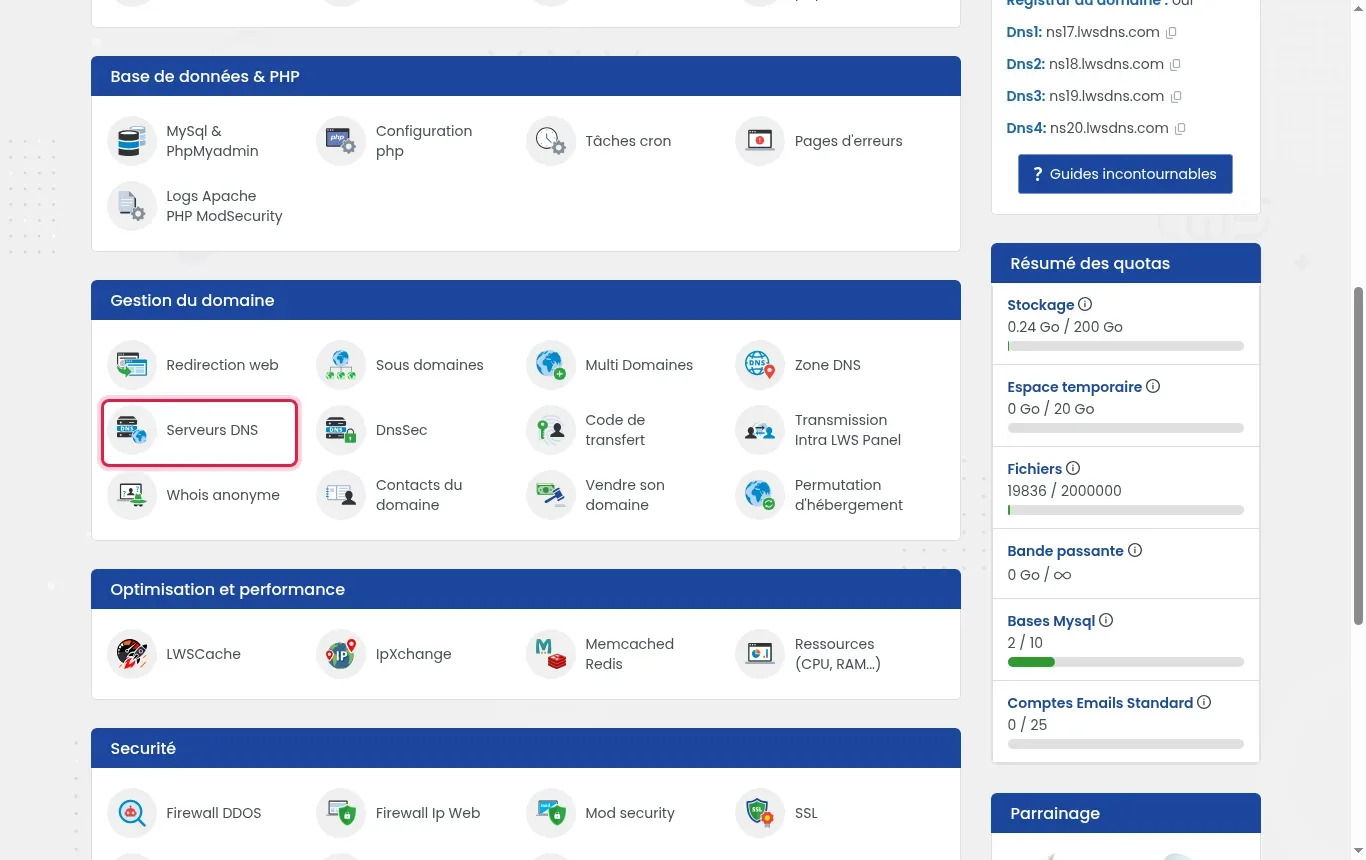
Inicie sesión en su área de cliente, haga clic en Gestionar frente a su dominio, luego vaya a la sección Gestión del dominio y haga clic en Servidores DNS.
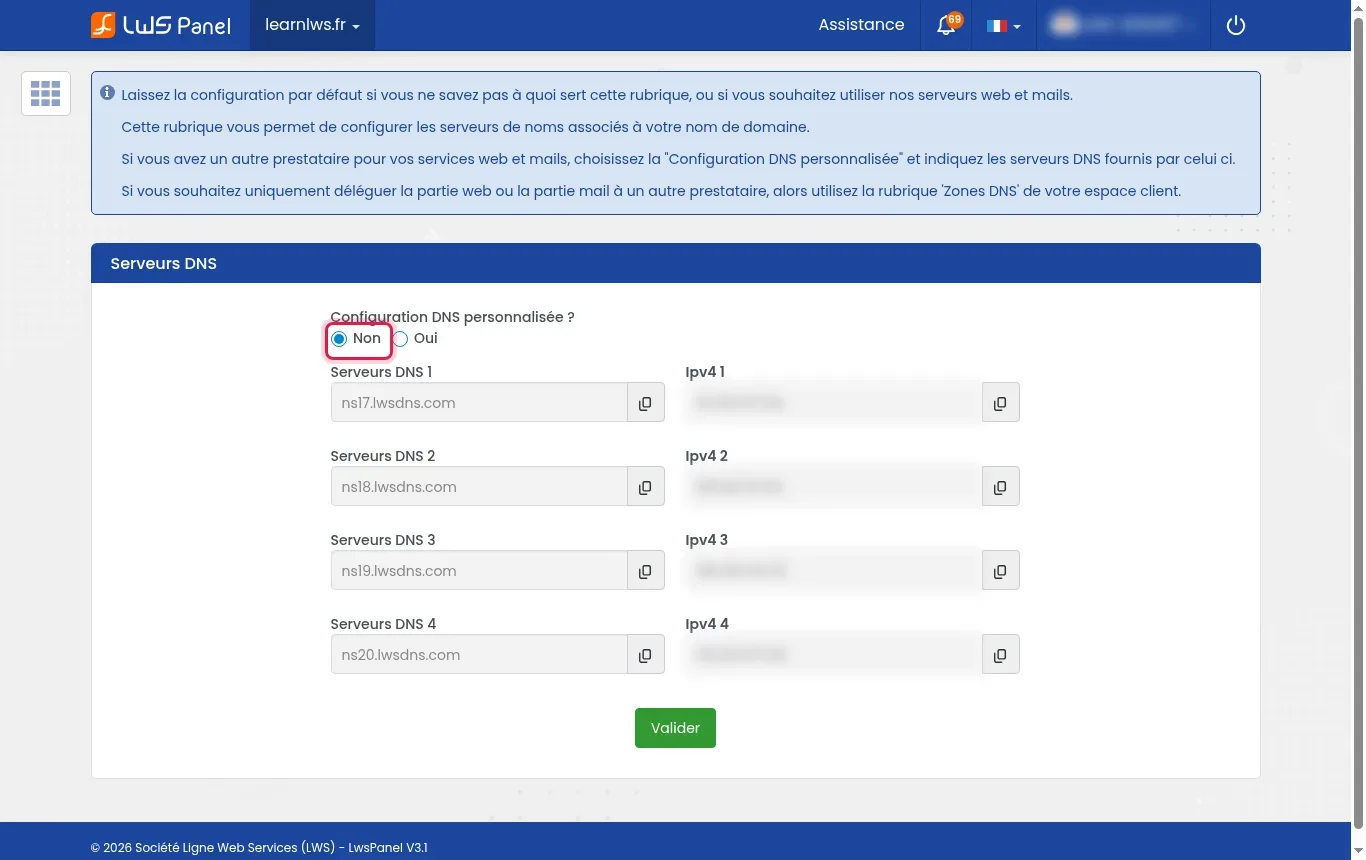
Asegúrese de que la opción ¿Configuración DNS personalizada? esté marcada en No. Esto garantiza que la gestión de los registros se realice correctamente desde la zona DNS de su alojamiento (con los servidores ns17.lwsdns.com y ns18.lwsdns.com).
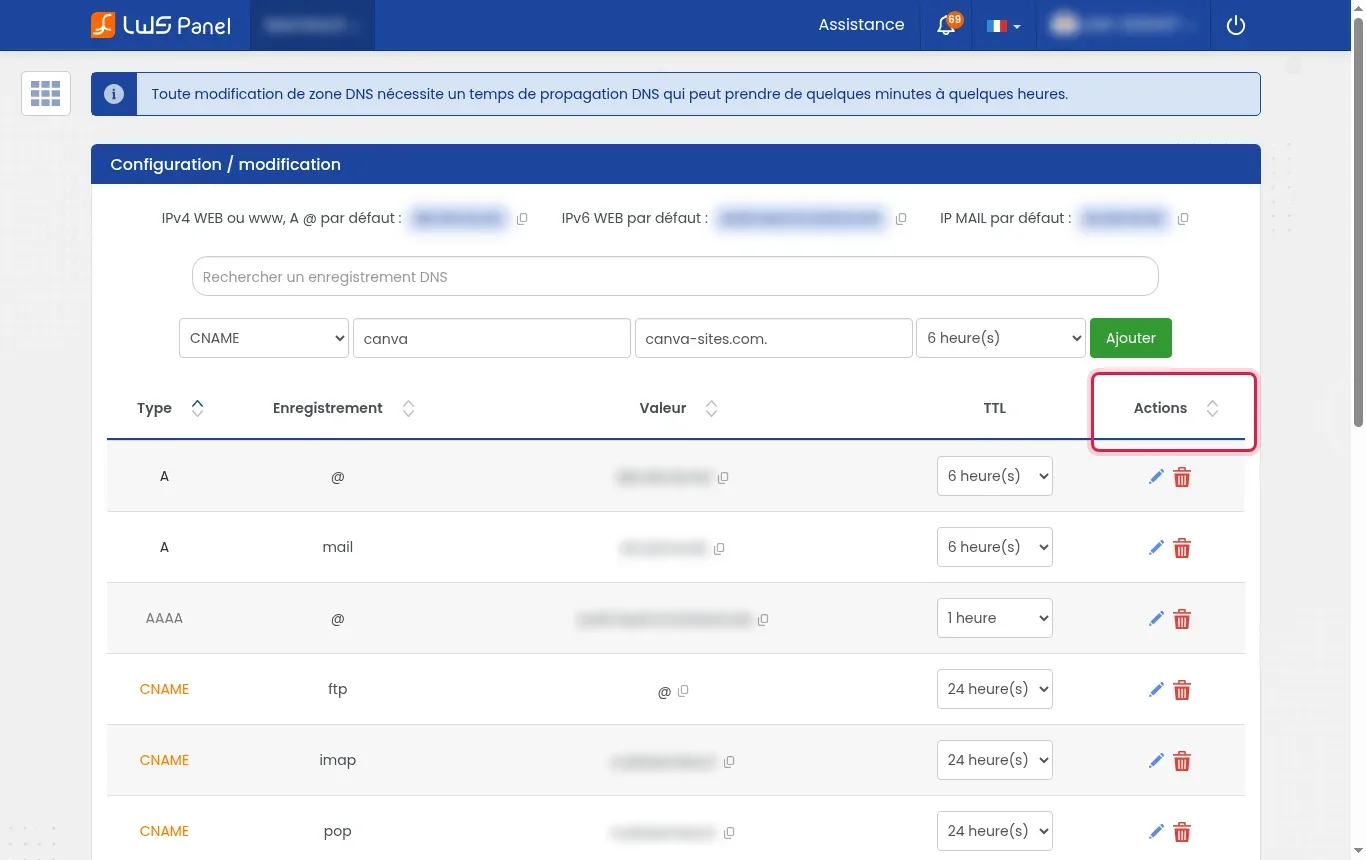
Vuelva a la gestión del servicio y abra Zona DNS. En la tabla resumen, inspeccione las entradas existentes y utilice la columna Acciones para modificar o eliminar cualquier registro A o CNAME preexistente que utilice el mismo nombre de host que el solicitado por Canva.
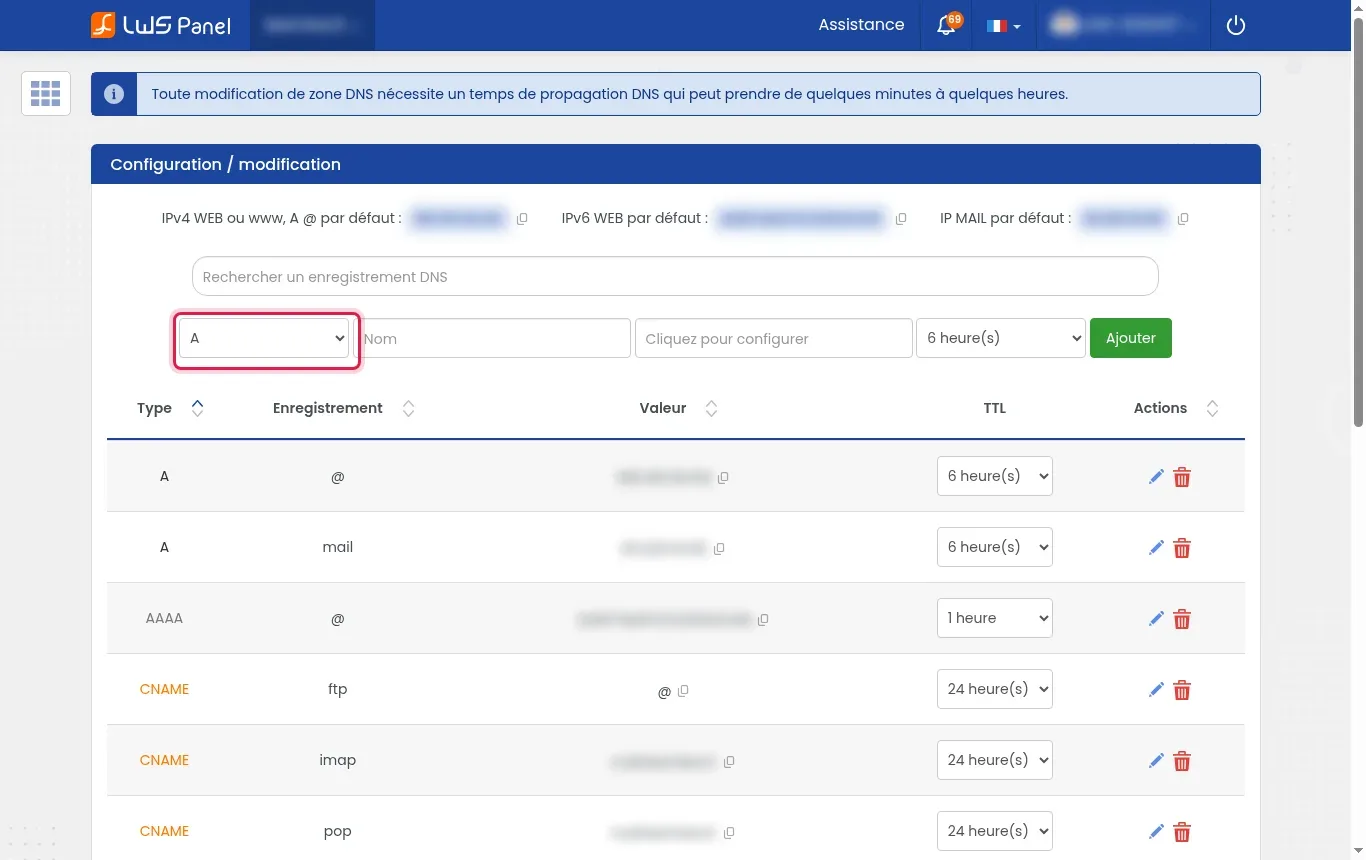
En la franja superior Configuración / modificación, elija en la lista desplegable el tipo de registro solicitado por Canva (lo más frecuente es A, a veces TXT para la verificación) e indique en el campo Nombre el subdominio deseado, o deje «@» para el dominio principal.
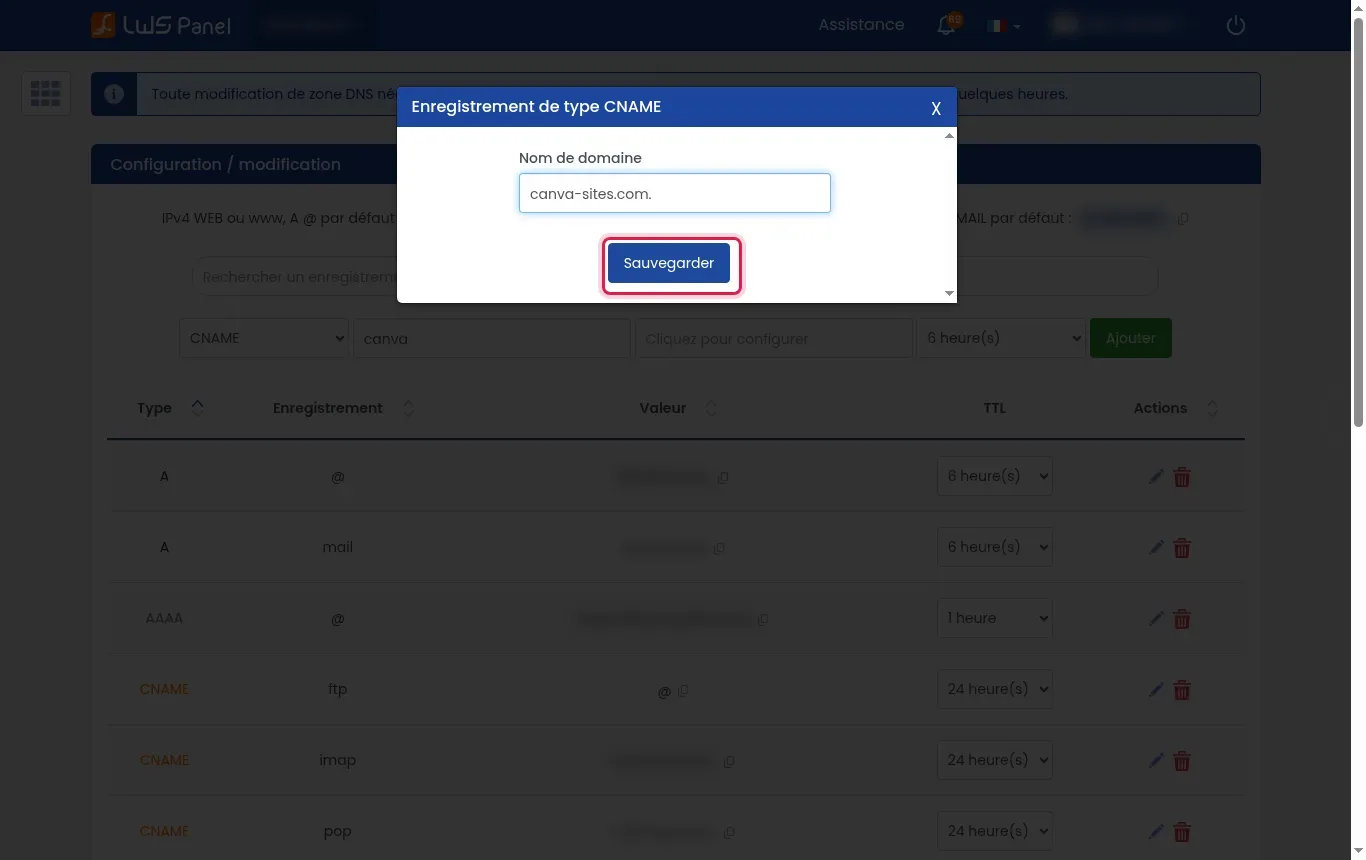
En la ventana que aparece, introduzca exactamente el valor proporcionado por Canva (por ejemplo 103.169.142.0 para un registro A), y luego haga clic en Guardar.
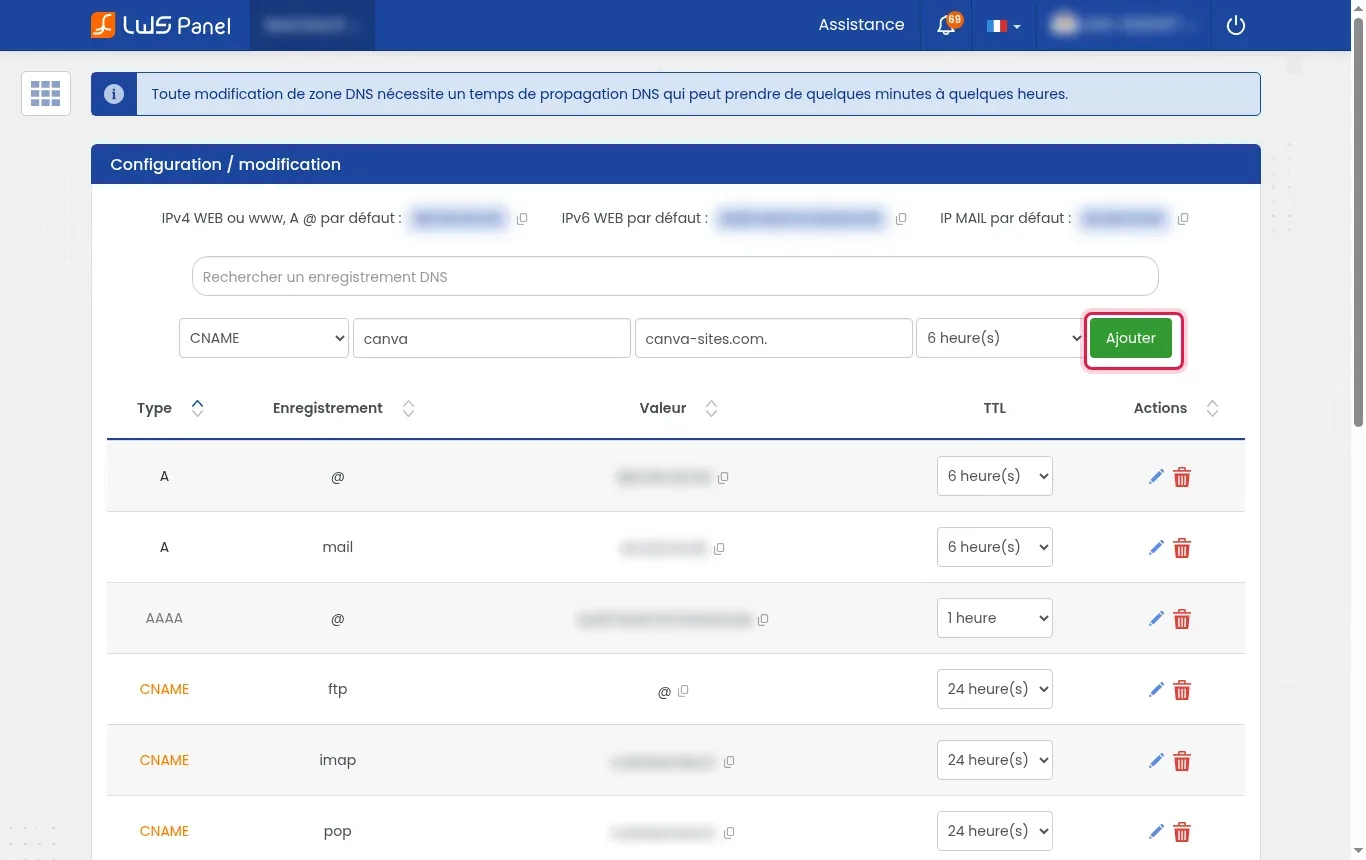
Compruebe los parámetros de su nueva línea, deje el TTL por defecto y luego haga clic en el botón verde Añadir para guardar definitivamente la directiva.
Vuelva a la interfaz de Canva y haga clic en el botón de verificación del dominio. En cuanto la detección DNS se complete, Canva desplegará su sitio y aprovisionará automáticamente un certificado de seguridad SSL para el acceso en HTTPS.
Sí, Canva permite configurar el dominio raíz y su prefijo www. Solo tiene que añadir el registro CNAME o A requerido para el host «www» además del de la raíz.
Absolutamente. Mientras no modifique las líneas de tipo MX ni las reglas SPF de su zona DNS, la recepción y el envío de sus correos seguirán funcionando plenamente.
La actualización de la zona DNS suele tardar desde unos minutos hasta unas horas, pero puede ser necesario un plazo de propagación global de hasta 24 o 48 horas.
Canva emite automáticamente un certificado HTTPS una vez que termina la propagación DNS. Si observa una alerta de seguridad, espere el tiempo necesario para que la validación SSL se complete del lado de Canva.
Compruebe que no persista ningún antiguo registro A o CNAME sobre el mismo nombre de host en su tabla de registros.
Hágala al equipo de LWS y a la comunidad. La respuesta se publica tras la moderación.
 Acerca de LWS :
LWS es una empresa de alojamiento web 100% francesa que apuesta por la calidad y la innovación y ofrece un servicio técnico reactivo y competente a precios asequibles.
Acerca de LWS :
LWS es una empresa de alojamiento web 100% francesa que apuesta por la calidad y la innovación y ofrece un servicio técnico reactivo y competente a precios asequibles.



 Sí
Sí No
No