Procédure
Objetivo
Esta documentación está destinada a los clientes con alojamiento LWS Panel.
En ella se explica cómo :
- recuperar la configuración de su conexión FTP ;
- cambiar la contraseña de una cuenta FTP
- crear una cuenta FTP adicional;
- resolver los principales errores de conexión.
Al final de esta guía, sabrás dónde encontrar la información que necesitas para conectarte a tu hosting y gestionar tu acceso FTP.
Requisitos previos
Antes de empezar, asegúrate de que tienes lo siguiente:
- una cuenta de hosting activa con el Panel LWS;
- acceso a su cuenta de cliente LWS;
- software FTP instalado en su ordenador por si desea conectarse a su alojamiento;
¿Para qué sirve el FTP?
FTP es un método de conexión que permite intercambiar archivos entre su ordenador y su alojamiento web.
Concretamente, se utiliza para
- enviar archivos de su sitio a su alojamiento ;
- modificar o eliminar archivos que ya están allí;
- organizar sus carpetas a distancia mediante un programa FTP.
Los identificadores FTP no corresponden a sus identificadores de acceso a su cuenta de cliente LWS. Se trata de un acceso independiente, vinculado a su alojamiento.
Recuperación de la configuración de su conexión FTP
Las configuraciones FTP se envían en el correo electrónico de entrega de su alojamiento. También puede recuperarlos en cualquier momento desde su área de cliente LWS.
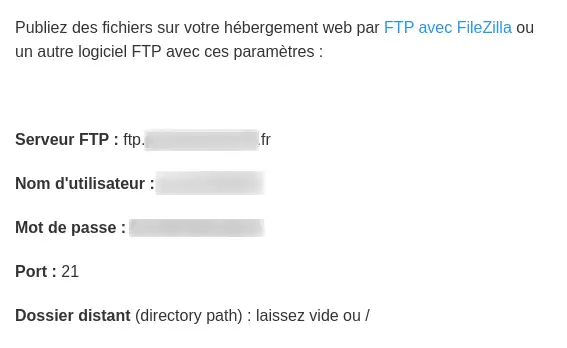
Paso 1: Acceda a su cuenta de cliente y abra el alojamiento en cuestión.
Paso 2: En la sección Archivos, haga clic en Cuenta(s) FTP.

Paso 3: Esto le llevará a la lista de su(s) acceso(s) FTP.
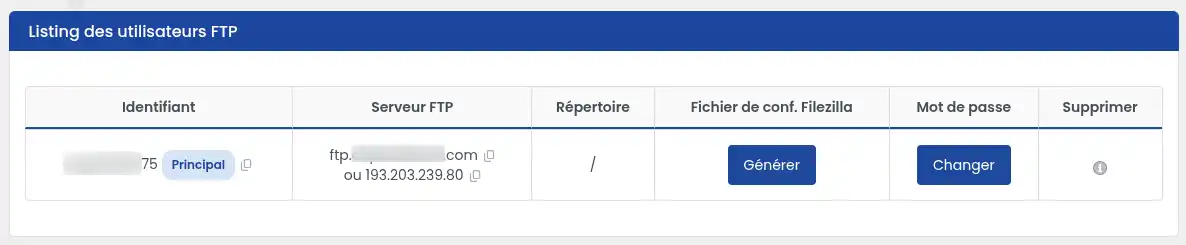
Aquí encontrará información útil como :
- Nombre de usuario FTP ;
- host o servidor FTP;
- cualquier acceso FTP adicional asociado al alojamiento.
La contraseña no se muestra por razones de seguridad. Si no la conoce o la ha olvidado, debe cambiarla siguiendo el procedimiento que se indica a continuación.
Cambiar la contraseña de una cuenta FTP
Si ya no conoce su contraseña FTP, o si desea reforzarla, puede cambiarla directamente desde su Panel LWS. El artículo fuente indica que la nueva contraseña es utilizable en un máximo de cinco minutos.
Paso 1 : Desde tu cuenta de cliente LWS, abre elhosting donde se encuentra la cuenta FTP que quieres cambiar.
Paso 2 : En la sección Archivos, haz clic en Cuenta(s) FTP.

Paso 3: Localice la cuenta FTP en cuestión y haga clic en el botón Cambiar. Por defecto, la cuenta principal está presente. Dependiendo de su plan, también pueden aparecer cuentas FTP adicionales.
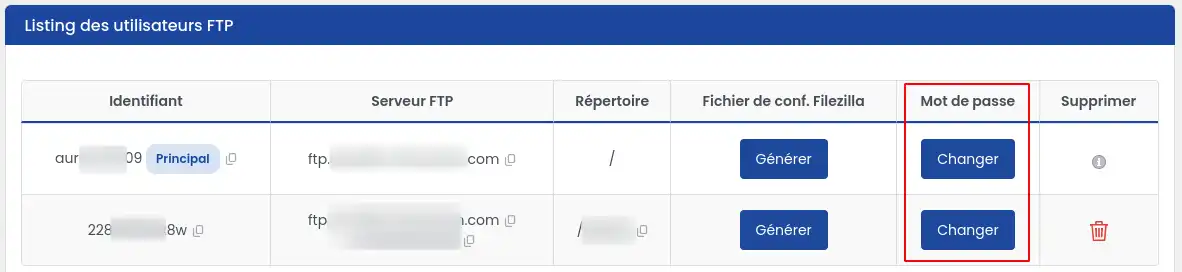
Paso 4: En la ventana que se abre
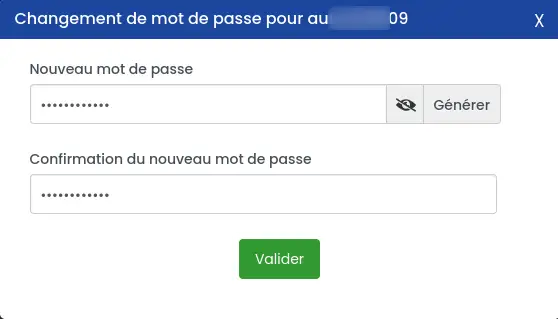
- introduzca su nueva contraseña ;
- confírmela en el segundo campo;
- Haga clic en el botón Validar.
También puede utilizar el botón Generar para crear automáticamente una contraseña más compleja, a continuación, confirme su elección.
[bcolor_blue]
Buenas prácticas para elegir su contraseña
Para proteger su acceso FTP, utilice una contraseña :
- lo suficientemente larga ;
- diferente de la contraseña de su espacio cliente
- difícil de adivinar;
- almacenada en un gestor de contraseñas si es necesario.
Tiempo necesario
Una vez cambiada la nueva contraseña, puede tardar unos minutos en surtir efecto. Durante este tiempo, un intento de conexión puede fallar tanto con la contraseña antigua como con la nueva.
Conexión a su alojamiento mediante FTP
Para saber cómo publicar su sitio y conectarse vía FTP con FileZilla u otro software FTP, consulte la documentación dedicada.
¿Cuándo debo consultar esta documentación adicional?
Consulte esta ayuda específica si desea :
- configurar FileZilla, CyberDuck o WinSCP ;
- introducir sus parámetros de conexión en el software
- enviar los archivos de su sitio a su alojamiento ;
- publicar o actualizar su sitio mediante FTP.
Crear una cuenta FTP adicional
Una cuenta FTP adicional puede ser útil si desea dar acceso limitado a otra persona o proveedor de servicios, sin compartir la cuenta FTP principal.
Paso 1: Desde su cuenta de cliente LWS, abra elalojamiento en el que desea crear el acceso FTP adicional.
Paso 2 : En la sección Archivos, haga clic en Cuenta(s) FTP.
Paso 3 : En la sección Crear un usuario FTP:
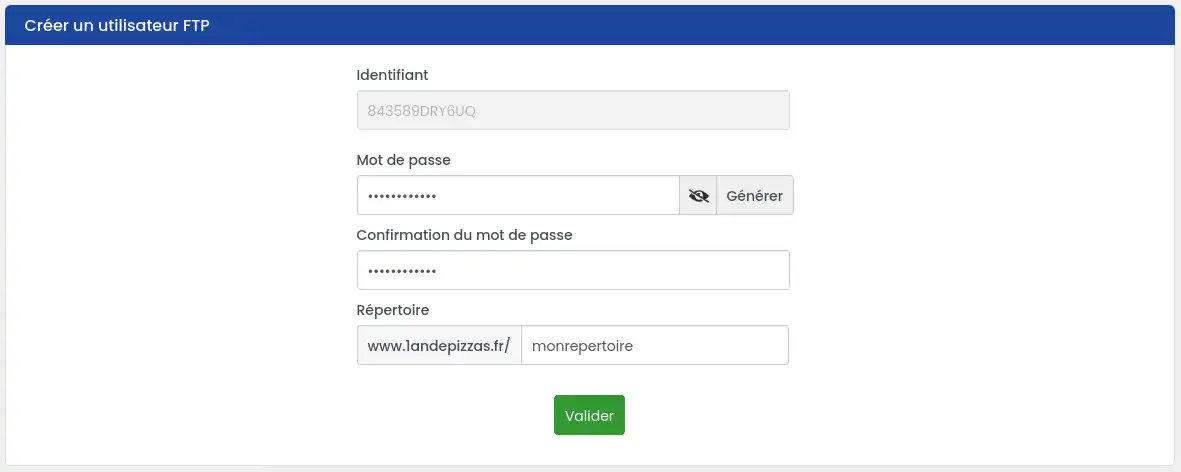
- introduzca una contraseña ;
- Confirme la contraseña;
- indique el directorio de destino;
- haga clic en Validar.
[bcolor_blue]
- El nombre de usuario no puede personalizarse: el sistema lo genera automáticamente.
- No es posible crear varias cuentas de usuario para el directorio raíz del alojamiento.
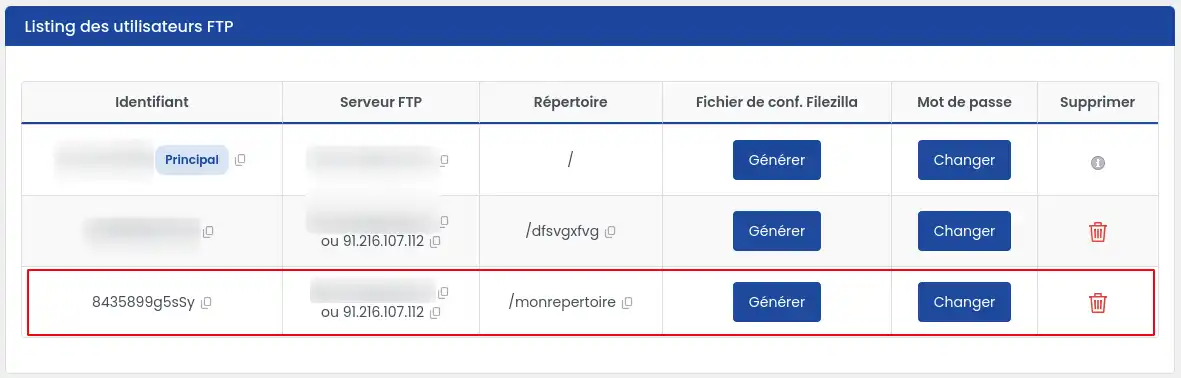
Paso 4 : Una vez creada la cuenta, debería aparecer en la lista de usuarios FTP en la parte inferior de la página.
¿Cuándo debo utilizar una cuenta FTP adicional?
Este tipo de cuenta se recomienda si desea :
- dar acceso a un proveedor de servicios sin compartir su acceso principal ;
- limitar el acceso a una sola carpeta
- separar mejor los usos o usuarios de su alojamiento.
¿Cómo eliminar una cuenta FTP?
Paso 1: Desde su cuenta de cliente LWS, abra elhosting sobre el que desea eliminar el acceso FTP.
Paso 2 : En la sección Archivos, haga clic en Cuenta(s) FTP.
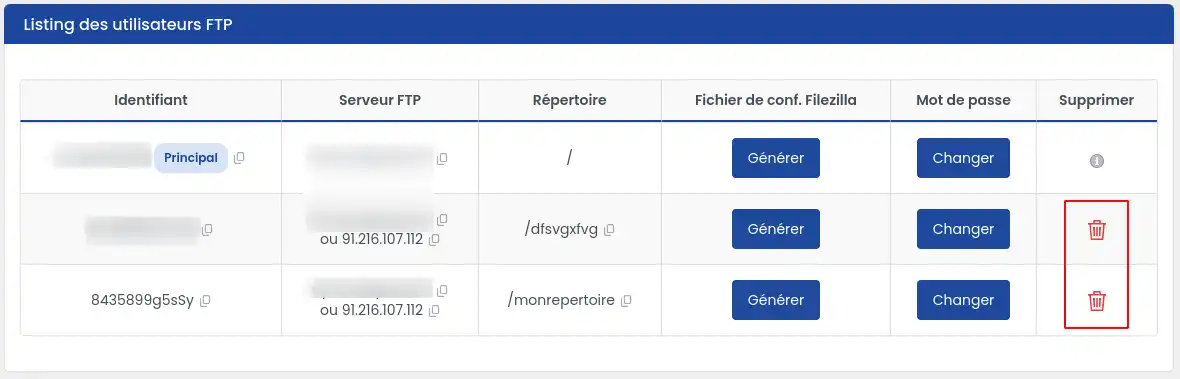
Paso 3 : En la lista de accesos FTP, haga clic en el icono "papelera" de la cuenta que desea eliminar.
[bcolor_orange]
La cuenta FTP principal no se puede eliminar. Sin embargo, puede cambiar la contraseña.
[bcolor]
Errores de conexión del FTP principal
Se acaba de cambiar la contraseña pero la conexión sigue sin funcionar
Después de un cambio, la contraseña no está necesariamente activa inmediatamente.
¿Qué debe hacer?
- Espere unos minutos;
- cierre y vuelva a iniciar su programa FTP si es necesario;
- vuelve a escribir la nueva contraseña manualmente para evitar un error de copia-pega.
El software FTP solicita un certificado o muestra una alerta de seguridad.
Al establecer una conexión segura por primera vez, es posible que el software muestre un mensaje relacionado con el certificado del servidor.
¿Qué debe hacer?
Lee el mensaje que muestra tu software y confirma la conexión si la información corresponde al servidor esperado.
Este comportamiento puede ser normal para una primera conexión. No significa necesariamente que haya un problema.
El dominio todavía no apunta al alojamiento.
Si su dominio aún no apunta al alojamiento LWS, deberá utilizar laIP del servidor web en lugar de la dirección ftp.sudominio.tld.
¿Qué debo hacer?
Si su dominio aún no ha sido configurado o aún no está activo en el hosting :
- encuentre la dirección IP del servidor ;
- utilice esta información en su software FTP.
No sé qué cuenta utilizar
Si en su panel aparecen varias cuentas FTP, utilice :
- la cuenta principal si desea acceder a todos los alojamientos autorizados ;
- una cuenta adicional si sólo necesita acceder a una carpeta específica o si este acceso ha sido creado para una persona concreta.
Consejos de seguridad
Para proteger su alojamiento :
- no compartas tu cuenta FTP principal si no es necesario;
- cree una cuenta FTP adicional si un tercero necesita trabajar en una carpeta específica;
- elija una contraseña compleja
- cambia tus datos de acceso si crees que se han comunicado por error;
- Guarda tu configuración FTP en un lugar seguro.
Conclusión
Ahora ya sabes cómo :
- recuperar su configuración FTP desde su Panel LWS ;
- cambiar la contraseña de una cuenta FTP
- crear o suprimir una cuenta FTP adicional;
- identificar los principales errores de conexión y aplicar las primeras comprobaciones útiles.
Para configurar su software FTP y publicar su sitio con FileZilla, consulte la documentación dedicada:
[tips_related_readings]
[/consejos]



 Sí
Sí No
No Acerca de