
Ayuda en línea
El alojamiento web accesible a todos
Procédure
Veremos en esta documentación cómo configurar su calendario compartido desde su Iphone o Ipad (con funciones de compartición y sincronización de los contactos y de la agenda.).
Conéctese a su webmail Roundcube desde el móvil correspondiente, abra simplemente su navegador web e introduzca la URL "mail.domaine.ext" en la barra de direcciones. (reemplaza "domaine.ext" por el nombre de dominio de su dirección de correo electrónico)
Una vez que esté conectado, solo tendrá que seguir los siguientes pasos :
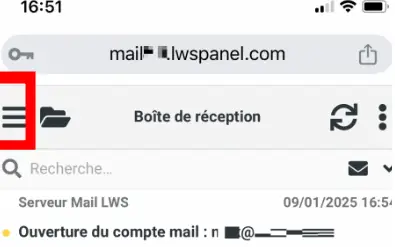
Seleccione las 3 pequeñas rayas en la parte superior de la página :
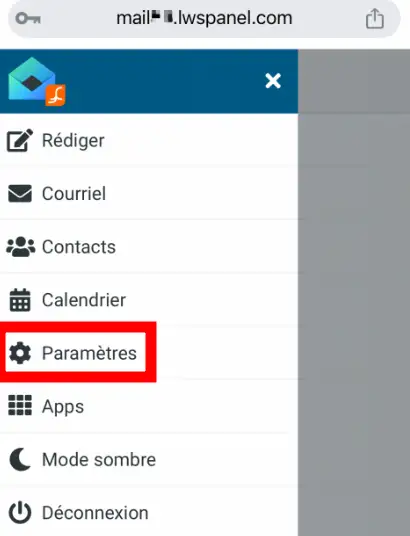
Haga clic en parámetros :
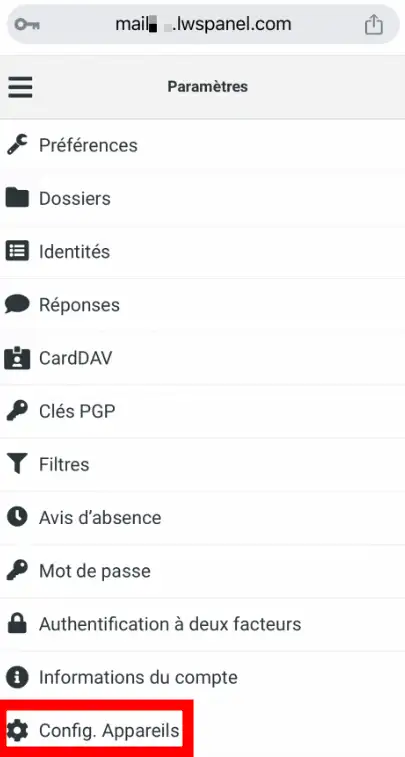
Haga clic en Config. Dispositivos :
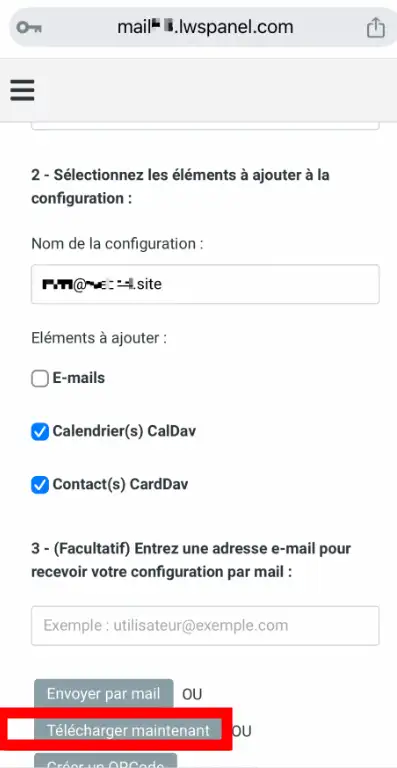
Haga clic en Descargar ahora (asegurándose de marcar "Calendario(s) CalDav y Contacto(s) CardDav) :
Haga clic en Continuar :
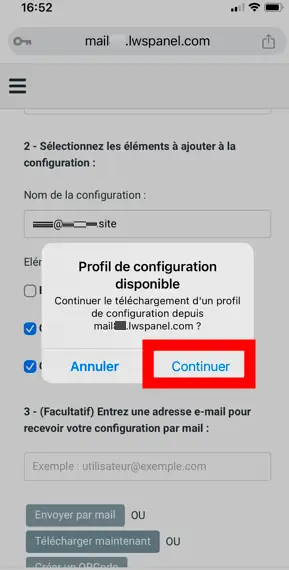
Solo tiene que hacer clic en 'Crear un QRCode' y escanearlo desde el dispositivo en cuestión y seguir los siguientes pasos
En esta etapa, en todos los casos, su perfil queda registrado en su dispositivo iOS, ahora debe activarlo :
Vaya a la aplicación Ajustes, luego a General de su dispositivo.
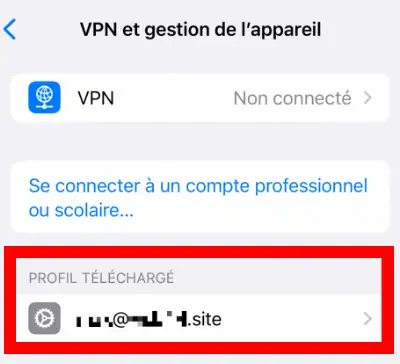
Entonces estará disponible una sección 'VPN y gestión del dispositivo' , debe abrirla y hacer clic en el perfil descargado :
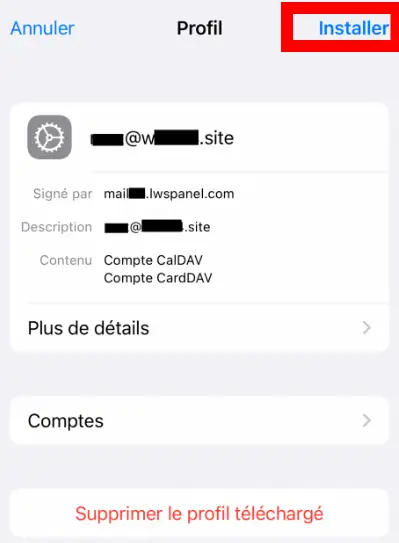
Una vez seleccionado el perfil, proceda a su instalación :
Seleccione el icono Ajustes :
Luego Mail, Contactos, Calendario :

Añadir una cuenta :

Seleccione Otro :
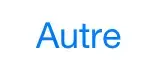
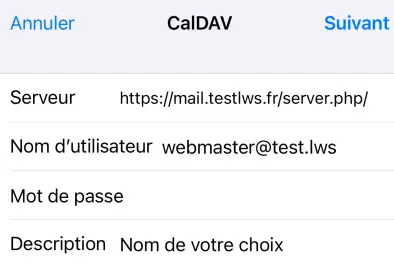
Añadir una cuenta CalDAV :

Aquí indicamos los diferentes parámetros de conexión al servidor caldav. Usaremos como ejemplo la dirección webmaster@testlws.fr :
Servidor : https://mail.testlws.fr/dav/server.php/
Nombre de usuario : webmaster@testlws.fr
Contraseña : La indicada al crear la cuenta de correo
Descripción : Nombre de la libreta
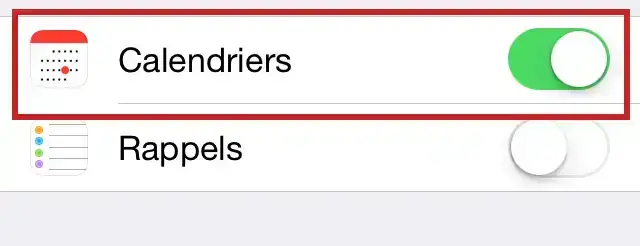
Seleccione lo que desea sincronizar, aquí Calendarios :
Icono Calendario :
Luego Calendarios :

Seleccione el calendario creado anteriormente :
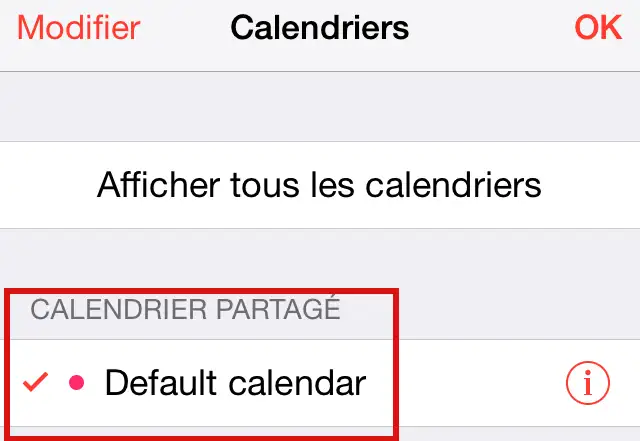
Luego OK y encontraremos nuestro evento compartido.
Parámetros utilizados :
Servidor : https://mail.testlws.fr/dav/server.php/
Nombre de usuario : email@mondomaine.com
Contraseña : la contraseña de mi email
Hágala al equipo de LWS y a la comunidad. La respuesta se publica tras la moderación.
 Acerca de LWS :
LWS es una empresa de alojamiento web 100% francesa que apuesta por la calidad y la innovación y ofrece un servicio técnico reactivo y competente a precios asequibles.
Acerca de LWS :
LWS es una empresa de alojamiento web 100% francesa que apuesta por la calidad y la innovación y ofrece un servicio técnico reactivo y competente a precios asequibles.



 Sí
Sí No
No