
Ayuda en línea
El alojamiento web accesible a todos
Procédure
Puedes configurar un acceso seguro por línea de comandos para tu sitio web directamente desde el panel de administración de tu servidor. El protocolo SSH (Secure Shell) es un protocolo de comunicación cifrado que permite tomar el control remoto de un servidor y ejecutar comandos del sistema de forma segura. Esta guía te muestra cómo crear una cuenta de usuario shell en ISPConfig, configurar tus accesos y realizar con éxito tu primera conexión.
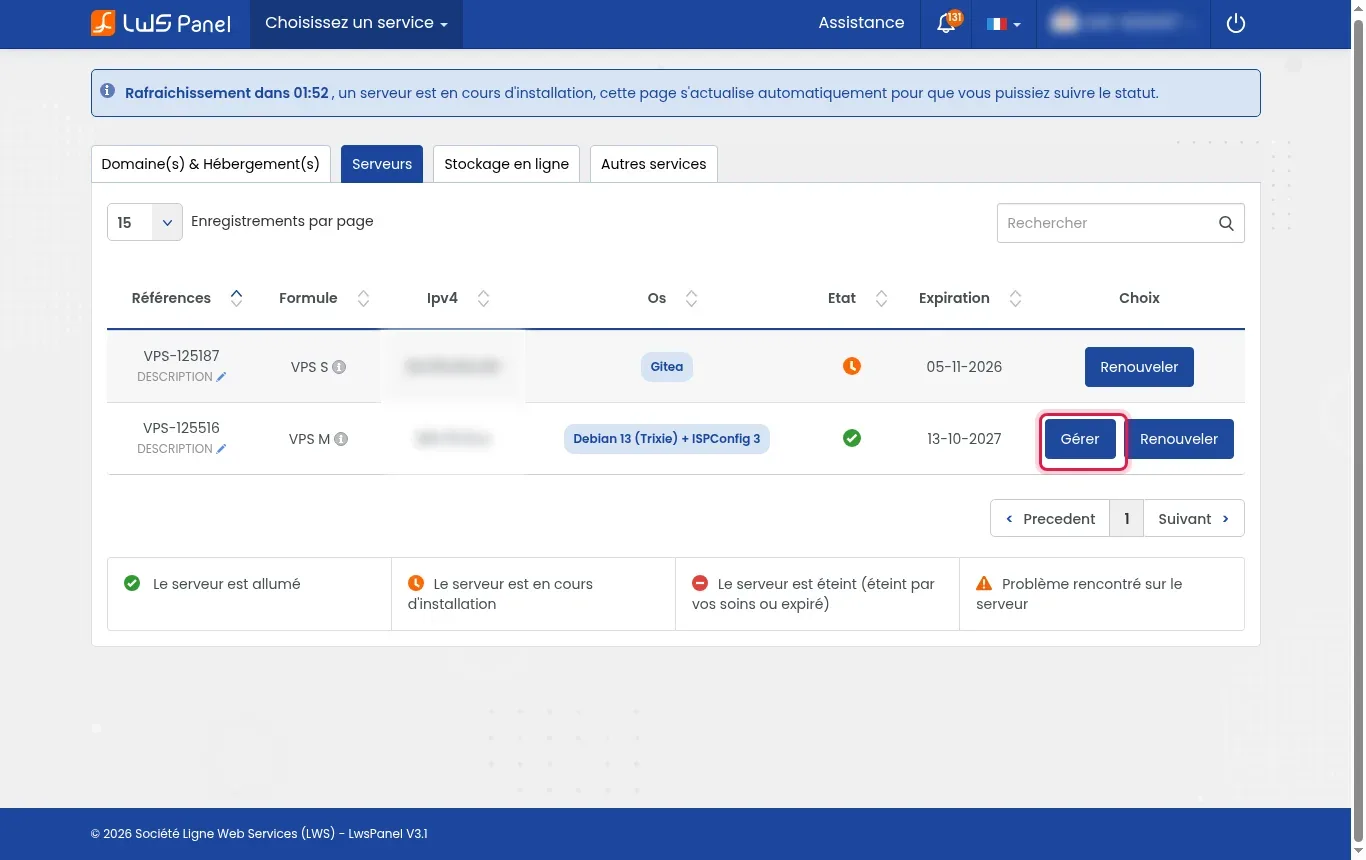
Conéctate a tu área de cliente LWS, ve a la lista de tus servidores y haz clic en Gestionar frente a tu VPS ISPConfig.
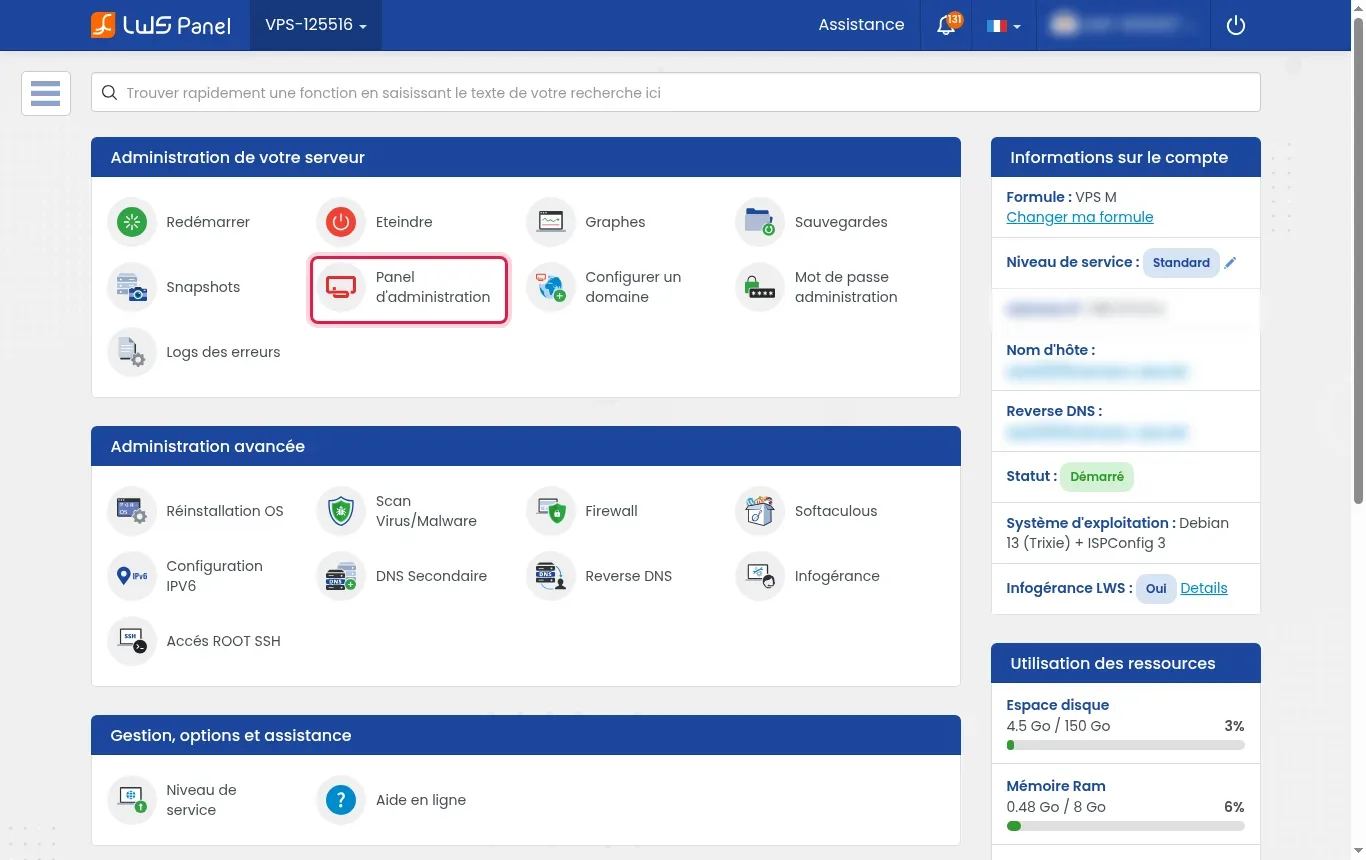
En la sección Administración de tu servidor, haz clic en Panel de administración para iniciar la interfaz web de ISPConfig.
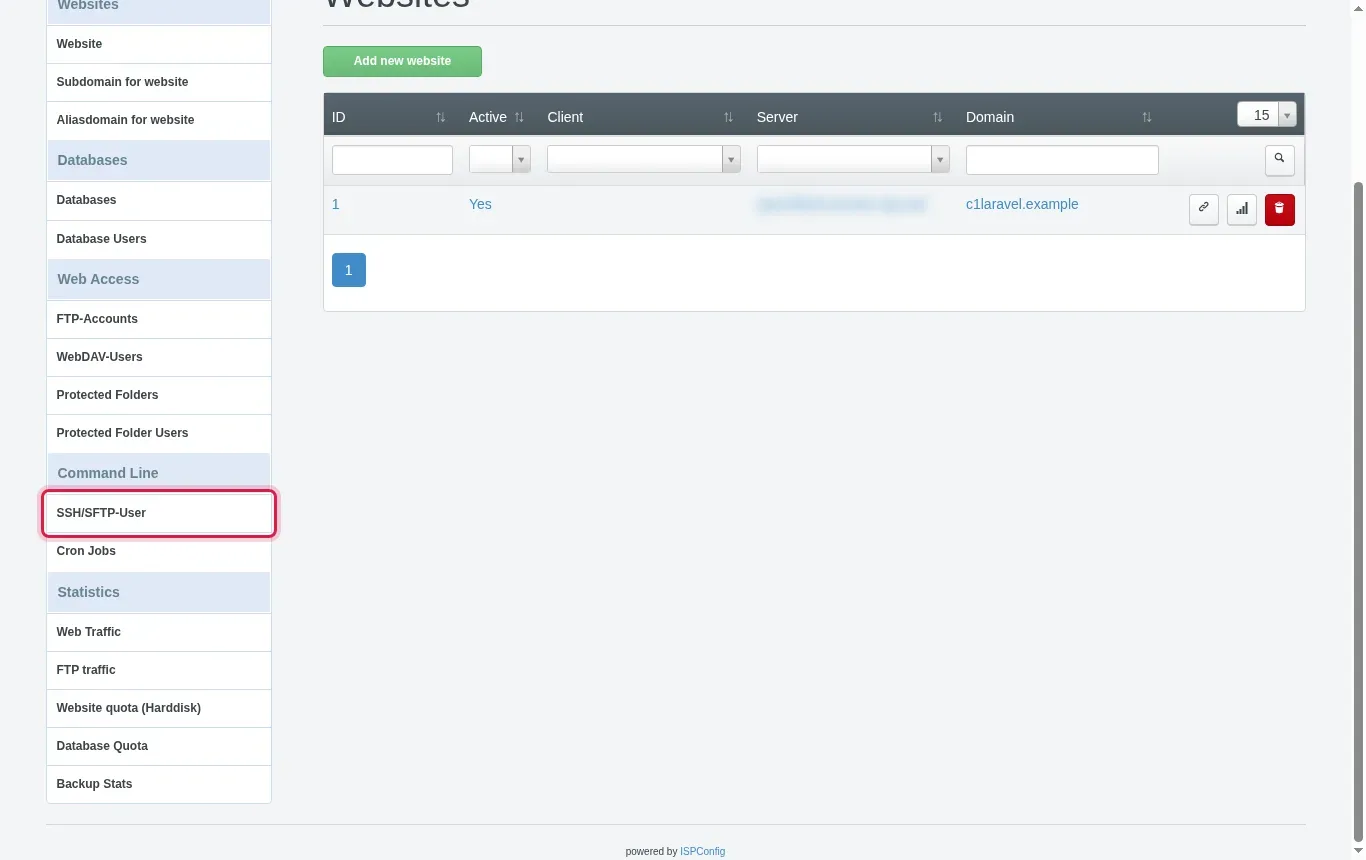
En el menú superior, haz clic en Sites y, en el panel lateral, en Command Line, haz clic en SSH/SFTP-User.
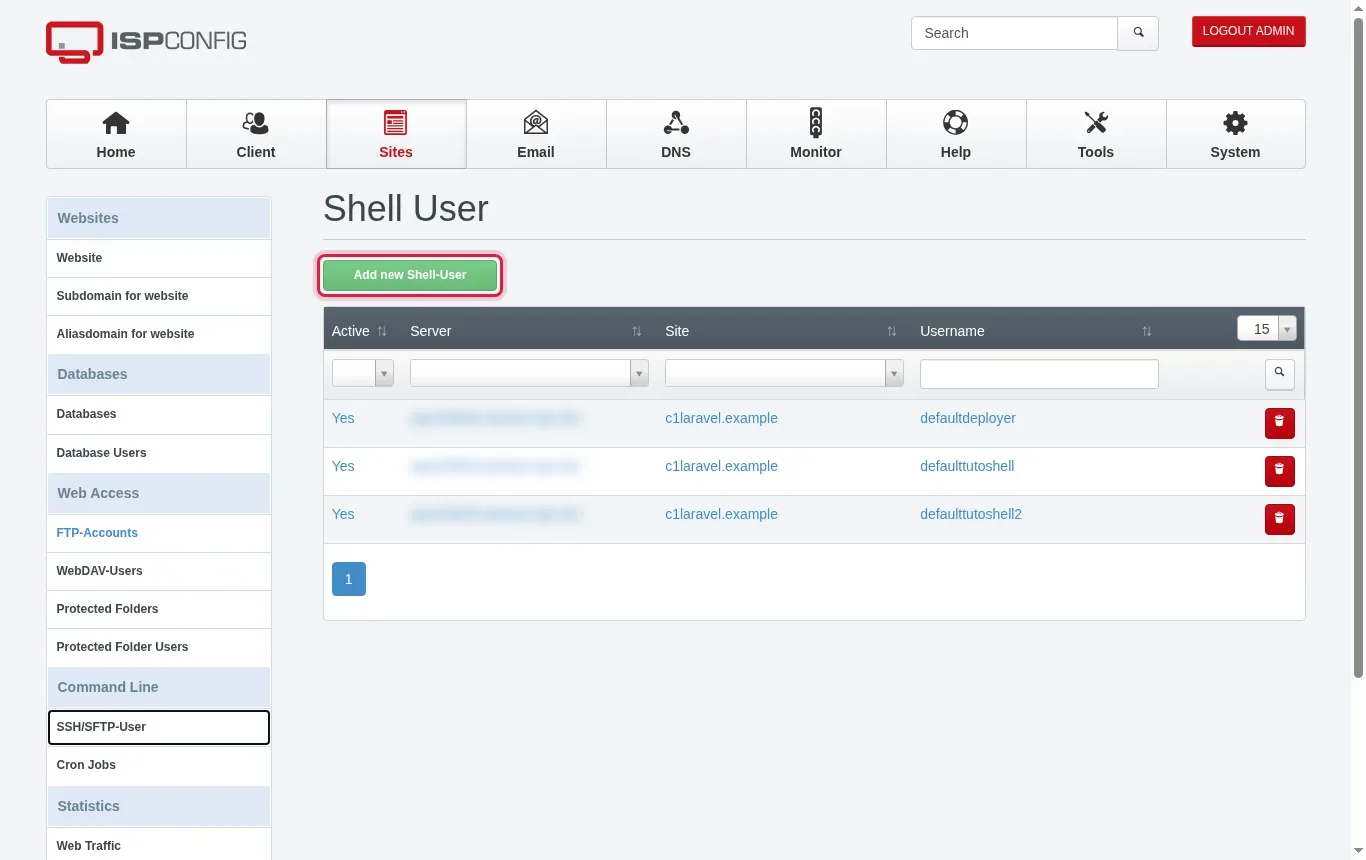
En la lista de cuentas shell, haz clic en el botón verde Add new Shell-User para abrir el formulario de creación.
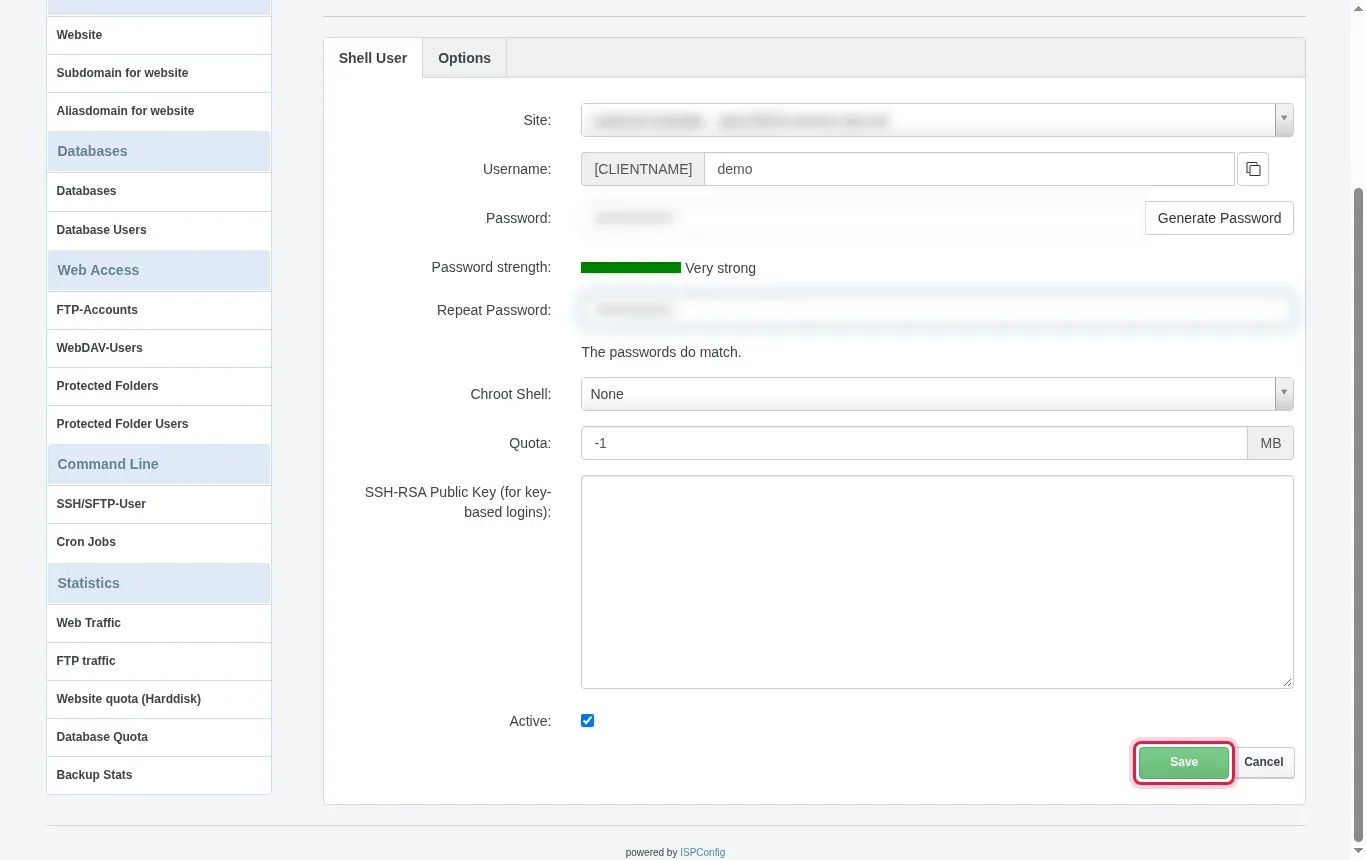
Selecciona el sitio correspondiente en Site, indica un nombre en Username, y luego define una contraseña robusta o pega tu clave pública en SSH-RSA / ED25519 Public-Key. Elige tu entorno en Chroot Shell (por ejemplo Jailkit), verifica que la casilla Active esté marcada y luego haz clic en Save.
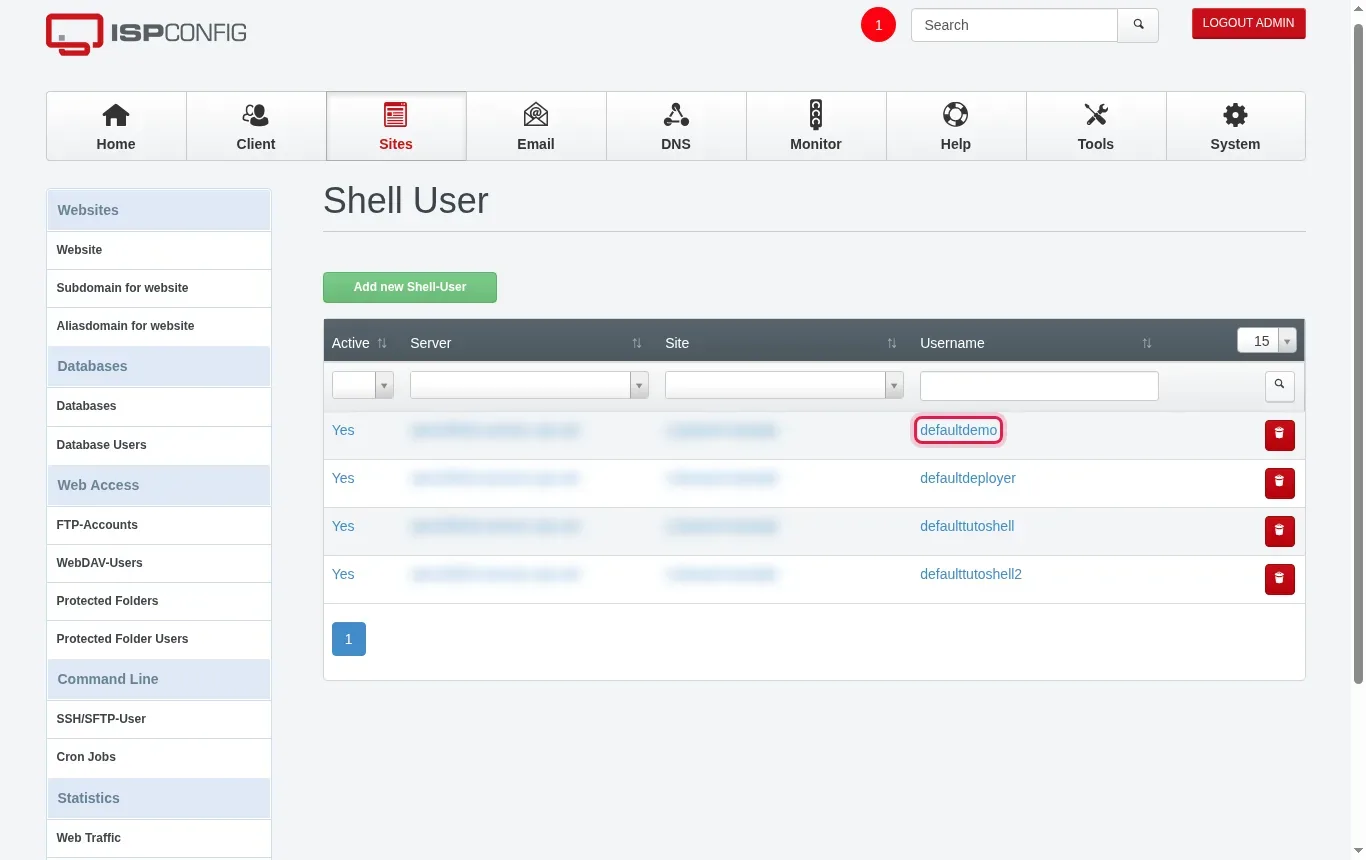
Comprueba que tu nuevo acceso aparezca con el estado Yes en la tabla y anota el identificador completo que se muestra en la columna Username.
Antes de iniciar la conexión, asegúrate en tu área de cliente de que el cortafuegos de tu servidor autoriza correctamente las conexiones entrantes en el puerto SSH.
Abre el terminal de tu ordenador e inicia el comando de conexión sustituyendo por tus datos: ssh defaultdemo@203.0.113.10 (dirección IP ficticia de ejemplo). Confirma con tu contraseña o con tu frase de contraseña de la clave.
Comprueba tu sesión con whoami, localiza tu carpeta con pwd y lista los archivos con ls. Para crear o modificar un documento, usa el comando nano fichier.txt (guarda y sal con la combinación Ctrl+X y luego confirma con O), copia o comprime tus elementos según tus necesidades y después escribe exit para cerrar la sesión.
Aquí tienes los comandos básicos para administrar tus archivos una vez conectado a tu alojamiento:
El usuario shell de ISPConfig está limitado al espacio de su sitio web y no posee ningún privilegio administrativo sobre el sistema. El usuario root administra el conjunto de la máquina. En los VPS gestionados, el acceso directo como root está bloqueado por seguridad; consulta nuestra ayuda dedicada «Acceso ROOT SSH» si administras tú mismo tu sistema.
El chroot aísla al usuario dentro de una estructura cerrada correspondiente a su sitio. Impide que la cuenta explore los directorios del sistema del servidor o acceda a los datos de otros clientes alojados en el mismo VPS.
Este error indica un rechazo de autenticación. Comprueba que estás usando correctamente el nombre de usuario completo con prefijo (p. ej.: defaultdemo), verifica la escritura de la contraseña o asegúrate de que la clave pública se haya pegado sin espacios sobrantes.
Este mensaje indica que la máquina remota no responde en el puerto solicitado. Comprueba que el servicio SSH funciona y que el cortafuegos de tu VPS autoriza el tráfico en el puerto de conexión.
Esta alerta aparece cuando la huella de seguridad del servidor ha cambiado (por ejemplo, tras una reconfiguración). Elimina la entrada antigua en tu ordenador local con el comando ssh-keygen -R 203.0.113.10 (sustituyendo por la dirección IP de tu VPS).
Hágala al equipo de LWS y a la comunidad. La respuesta se publica tras la moderación.
 Acerca de LWS :
LWS es una empresa de alojamiento web 100% francesa que apuesta por la calidad y la innovación y ofrece un servicio técnico reactivo y competente a precios asequibles.
Acerca de LWS :
LWS es una empresa de alojamiento web 100% francesa que apuesta por la calidad y la innovación y ofrece un servicio técnico reactivo y competente a precios asequibles.



 Sí
Sí No
No