
Ayuda en línea
El alojamiento web accesible a todos
Procédure
Para arrancar su VPS KVM desde una imagen ISO ya montada, solo tiene que reiniciar el servidor desde el panel de administración. El sistema KVM da automáticamente prioridad a la unidad virtual mientras el soporte permanezca adjunto. A continuación, puede seguir el arranque paso a paso a través de la consola VNC integrada.
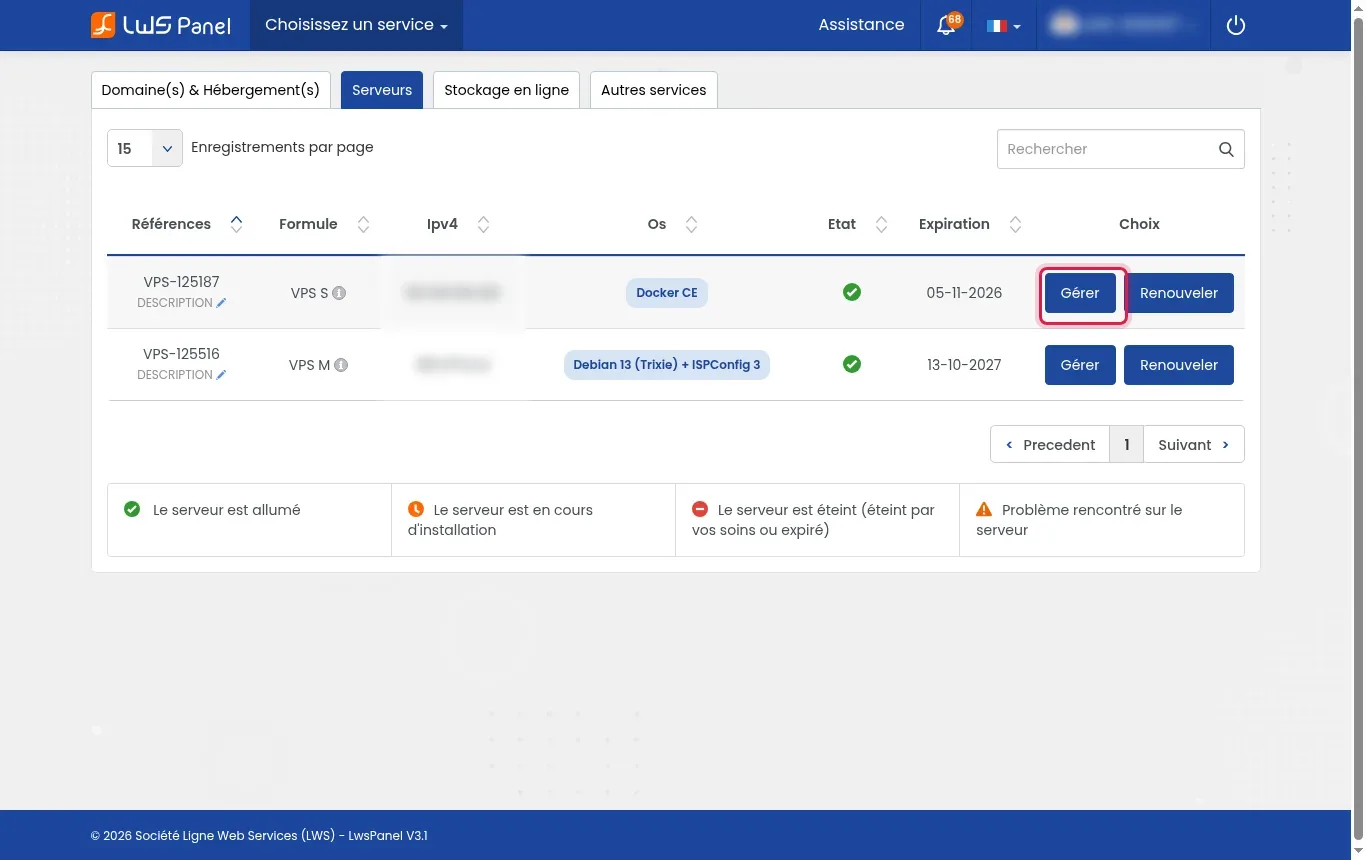
Inicie sesión en su espacio cliente de LWS, vaya a la pestaña Servidores y luego haga clic en el botón Gestionar situado frente a su VPS KVM.
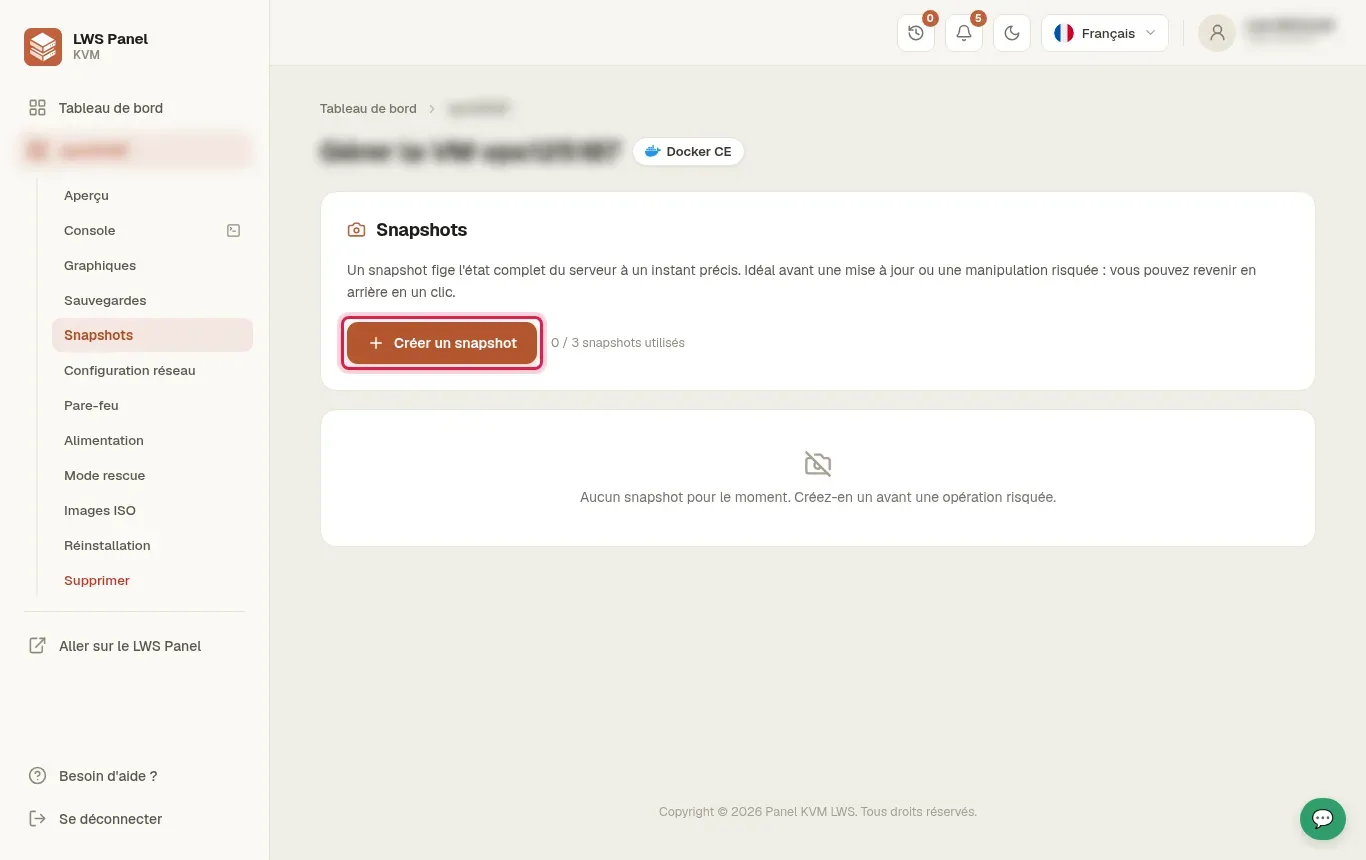
En el menú lateral izquierdo, haga clic en la sección Instantáneas. Después haga clic en el botón + Crear una instantánea para congelar el estado actual de su sistema antes de cualquier manipulación.
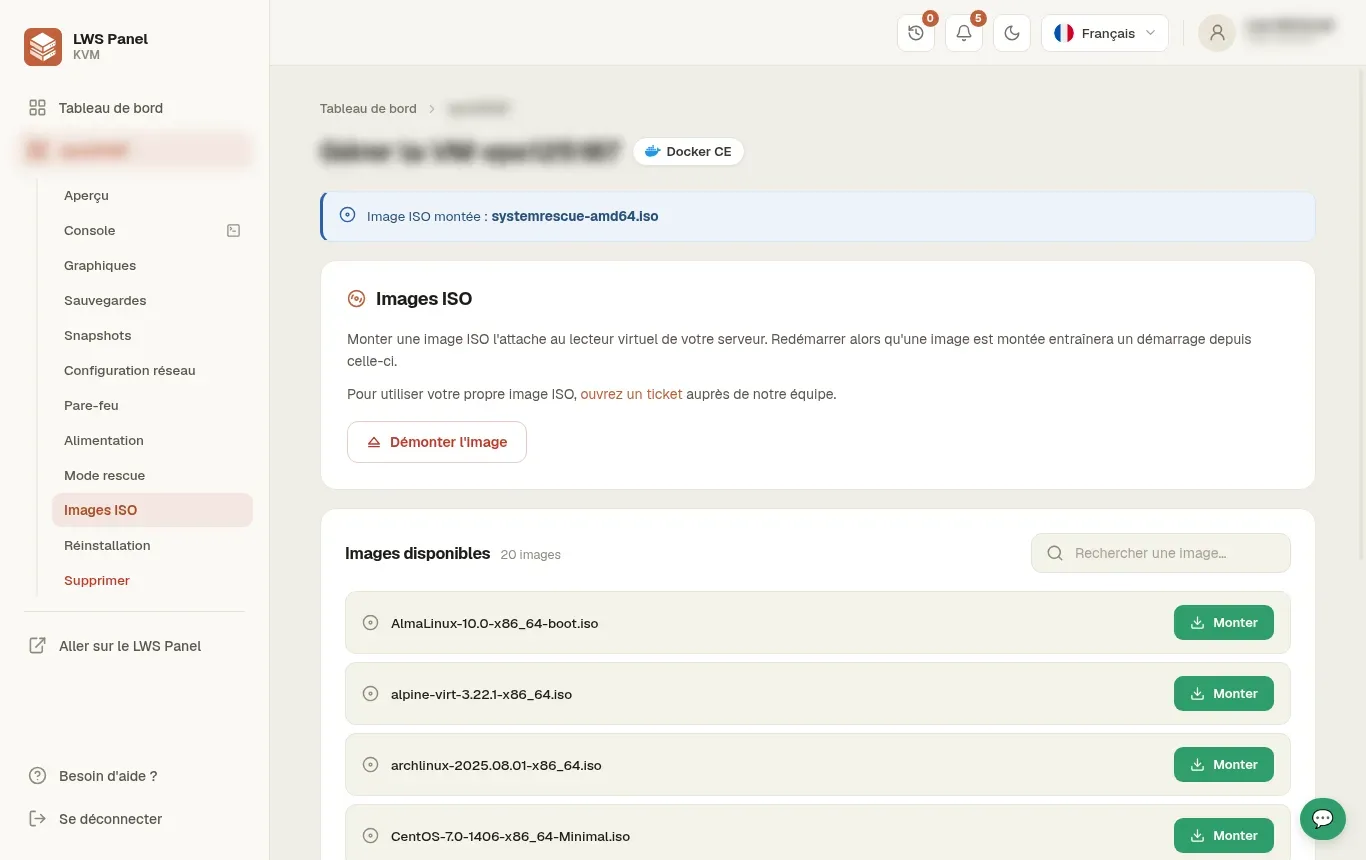
Abra el menú Imágenes ISO para asegurarse de que su archivo de imagen figure correctamente como montado en la unidad virtual. Mientras la imagen esté adjunta, el hipervisor KVM arrancará automáticamente la máquina desde ese soporte sin necesidad de configurar un orden de arranque adicional.
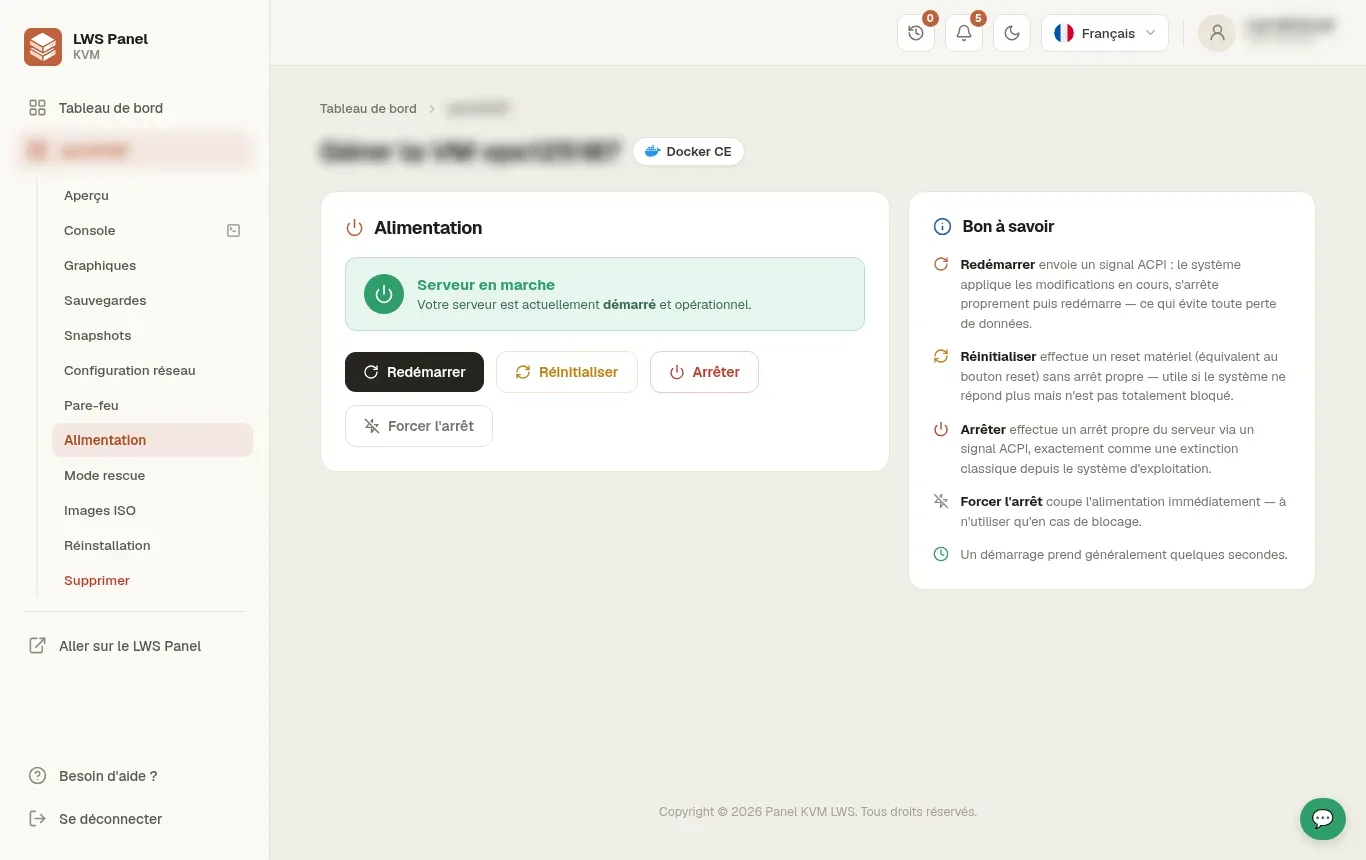
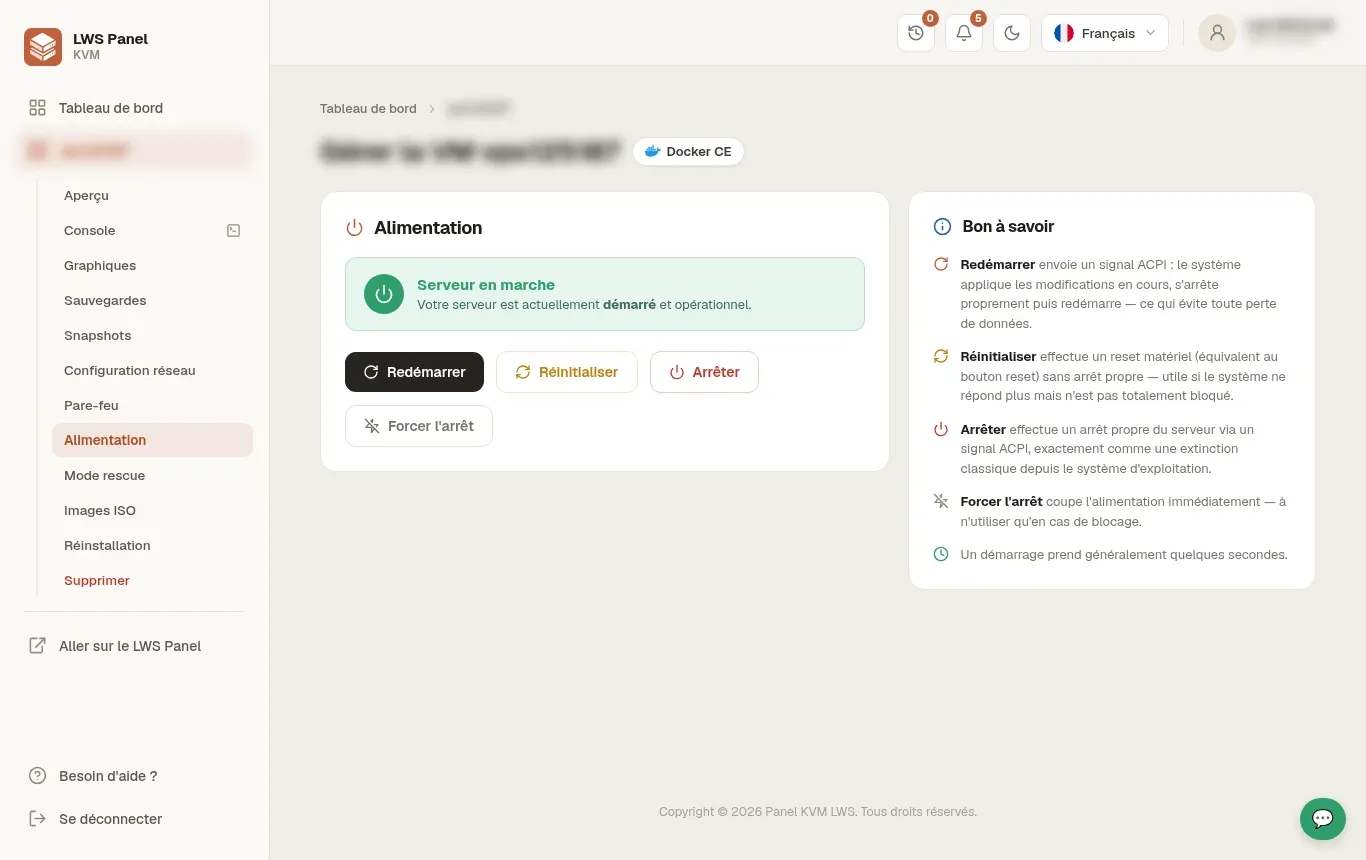
Vaya a la sección Alimentación del menú de la izquierda y luego haga clic en el botón Reiniciar. Esta acción envía una señal correcta a la máquina para aplicar el reinicio e iniciar el soporte virtual.
Haga clic en Consola en el panel lateral para abrir la ventana noVNC y visualizar en directo la carga del sistema. Así podrá acceder a la pantalla de inicio o a las herramientas de diagnóstico proporcionadas por su imagen ISO.
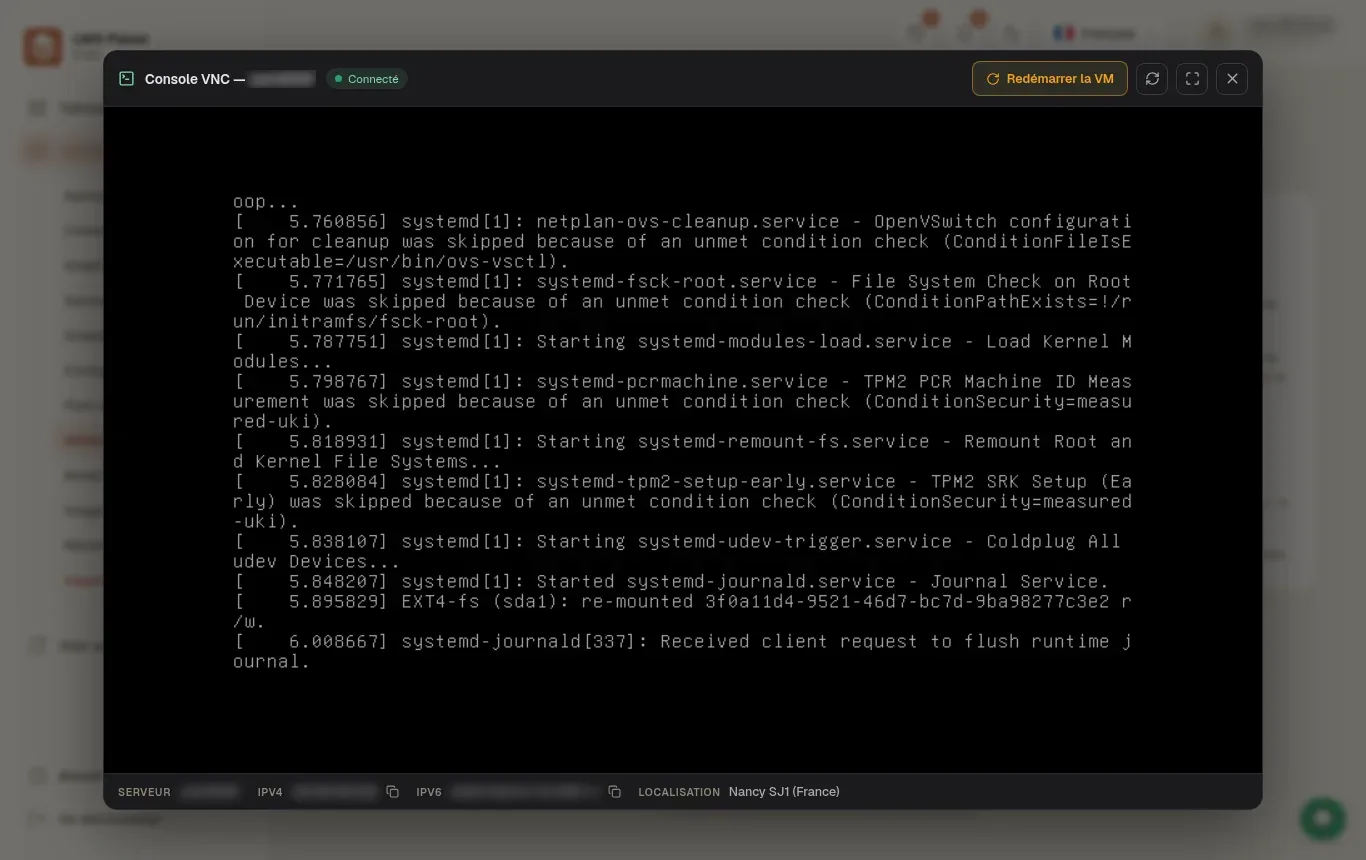
Una vez terminadas sus operaciones, vuelva a la sección Imágenes ISO y haga clic en el botón rojo Desmontar la imagen. Después vaya a Alimentación y haga clic de nuevo en Reiniciar para iniciar su sistema operativo original.
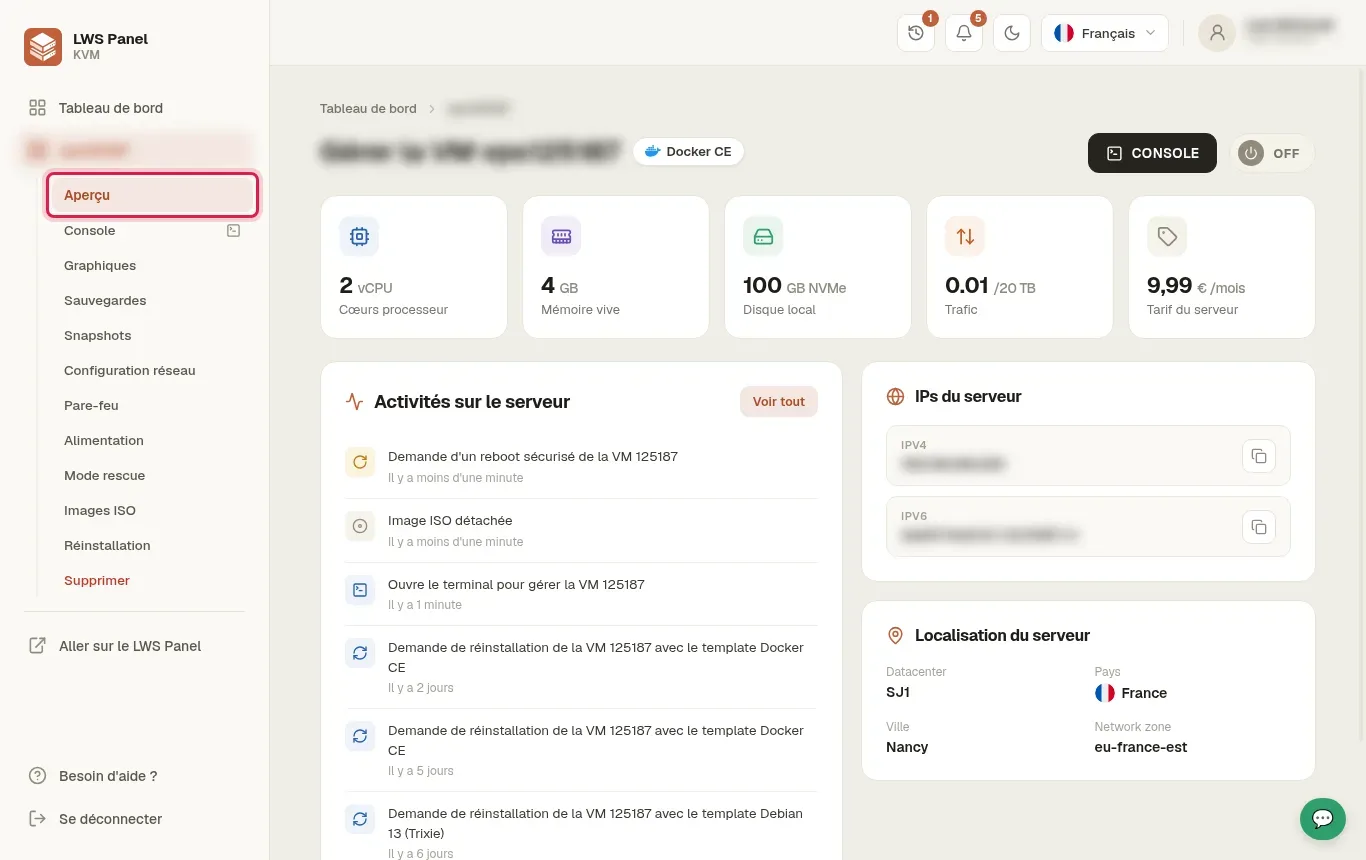
Consulte la pestaña Vista general en el menú lateral para controlar los indicadores de su máquina virtual. La lista de actividades recientes le permite confirmar el desmontaje del ISO y el reinicio correcto del sistema.
No, no se requiere ninguna configuración en la BIOS ni en un menú de orden de arranque. En cuanto hay un archivo presente en la sección Imágenes ISO, la infraestructura KVM asigna automáticamente la prioridad de arranque a la unidad virtual en el siguiente reinicio.
Sí, el reinicio del servidor virtual interrumpe brevemente el sistema operativo anfitrión, así como los contenedores o servicios en ejecución. Reanudarán su funcionamiento habitual una vez que el servidor se haya reiniciado desde su disco original.
El servidor seguirá arrancando desde la imagen mientras esta permanezca adjunta a la unidad virtual. Para volver a su sistema habitual, debe ir a Imágenes ISO, hacer clic en el botón rojo Desmontar la imagen y luego reiniciar la máquina desde la sección Alimentación.
Sí, puede utilizar la sección Modo rescue accesible directamente desde el menú lateral de su panel KVM. Esta función permite arrancar el servidor en un entorno Linux mínimo en red para diagnosticar y reparar el sistema sin montar un ISO manual.
Sí, la barra superior de la consola VNC ofrece un botón Reiniciar la VM. Produce el mismo efecto que el botón Reiniciar presente en la sección Alimentación y permite reiniciar inmediatamente la máquina manteniendo la pantalla a la vista.
Hágala al equipo de LWS y a la comunidad. La respuesta se publica tras la moderación.
 Acerca de LWS :
LWS es una empresa de alojamiento web 100% francesa que apuesta por la calidad y la innovación y ofrece un servicio técnico reactivo y competente a precios asequibles.
Acerca de LWS :
LWS es una empresa de alojamiento web 100% francesa que apuesta por la calidad y la innovación y ofrece un servicio técnico reactivo y competente a precios asequibles.



 Sí
Sí No
No