
Ayuda en línea
El alojamiento web accesible a todos
Procédure
Servicio afectado : direcciones de correo electrónico incluidas con un alojamiento cPanel
Panel afectado : cPanel
Nivel : principiante
Esta ayuda le explica cómo añadir una dirección de correo electrónico cPanel en un software o una aplicación de correo, como Outlook, Thunderbird, Mail en Mac, un iPhone o un iPad.
Según el dispositivo utilizado, cPanel puede ofrecer un script de configuración automática. Si no hay ningún script compatible disponible, puede copiar manualmente los parámetros IMAP, POP y SMTP mostrados en su interfaz.
Para consultar sus mensajes desde un navegador, consulte la ayuda: ¿Cómo conectarse al Webmail Roundcube en cPanel?
Esta ayuda se refiere a las direcciones de correo electrónico gestionadas con cPanel.
¿Utiliza otro entorno?
La dirección de correo electrónico que desea configurar debe haber sido creada ya en cPanel.
También debe conocer la contraseña de este buzón. No se trata de la contraseña de su espacio de cliente LWS ni de su interfaz cPanel.
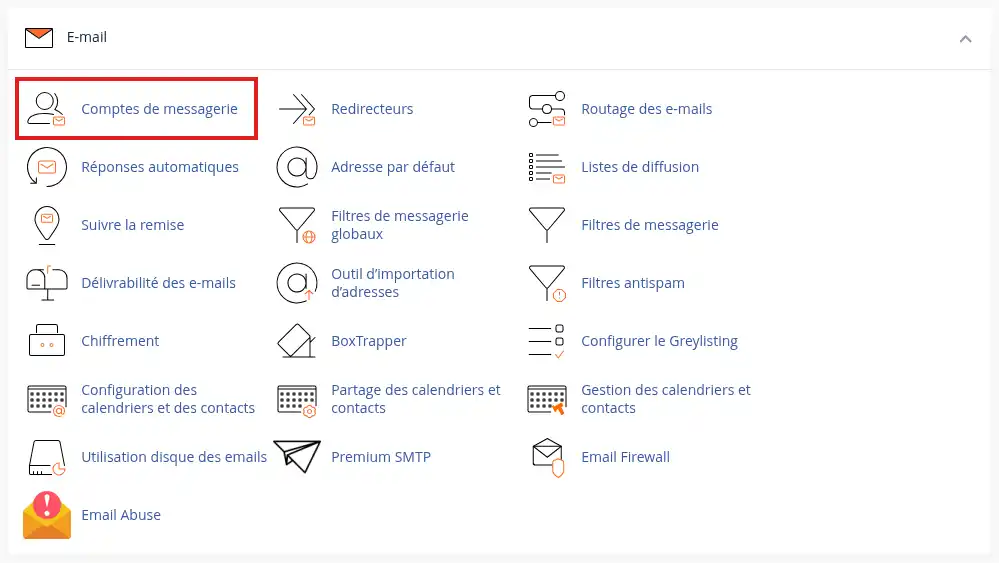

En la sección Mail Client Automatic Configuration Scripts, busque el software o el dispositivo que desea configurar.
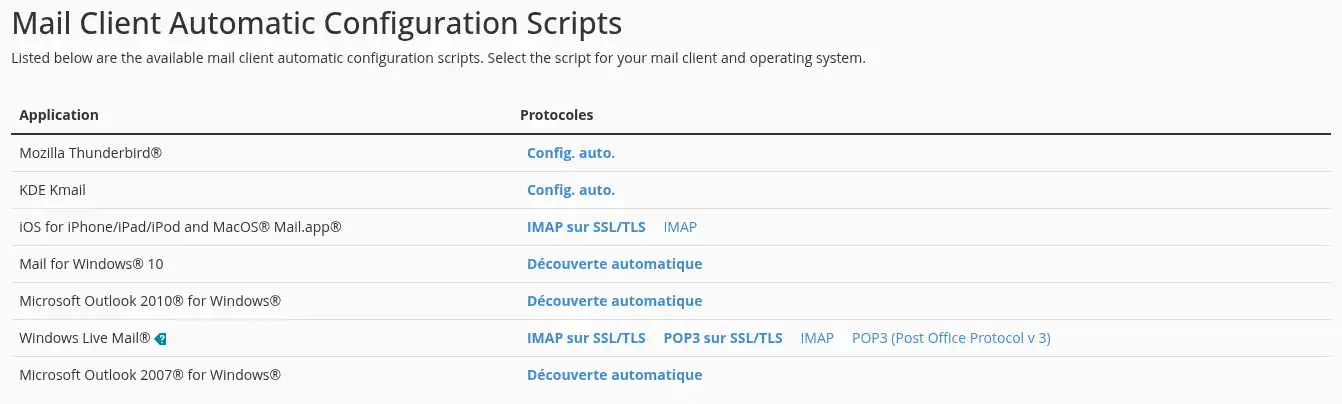
Cuando se proponga un script compatible:
Según su navegador, el archivo puede abrirse directamente o guardarse en su carpeta de descargas.
El script añade automáticamente los principales parámetros del buzón de correo en la aplicación compatible. No obstante, es posible que tenga que introducir la contraseña de la dirección durante la primera conexión.
Utilice únicamente un script descargado directamente desde su interfaz cPanel. Verifique también que la dirección de correo electrónico mostrada corresponde bien a la que desea añadir.
Si su software o dispositivo no aparece en la lista, significa que no se propone ningún script compatible. Utilice entonces los parámetros de configuración manual mostrados más abajo en la página.
Localice la sección dedicada a los parámetros manuales y utilice la información indicada en la parte Secure SSL/TLS Settings (Recommended).
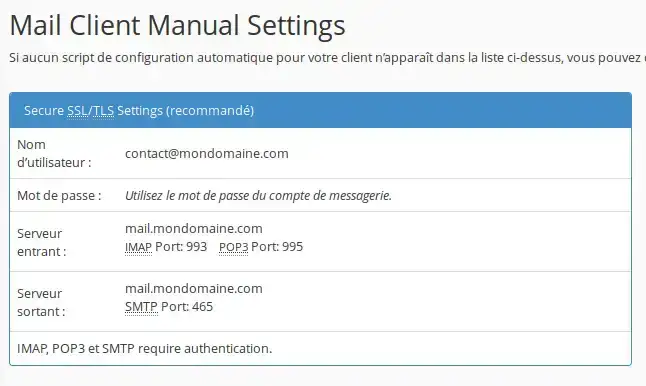
Utilice la configuración SSL/TLS recomendada por cPanel. Protege su contraseña y los intercambios entre su dispositivo y el servidor de correo.
Por lo general, debe introducir la siguiente información en su software:
contact@votredomaine.fr ;Copie exactamente los nombres de servidor mostrados en cPanel. Pueden ser diferentes de mail.votredomaine.fr, especialmente cuando cPanel utiliza otro nombre para garantizar una conexión segura.
La autenticación del servidor SMTP también debe estar activada. Utilice su dirección de correo electrónico completa y la contraseña del buzón para identificarse.
Su software puede proponerle dos protocolos para recibir sus mensajes.
IMAP
El protocolo IMAP sincroniza los mensajes y las carpetas entre el servidor y sus distintos dispositivos.
Cuando lee, mueve o elimina un mensaje desde un dispositivo, ese cambio también es visible en los demás dispositivos que utilizan el mismo buzón.
IMAP se recomienda en la mayoría de los casos, especialmente si consulta sus mensajes desde varios ordenadores, teléfonos o tabletas.
POP
El protocolo POP descarga los mensajes en el dispositivo.
Está especialmente indicado para un uso desde un solo ordenador. Según la configuración del software, los mensajes descargados pueden dejar de estar disponibles en el servidor o en sus otros dispositivos.
Una vez añadida la dirección en su software:
Si utiliza el protocolo IMAP en varios dispositivos, compruebe también que los mensajes leídos, enviados o movidos se sincronizan correctamente.
Su dirección está correctamente configurada si puede enviar y recibir mensajes sin error.
No se propone ningún script para mi software
Los scripts disponibles dependen del software y del dispositivo utilizados.
La ausencia de script no impide utilizar su dirección de correo electrónico. Tome los datos de la sección Secure SSL/TLS Settings (Recommended) e introdúzcalos manualmente en su software.
El archivo descargado no se abre
Compruebe la carpeta de descargas de su dispositivo.
El tipo de archivo y su modo de apertura dependen del sistema utilizado. En algunos dispositivos, debe autorizar la instalación del perfil o confirmar la apertura del archivo de configuración.
Si el script sigue sin ser utilizable, realice una configuración manual con los parámetros mostrados en cPanel.
No encuentro el botón «Connect Devices»
Compruebe que se encuentra en cPanel > Correo electrónico > Cuentas de correo electrónico.
Según el tamaño de su pantalla o la versión de cPanel, algunas acciones pueden agruparse en un menú situado a la derecha de la dirección.
Verifique también que se trata efectivamente de un buzón de correo. Un simple reenvío no tiene contraseña ni parámetros de conexión IMAP o POP.
Mi software rechaza la contraseña
Utilice la contraseña del buzón de correo electrónico, y no la de su espacio de cliente LWS ni la de cPanel.
El nombre de usuario debe ser su dirección de correo electrónico completa.
Si ya no conoce la contraseña del buzón, puede modificarla desde la herramienta Cuentas de correo electrónico de cPanel. La nueva contraseña deberá guardarse después en todos los dispositivos que utilicen esta dirección.
Aparece una advertencia relativa al certificado
No valide automáticamente esta advertencia.
Vuelva a Connect Devices y compruebe que el nombre del servidor introducido en su software coincide exactamente con el que se muestra en la configuración SSL/TLS recomendada por cPanel.
Recibo los mensajes, pero no puedo enviarlos
Compruebe los ajustes del servidor saliente SMTP:
Los mensajes no se sincronizan entre mis dispositivos
Compruebe que todos sus dispositivos utilizan el protocolo IMAP.
Una configuración en POP puede descargar los mensajes en un solo dispositivo sin sincronizar su lectura, su movimiento o su eliminación con los demás dispositivos.
Hágala al equipo de LWS y a la comunidad. La respuesta se publica tras la moderación.
 Acerca de LWS :
LWS es una empresa de alojamiento web 100% francesa que apuesta por la calidad y la innovación y ofrece un servicio técnico reactivo y competente a precios asequibles.
Acerca de LWS :
LWS es una empresa de alojamiento web 100% francesa que apuesta por la calidad y la innovación y ofrece un servicio técnico reactivo y competente a precios asequibles.



 Sí
Sí No
No