Come faccio ad aggiungere documenti da scaricare in SiteBuilder Pro?

Procédure

Come faccio ad aggiungere documenti da scaricare in SiteBuilder Pro?

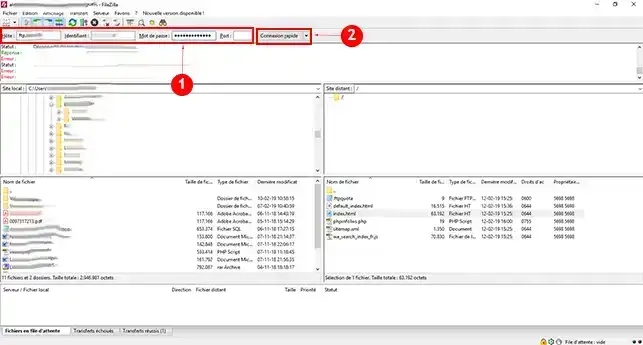
1. Collegarsi al proprio spazio web utilizzando un software come FileZilla.
Come faccio ad aggiungere documenti da scaricare in SiteBuilder Pro?

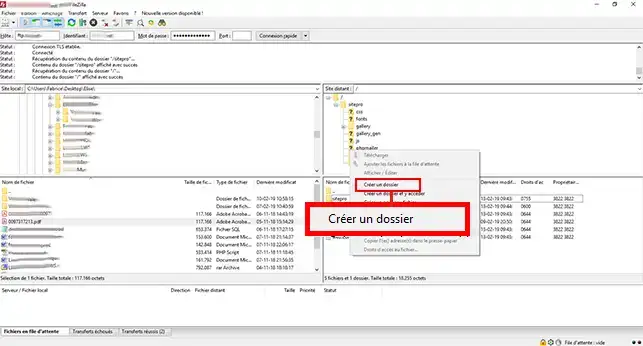
2. Creare una nuova cartella. Per farlo, cliccare con il tasto destro del mouse e poi su"Crea una cartella". È preferibile non inserire i file da caricare nella cartella "sitepro", perché ogni volta che si pubblica il sito web, i file in questa cartella verranno sovrascritti e sarà necessario caricare nuovamente tutti i file scaricabili.
Come faccio ad aggiungere documenti da scaricare in SiteBuilder Pro?

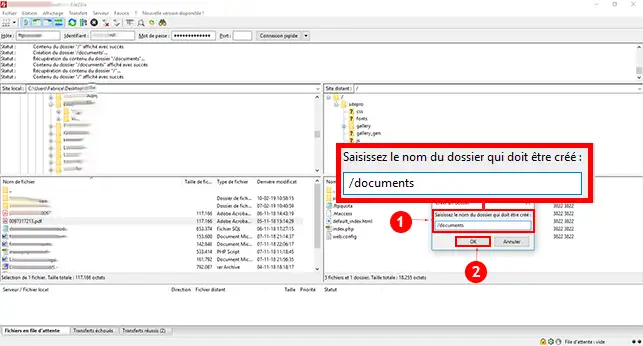
3. Inserite il nome della cartella da creare e fate clic sul pulsante"Ok" per salvarla.
Come faccio ad aggiungere documenti da scaricare in SiteBuilder Pro?

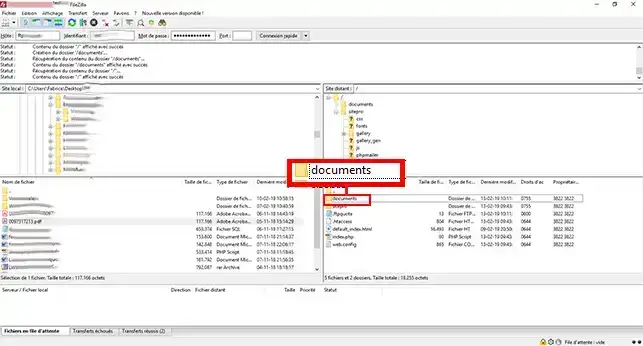
4. Fare doppio clic sulla cartella appena creata per accedervi.
Come faccio ad aggiungere documenti da scaricare in SiteBuilder Pro?

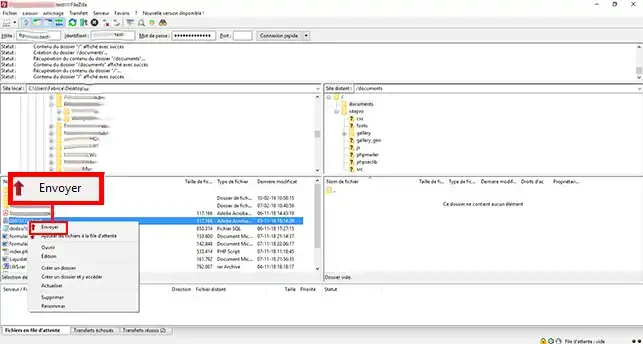
5. Scegliere il file da caricare. Fare clic con il tasto destro del mouse su di esso e fare clic su"Invia" per trasferire il file al proprio spazio FTP.
Come faccio ad aggiungere documenti da scaricare in SiteBuilder Pro?

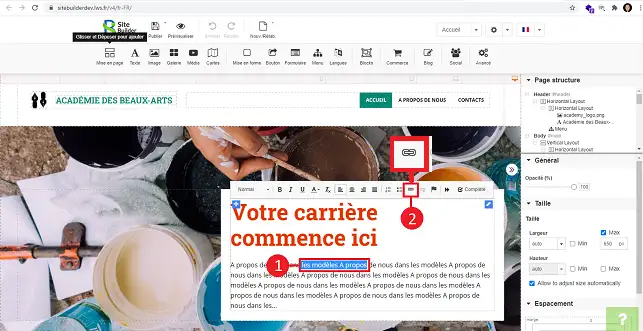
6. Collegarsi al software SiteBuilder Pro e selezionare il testo da caricare. Fare quindi clic sul pulsante"Chain" (collegamento ipertestuale).
Come faccio ad aggiungere documenti da scaricare in SiteBuilder Pro?

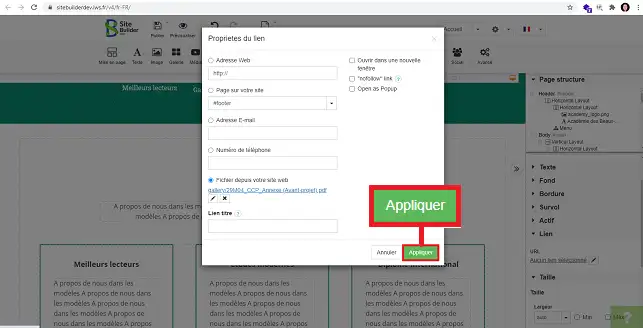
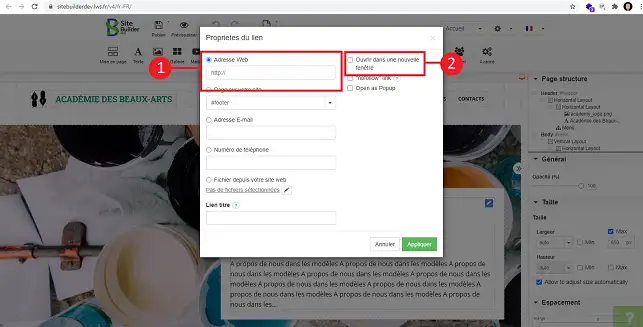
7. Si aprirà una nuova finestra che consentirà di inserire il link per il download. È possibile selezionare la casella"Apri in una nuova finestra". Una volta effettuata la configurazione, fare clic su"Applica" per salvare la scelta.
Come faccio ad aggiungere documenti da scaricare in SiteBuilder Pro?

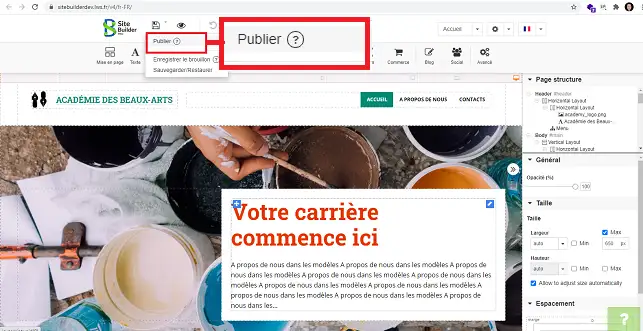
8. Non dimenticate che è necessario ripubblicare il sito web dopo ogni modifica apportata.
Come faccio ad aggiungere documenti da scaricare in SiteBuilder Pro?

Come si aggiunge un documento .PDF a SiteBuilder Pro?

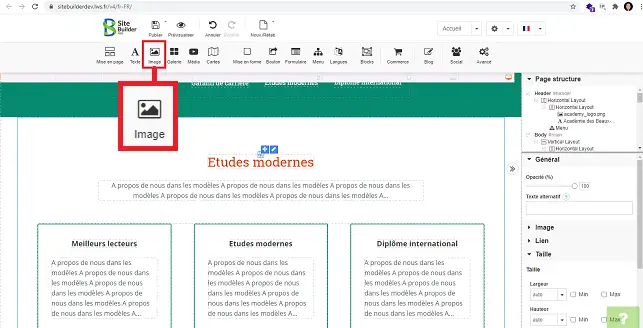
1. Una volta effettuato l'accesso all'interfaccia di SiteBuilder, cliccare sull'icona"Immagine" negli strumenti.
Come faccio ad aggiungere documenti da scaricare in SiteBuilder Pro?

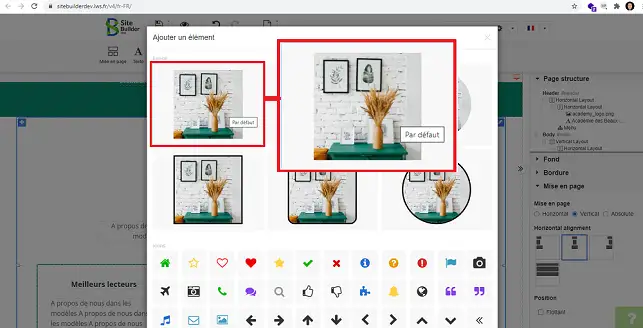
2. Fare clic su una delle immagini per accedere alla libreria multimediale.
Come faccio ad aggiungere documenti da scaricare in SiteBuilder Pro?

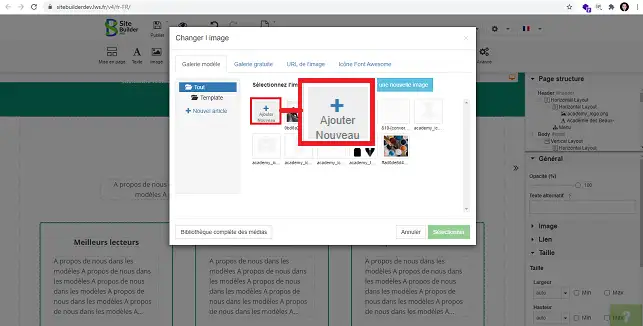
3. Fare clic su"Aggiungi nuovo" nella nuova finestra per caricare il file .PDF.
Come faccio ad aggiungere documenti da scaricare in SiteBuilder Pro?

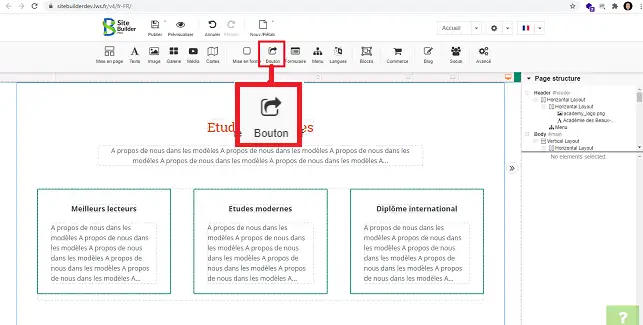
4. È possibile aggiungere un pulsante per scaricare il file .PDF. A tale scopo, fare clic sullo strumento"Pulsante" nel menu in alto nella pagina.
Come faccio ad aggiungere documenti da scaricare in SiteBuilder Pro?

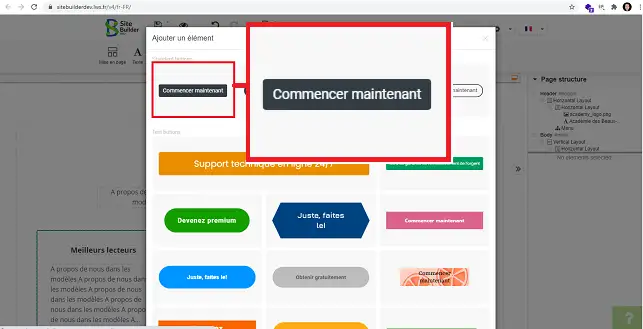
5. Scegliere il tipo di pulsante desiderato facendo clic su di esso.
Come faccio ad aggiungere documenti da scaricare in SiteBuilder Pro?

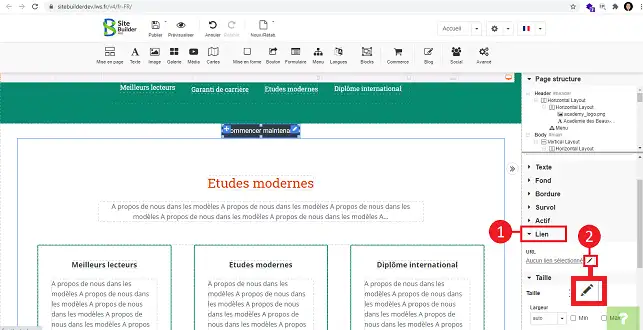
6. Selezionate il pulsante, andate nella colonna di destra e fate clic su"Link" per aprire il titolo. Infine, fare clic sullo stilo dietro la scheda"Nessun collegamento selezionato".
Come faccio ad aggiungere documenti da scaricare in SiteBuilder Pro?

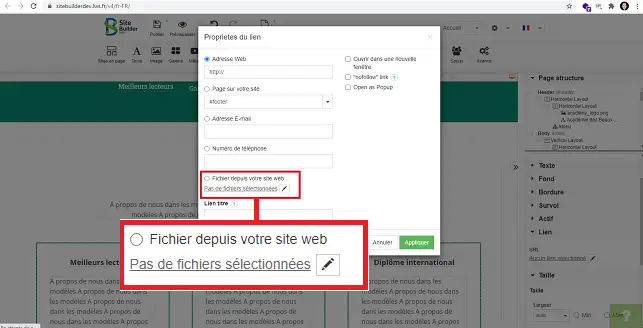
7. Selezionate"File dal vostro sito web" e fate clic sullo stilo dietro la scheda"Nessun file selezionato".
Come faccio ad aggiungere documenti da scaricare in SiteBuilder Pro?

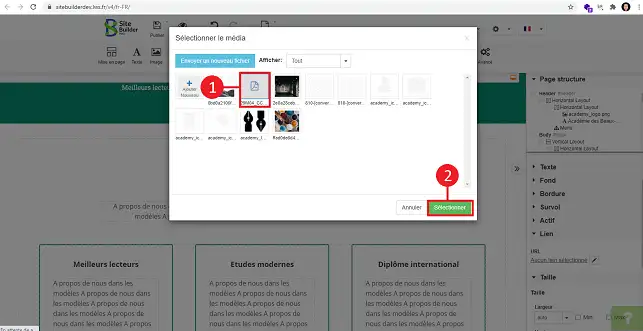
8. Selezionare il file .PDF e fare clic sul pulsante"Seleziona".
Come faccio ad aggiungere documenti da scaricare in SiteBuilder Pro?

9. Cliccate su"Applica".

Come faccio ad aggiungere documenti da scaricare in SiteBuilder Pro?

Come si aggiunge un file ZIP da caricare in SiteBuilder Pro?

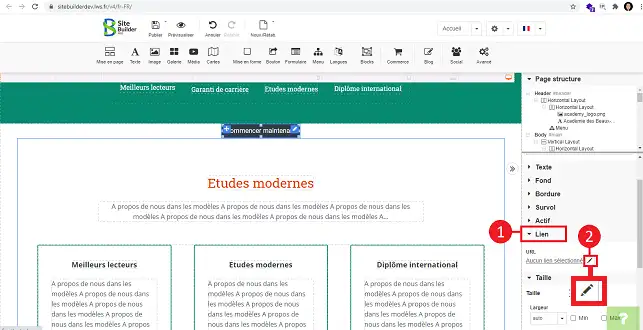
1. Una volta posizionato il pulsante nella posizione desiderata su SiteBuilder Pro, fare clic su"Link" nel menu di destra per aprire la voce e poi sullo stilo dietro"Nessun link selezionato".
Come faccio ad aggiungere documenti da scaricare in SiteBuilder Pro?

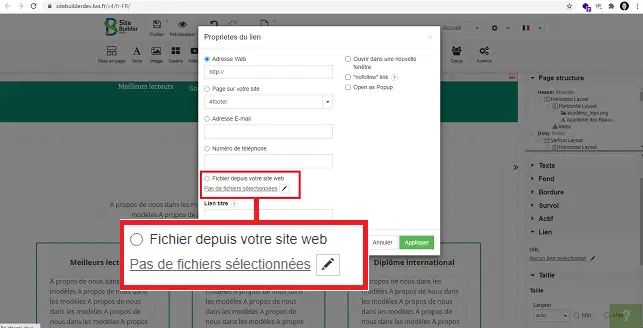
2. Selezionate"File dal vostro sito web" e cliccate sullo stilo per aggiungere il file.
Come faccio ad aggiungere documenti da scaricare in SiteBuilder Pro?

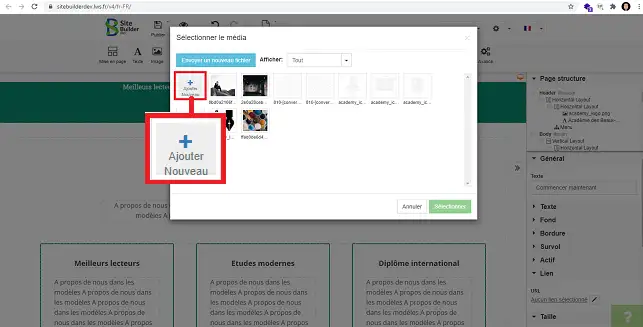
3. Cliccate su"Aggiungi nuovo" e caricate il file zippato nell'interfaccia di SiteBuilder.
Come faccio ad aggiungere documenti da scaricare in SiteBuilder Pro?

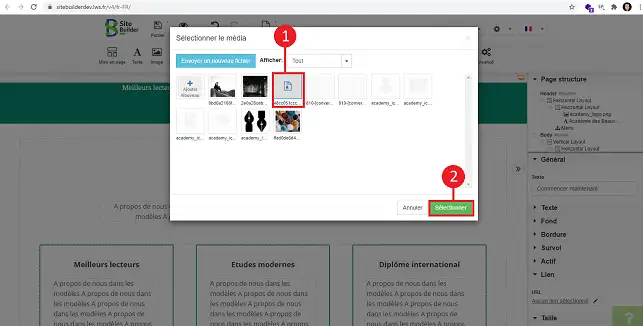
4. Selezionate il file zippato appena caricato e fate clic su"Seleziona".
Come faccio ad aggiungere documenti da scaricare in SiteBuilder Pro?

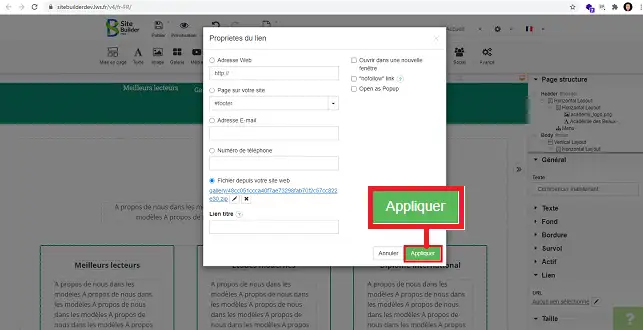
5. Fare clic sul pulsante"Applica".

Come faccio ad aggiungere documenti da scaricare in SiteBuilder Pro?

Conclusione

Ora è possibile aggiungere documenti scaricabili al proprio sito SiteBuilder. È importante notare che è preferibile inserire i documenti in una directory diversa da quella "sitepro", in modo da non doverli caricare nuovamente ogni volta che si pubblica il sito.

Non esitate a condividere i vostri commenti.

help.lws.net/a/1446
Questo articolo ti è stato utile?

Sì

No

Letto 20 659 volte

Grazie! Non esitare a porre domande sulla nostra documentazione se desideri maggiori informazioni e aiutarci a migliorarla.

Articoli simili

Domande sull'articolo 1

Fai una domanda
framboise
31 ott 2022
comment créer facilement mon site de e-commerce n'ayant aucune connaissance en informatique (j'ai réussi à mettre mon entête mais impossible d'aller plus loin)
fabrice-LWS Risposta ufficiale
1 nov 2022
Bonjour, je vous invite à vous aider des différents tutoriels mis à disposition sur la page suivante: https://aide.lws.fr/base/SiteBuilder-Pro-New . Afin de créer votre site sous SiteBuilder Pro, si vous êtes novice, je vous invite à utiliser un thème existant sur ce logiciel et à le modifier par la suite selon vos besoins. Vous pouvez choisir un thème graphique en vous rendant sur "Nouv/retab" puis sur "Changer le modèle" se trouvant sur votre interface SiteBuilder. Il est à noter cependant que le changement de thème réinitialisera l'interface SiteBuilder. IL vous faudra de ce fait, remettre en place, les quelques éléments déjà ajoutés.
Questa risposta ti è stata utile?

Una domanda su questo articolo?

Ponila al team LWS e alla community. La risposta viene pubblicata dopo la moderazione.

Fate una domanda al team LWS e alla sua comunità

GDPR: Titolare: LWS-Ligne Web Services. Finalità: moderazione e pubblicazione della tua domanda, eventuale notifica di una risposta. Base giuridica: consenso (art. 6.1.a GDPR). Conservazione delle e-mail: 90 giorni dopo la notifica, massimo 12 mesi senza risposta. Per esercitare i tuoi diritti, consulta la sezione GDPR delle nostre condizioni generali.