Procédure
Servizio interessato : browser web su computer
Panel interessato : nessun panel specifico
Livello : principiante
Il tuo browser conserva temporaneamente alcuni file dei siti visitati per caricare le pagine più rapidamente. Dopo la modifica di un sito, può quindi continuare a visualizzare una vecchia immagine, un vecchio layout o un contenuto non più aggiornato.
Questa guida spiega come svuotare la cache di Google Chrome, Mozilla Firefox, Microsoft Edge e Safari su un computer.
La cache del browser è salvata sul tuo computer. Svuotarla non elimina la cache generata dal tuo sito, da WordPress, LWS Cache, Fastest Cache o da un altro strumento di ottimizzazione.
Svuotare la cache di Google Chrome
- Apri Google Chrome.
- Fai clic sul pulsante rappresentato da tre puntini, in alto a destra della finestra.
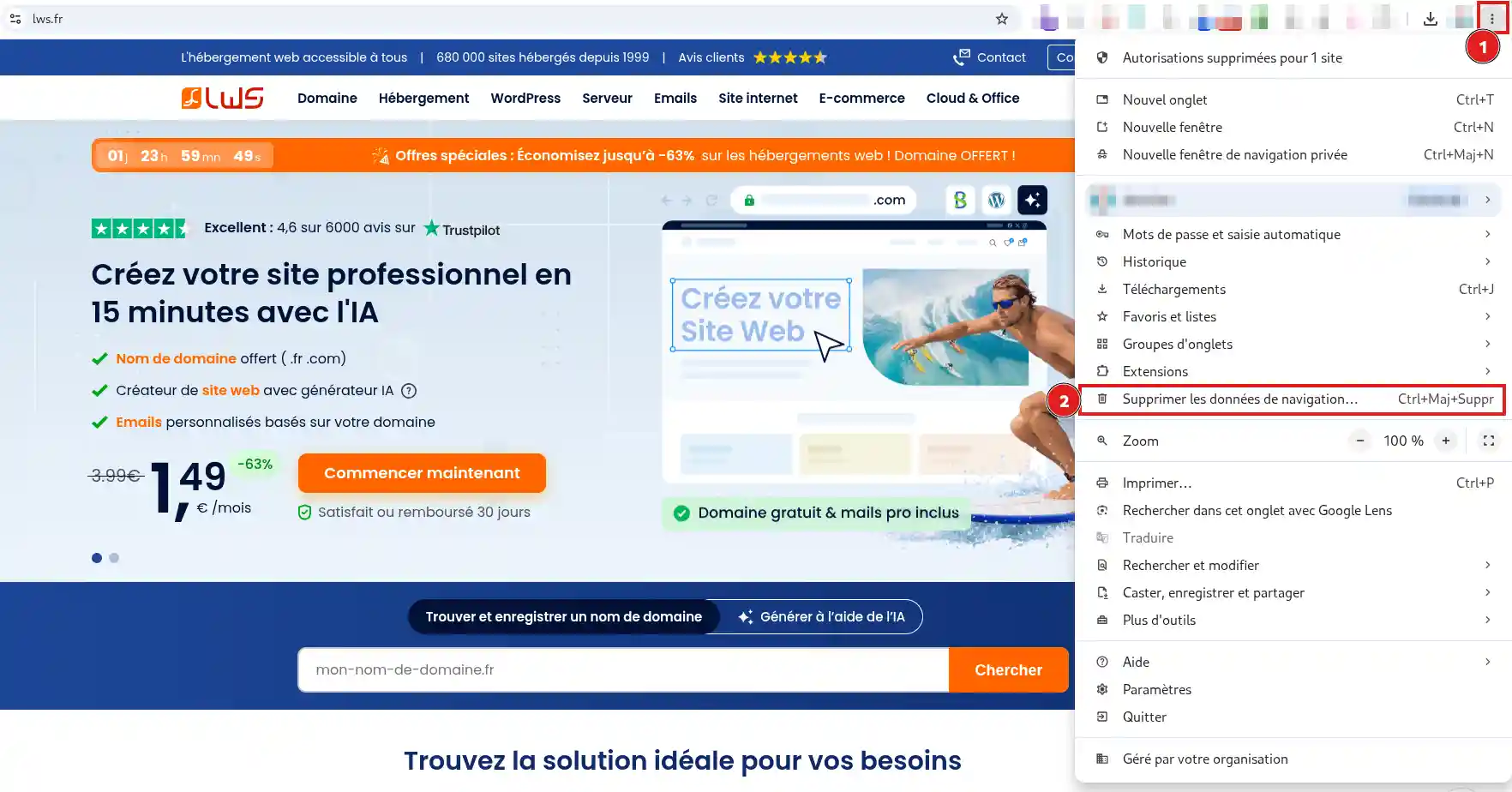
- Fai clic su Elimina dati di navigazione.
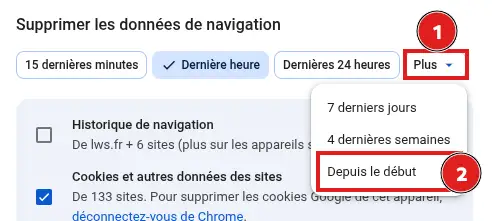
- Nel campo Intervallo di tempo, seleziona Altro poi Dall’inizio per svuotare completamente la cache.
- Seleziona solo Immagini e file memorizzati nella cache.
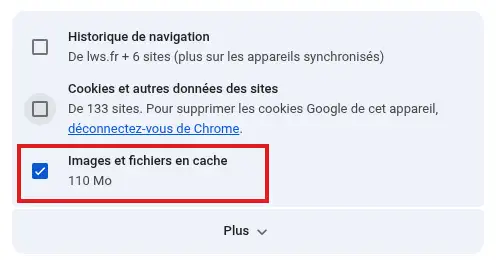
- Deseleziona gli altri elementi se desideri conservare la cronologia, i cookie e le informazioni di accesso.
- Fai clic su Elimina dati.
La cache di Chrome è ora svuotata.
Svuotare la cache di Mozilla Firefox
- Apri Mozilla Firefox.
- Fai clic sul pulsante del menu rappresentato da tre linee, in alto a destra.
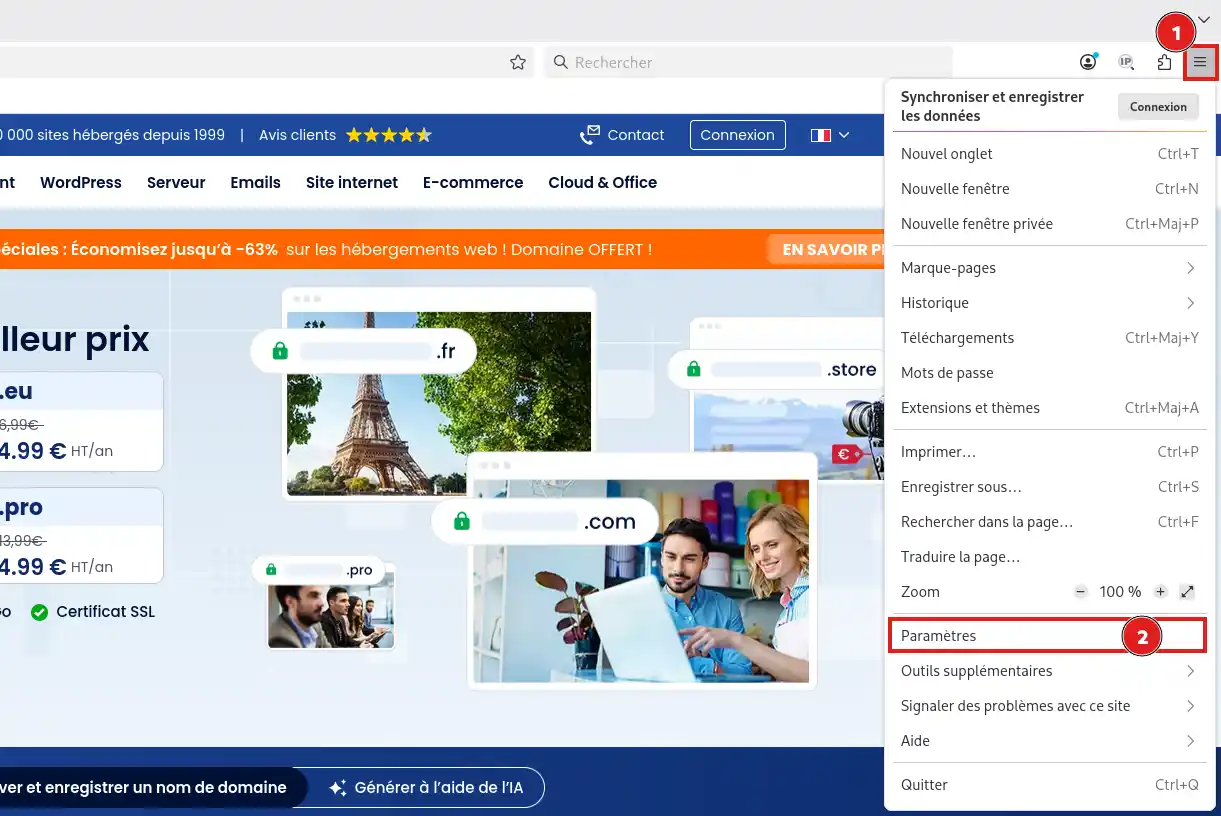
- Fai clic su Impostazioni.
- Nel menu a sinistra, seleziona Privacy e sicurezza.
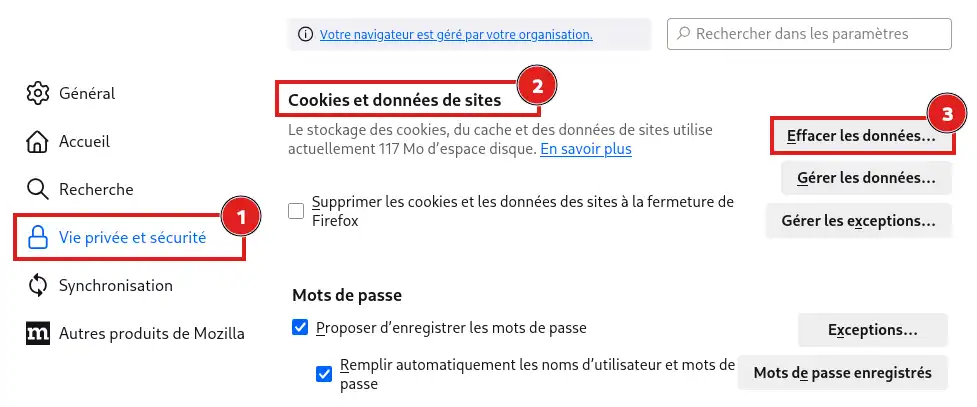
- Cerca la sezione Cookie e dati dei siti o Dati di navigazione, a seconda della versione di Firefox utilizzata.
- Fai clic su Cancella dati.
- Nel campo Intervallo di tempo da cancellare, seleziona Tutto.
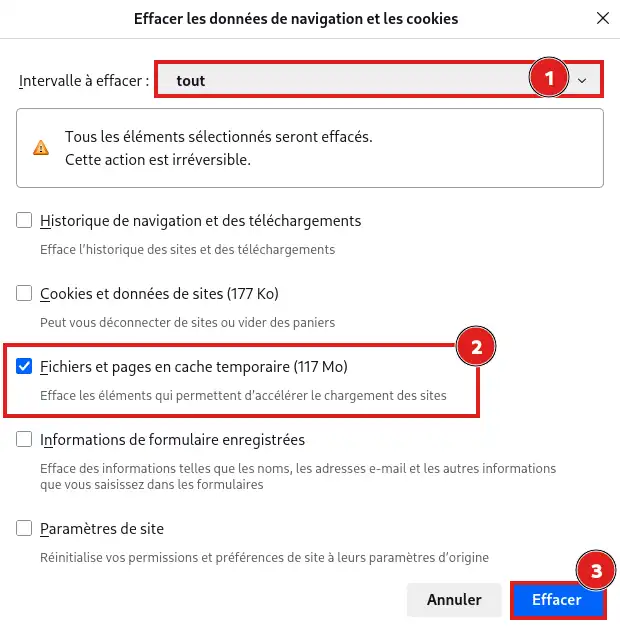
- Seleziona solo File e pagine memorizzati temporaneamente nella cache.
- Fai clic su Cancella.
Puoi quindi chiudere la scheda delle impostazioni.
Svuotare la cache di Microsoft Edge
- Apri Microsoft Edge.
- Fai clic sul pulsante rappresentato da tre puntini, in alto a destra.
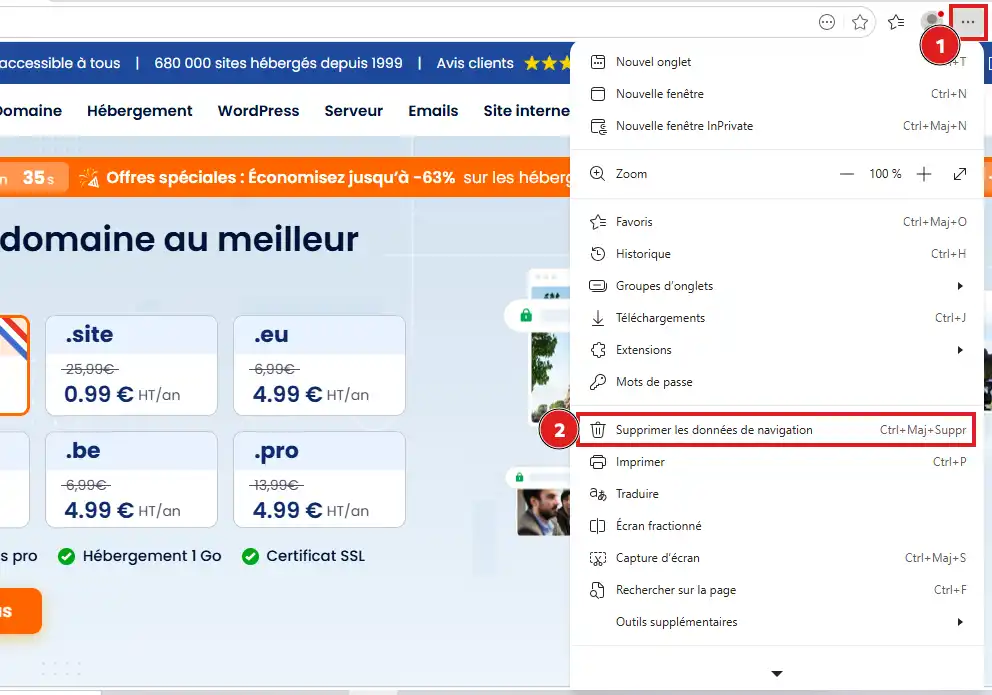
- Fai clic su Elimina dati di navigazione.
- Nel campo Intervallo di tempo, scegli il periodo interessato. Per svuotare completamente la cache, seleziona l’opzione "Sempre".
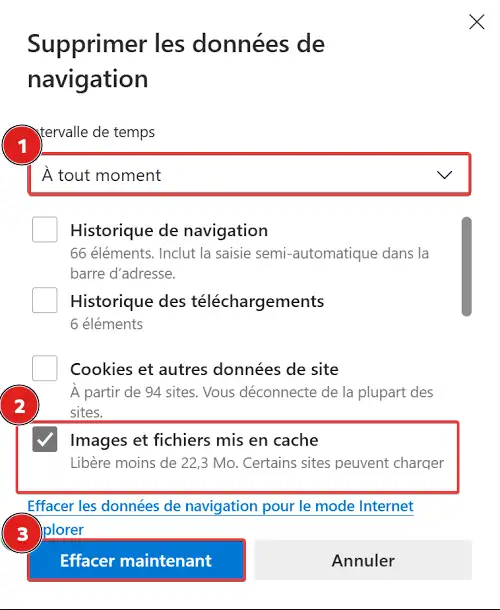
- Seleziona solo Immagini e file memorizzati nella cache.
- Fai clic su Cancella ora.
La cache salvata da Microsoft Edge sul tuo computer viene eliminata.
Svuotare la cache di Safari su Mac
Safari consente di eliminare i dati salvati per un sito specifico o per tutti i siti visitati.
- Apri Safari.
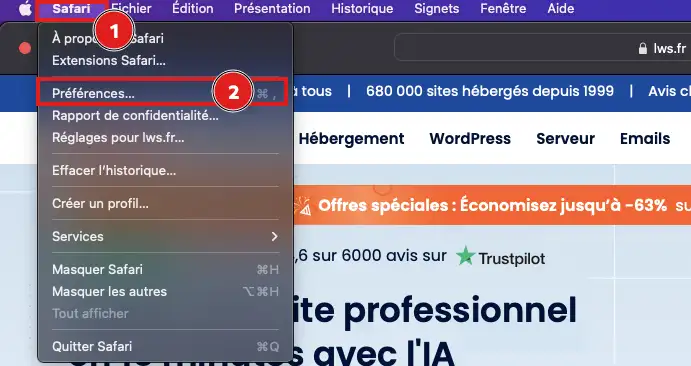
- Nella barra dei menu in alto sullo schermo, fai clic su Safari, poi su Preferenze.
- Apri la scheda Privacy.
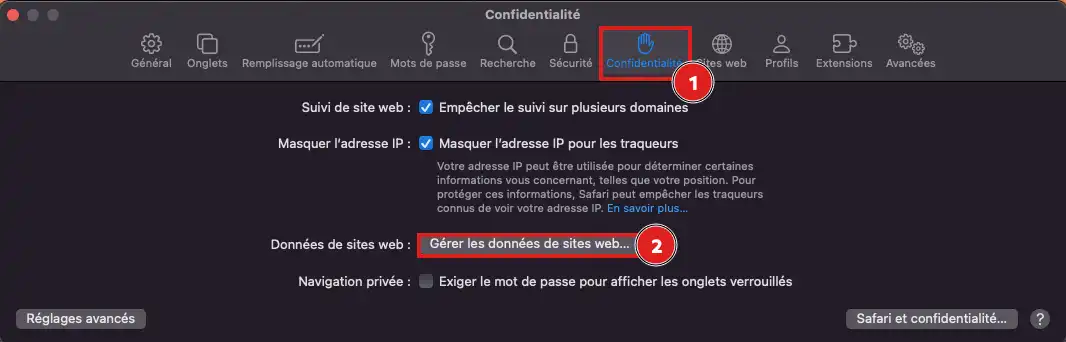
- Fai clic su Gestisci dati siti web.
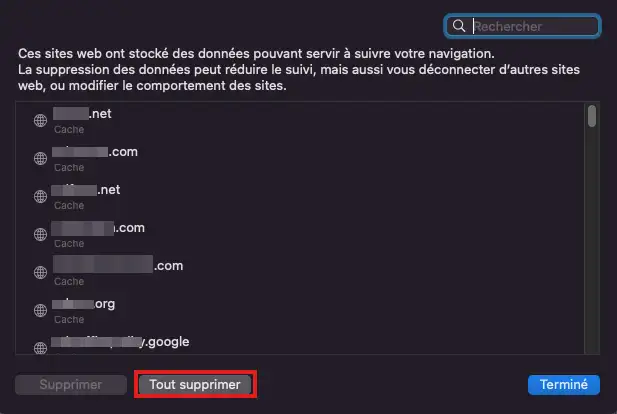
- Cerca e seleziona il sito interessato, poi fai clic su Rimuovi.
Per cancellare i dati di tutti i siti, fai clic su Rimuovi tutto.
In Safari, questa operazione elimina anche i cookie e alcuni dati salvati dai siti selezionati. Potresti essere disconnesso da questi siti e dover effettuare di nuovo l’accesso.
Verificare che la pagina sia aggiornata
Torna alla pagina che desideri consultare, quindi ricaricala utilizzando il pulsante Aggiorna del tuo browser.
Verifica che la modifica attesa venga visualizzata correttamente: nuovo testo, nuova immagine, nuovo layout o scomparsa di un vecchio contenuto.
Se viene visualizzata la versione recente della pagina, la cache del browser è stata svuotata correttamente.
Se la vecchia versione rimane visibile, apri la pagina in una finestra di navigazione privata. Se il problema è presente anche in questa finestra, probabilmente non dipende dalla cache del browser.
Verifica allora che la modifica sia stata pubblicata e che anche la cache del sito, di WordPress o dell’hosting sia stata svuotata.
Problemi frequenti
Non trovo il menu indicato
La posizione o il nome di alcuni pulsanti possono variare leggermente in base alla versione del browser e al sistema utilizzato.
Apri le impostazioni del tuo browser, quindi usa il campo di ricerca digitando cache o dati di navigazione. Ricorda inoltre di aggiornare il browser se la sua interfaccia è molto diversa.
Ho effettuato l’accesso ai siti solo in alcuni casi
Probabilmente hai eliminato i cookie insieme alla cache. Accedi di nuovo con le tue credenziali abituali.
Durante una futura cancellazione, verifica che sia selezionata solo l’opzione corrispondente alle immagini e ai file memorizzati nella cache. In Safari, l’eliminazione dei dati di un sito può anche rimuovere i suoi cookie.
Le modifiche del mio sito non sono ancora visibili
Assicurati innanzitutto che le modifiche siano state salvate e pubblicate dallo strumento utilizzato per creare il tuo sito.
Se sono state pubblicate correttamente, ricordati anche di svuotare:
- la cache della tua estensione WordPress ;
- la cache LWS Cache dal LWS Panel ;
- la cache Fastest Cache se utilizzi un hosting cPanel ;
- la cache di un eventuale servizio CDN o di ottimizzazione esterno.



 Sì
Sì No
No Informazioni su