
Guida in linea
L'host web accessibile a tutti
Procédure
Questo backup manuale FTP completa i backup automatici inclusi con il vostro hosting cPanel. Consultate la politica di backup per sapere cosa viene conservato automaticamente.
Creare un backup del tuo sito internet è necessario e molto importante. Infatti, il backup vi permetterà di ripristinare rapidamente il vostro sito internet in caso di necessità (errore durante l'aggiornamento del vostro sito, installazione di un modulo o di un tema non compatibile con quest'ultimo).
In caso di realizzazione di un sito internet che utilizza un database, è consigliato avere più backup del database al fine di perdere il minor numero possibile di dati, soprattutto quando questo database può contenere le informazioni di accesso agli account dei vostri clienti, ordini o fatture.
Per poter creare un backup del vostro sito via FTP, vi occorre :
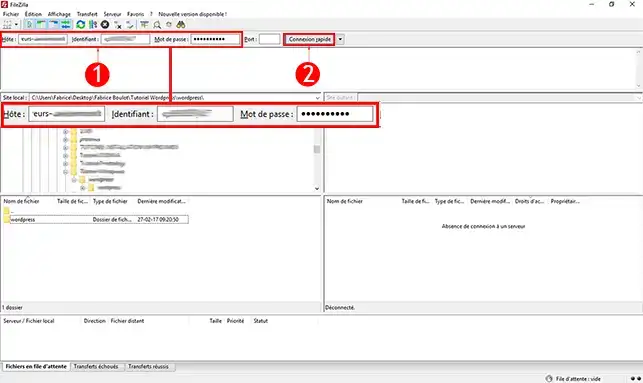
1. Aprite il vostro software FileZilla, indicate l'host del vostro spazio FTP, il suo identificativo e la password associata all'identificativo.
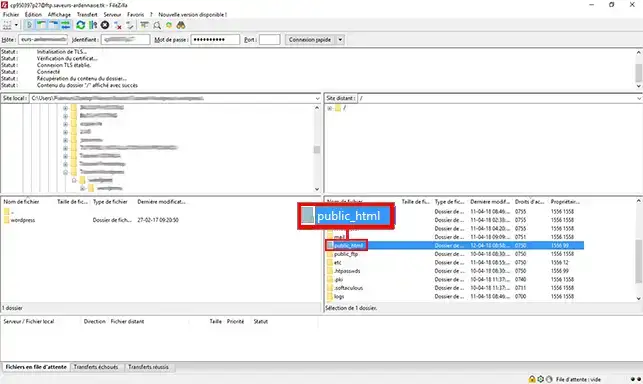
2. Non appena siete connessi al vostro spazio FTP, fate doppio clic sulla directory "public_html" o "www". Infatti, tutti i dati associati al vostro spazio client si trovano in questa directory.
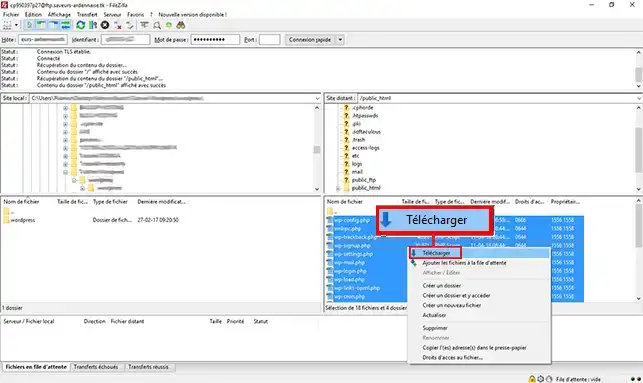
3. Selezionate tutti i file che desiderate salvare sul vostro computer, fate clic con il pulsante destro del mouse e poi su "Scaricare". Tutti i file verranno messi nella coda di download (in attesa) e si scaricheranno automaticamente sul vostro computer.
Per potervi connettere al vostro database MySQL tramite PHPMyAdmin, è necessario disporre di un accesso alla vostra interfaccia cPanel.
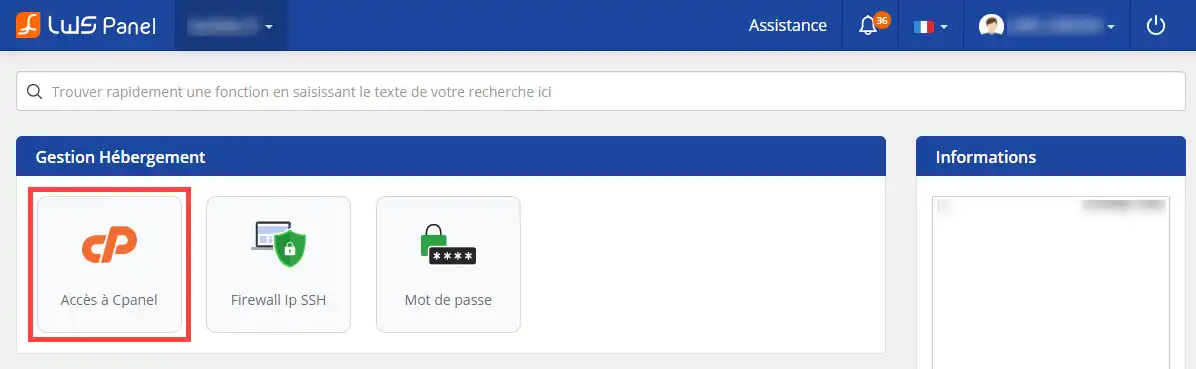
1. Per accedere alla vostra interfaccia cPanel, collegatevi all'amministrazione del vostro sito che si trova nel vostro spazio cliente LWS e cliccate sul pulsante "Accesso a cPanel"
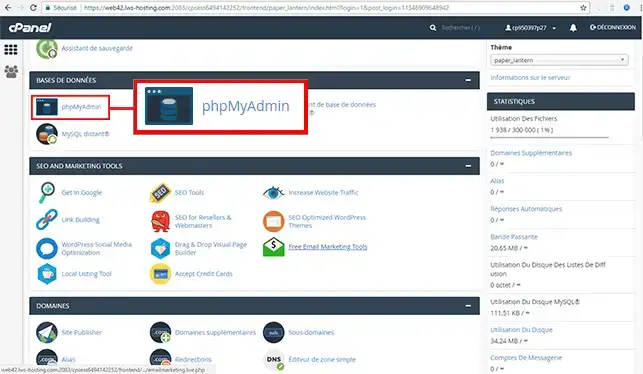
2. Andate nella sezione "Database" del vostro hosting Web cPanel e cliccate sul pulsante "PHPMyAdmin" per accedere al vostro database MySQL.
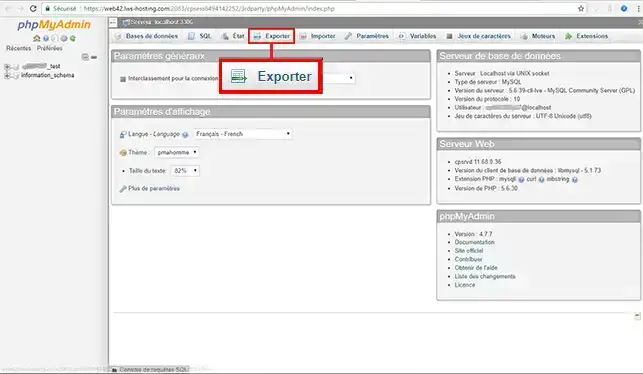
3. Cliccate sul pulsante "Esporta" del vostro database
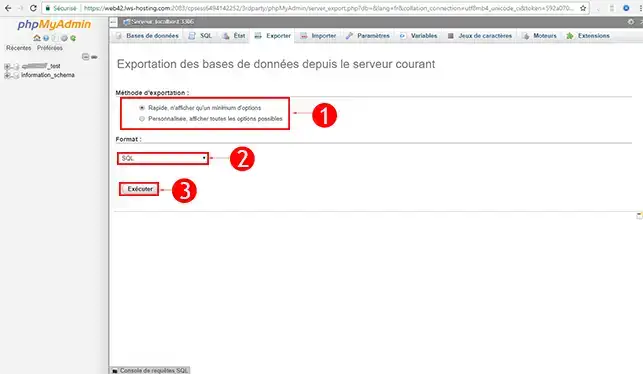
4. Scegliete innanzitutto il metodo di esportazione. Avete la scelta tra :
Quindi scegliete il formato del vostro backup. Per impostazione predefinita, il formato è di tipo .SQL, potete scegliere di avere lo stesso backup in formato .CSV o ZIP a seconda delle vostre esigenze. Non appena avete fatto la vostra scelta, cliccate sul pulsante "Eseguire" per scaricare il file.
Ora siete in grado di salvare il vostro sito internet tramite un client FTP come FileZilla ma anche il vostro database MySQL sul vostro hosting web cPanel con LWS.
Avere un backup del vostro sito internet è una cosa importante che vi permetterà di ripristinare rapidamente il vostro sito internet in caso di problema. Un modulo consente di effettuare backup automatici direttamente dal cPanel per il vostro sito internet. Il sistema di backup automatico vi permette anche di salvare le email presenti sul vostro hosting web cPanel.
Non esitate a condividere le vostre osservazioni e le vostre domande!
Ponila al team LWS e alla community. La risposta viene pubblicata dopo la moderazione.
 Informazioni su LWS :
LWS è una società di web hosting 100% francese che punta sulla qualità e sull'innovazione e offre un servizio tecnico reattivo e competente a prezzi accessibili.
Informazioni su LWS :
LWS è una società di web hosting 100% francese che punta sulla qualità e sull'innovazione e offre un servizio tecnico reattivo e competente a prezzi accessibili.



 Sì
Sì No
No