Procédure
Servizio interessato : SiteBuilder Pro (offerte LWS Panel, cPanel e Cloud cPanel compatibili)
Pannello interessato : Editor SiteBuilder Pro
Livello : Principiante
Con SiteBuilder Pro, potete aggiungere nuove pagine al vostro sito Internet senza alcuna conoscenza di programmazione. Potete quindi creare una pagina di presentazione, di servizi, di contatto o qualsiasi altra sezione adatta alle vostre esigenze.
Questa procedura vi spiega come creare una nuova pagina, ritrovarla nell'editor e renderla accessibile ai visitatori.
Il vostro sito utilizza un modello OnePage ?
Un sito OnePage raggruppa generalmente i suoi contenuti su un'unica pagina, con un menu che permette di accedere alle diverse sezioni. Per disporre di più pagine indipendenti, un modello classico è più adatto.
Attenzione però : cambiare modello su un sito esistente può sostituire la sua presentazione e i suoi contenuti.
Come creare una nuova pagina con SiteBuilder Pro ?
Aprite il vostro sito nell'editor SiteBuilder Pro. Se non sapete come accedervi, consultate la nostra documentazione Primi passi con l'editor del sito web SiteBuilder Pro.
1. Aprire la gestione delle pagine
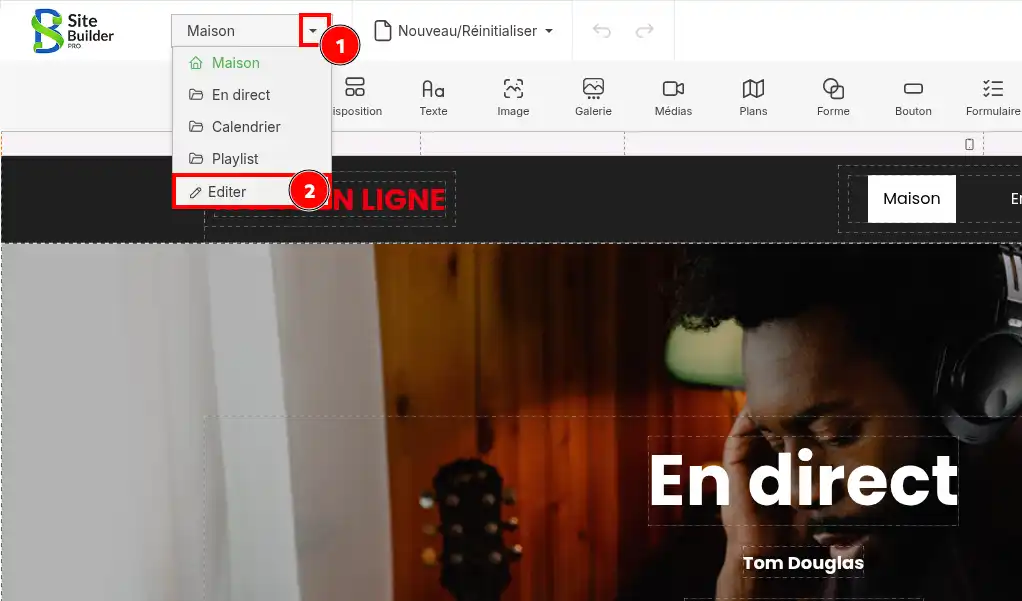
In alto a sinistra dell'editor, cliccate sulla piccola freccia (1) situata accanto al nome della pagina attualmente visualizzata.
Nel menu a tendina, cliccate su Modifica (2).
2. Aggiungere una nuova pagina
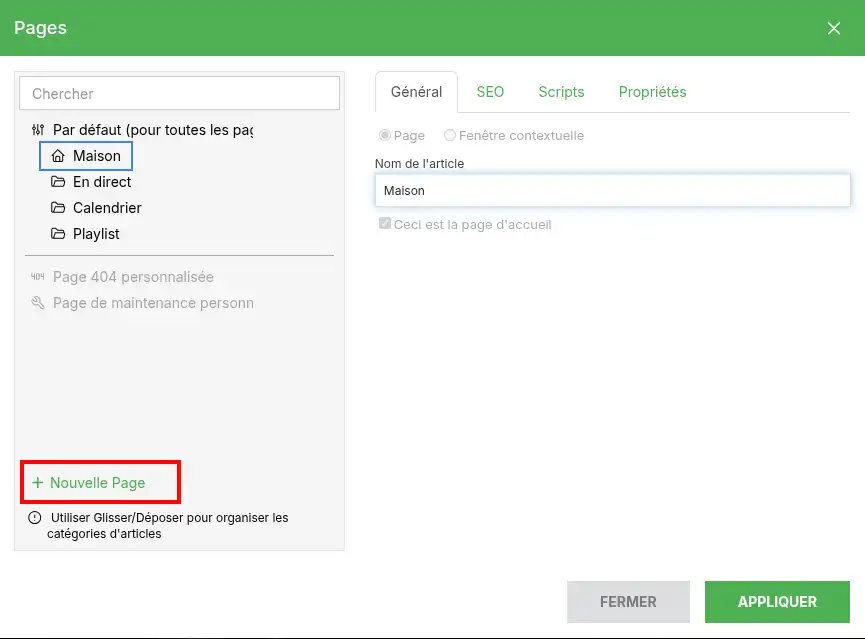
La finestra Pagine si apre. Mostra le pagine già presenti sul vostro sito.
Cliccate sul pulsante + Nuova Pagina, in basso a sinistra della finestra.
3. Configurare la nuova pagina
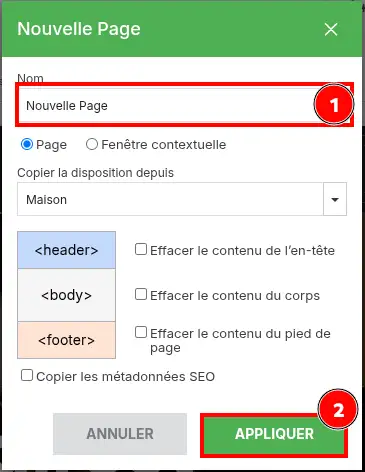
Appare una finestra intitolata Nuova Pagina.
Nel campo Nome (1), inserite il nome che desiderate dare alla vostra pagina, ad esempio «I nostri servizi» o «Contatto».
Verificate che l'opzione Pagina sia selezionata. L'altra opzione, Finestra contestuale, serve a creare una finestra che viene visualizzata sopra il contenuto del sito, e non una pagina classica.
Il menu Copia la disposizione da consente di scegliere una pagina esistente come punto di partenza. Potete così riprendere la sua presentazione invece di costruire interamente la vostra nuova pagina.
Se desiderate ripartire con aree vuote, utilizzate le caselle Cancella il contenuto dell'intestazione, Cancella il contenuto del corpo o Cancella il contenuto del piè di pagina, a seconda degli elementi che non volete conservare.
Cliccate quindi su APPLICA (2) per creare la pagina.
Attenzione quando copiate una disposizione esistente.
Gli elementi della pagina scelta possono essere ripresi anche nella vostra nuova pagina. Ricordatevi di sostituire o eliminare testi, immagini e altri contenuti che non corrispondono alla vostra nuova sezione.
Evitate inoltre di selezionare Copia i metadati SEO se non ne avete bisogno. Ogni pagina dovrebbe idealmente possedere il proprio titolo e la propria descrizione per i motori di ricerca.
4. Aprire la nuova pagina
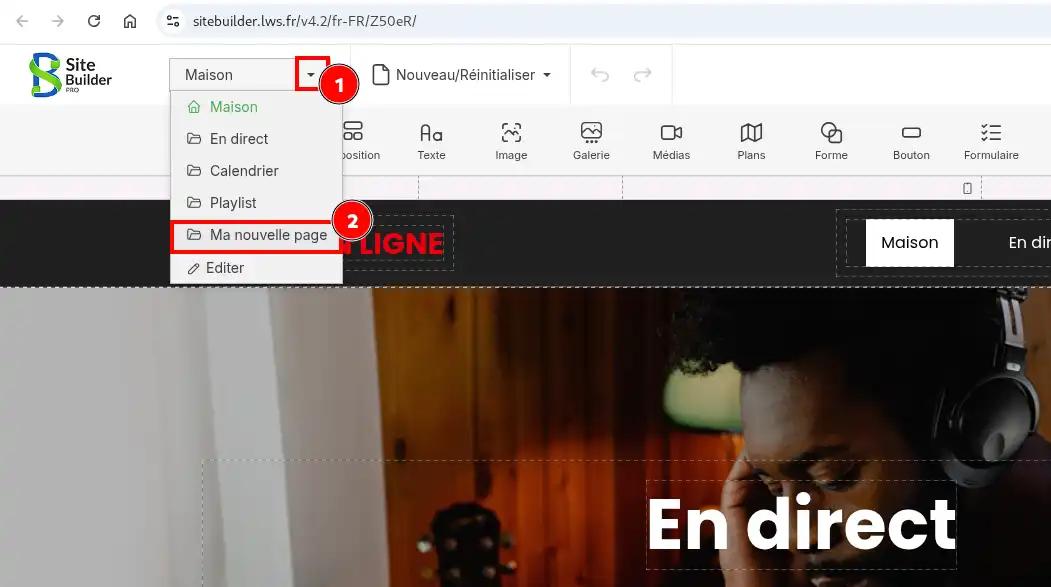
Dopo la creazione, cliccate di nuovo sull'elenco a tendina situato in alto a sinistra dell'editor.
La vostra nuova pagina appare nell'elenco. Cliccate sul suo nome per visualizzarla e iniziare a personalizzarla.
Potete ora aggiungere testi, immagini, pulsanti o moduli grazie agli strumenti situati in alto nell'editor.
Per imparare a utilizzarli, consultate la nostra guida Come utilizzare i moduli SiteBuilder Pro ?.
Un altro metodo: creare la pagina dal menu del sito
Potete anche aggiungere una pagina direttamente dal menu di navigazione visualizzato sul vostro sito.
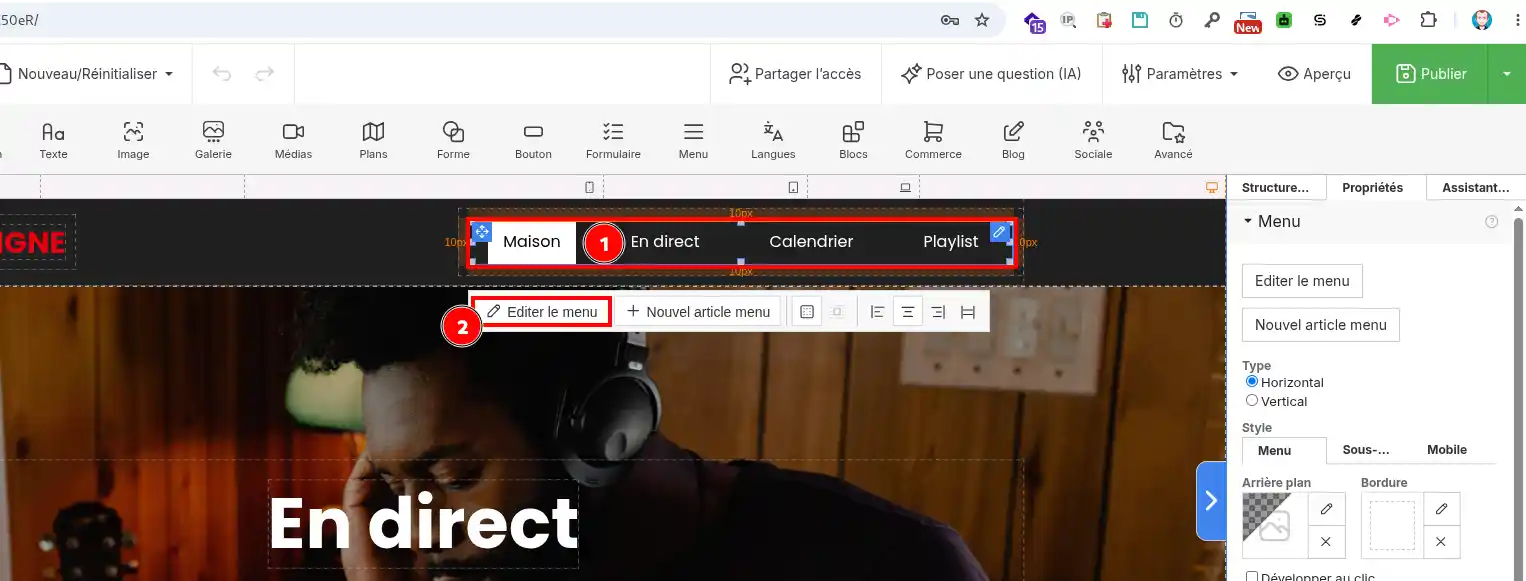
Nell'editor SiteBuilder Pro :
-
Cliccate sul menu di navigazione del vostro sito (1).
-
Cliccate su Modifica il menu (2) nella barra degli strumenti che appare.
-
Utilizzate il pulsante Nuovo elemento menu per aggiungere un nuovo elemento e creare la vostra pagina.
Troverete quindi le opzioni di creazione presentate in precedenza, in particolare il nome della pagina, il suo tipo e la possibilità di riprendere una disposizione esistente.
Questo metodo è pratico quando desiderate aggiungere direttamente una nuova sezione alla navigazione del vostro sito.
Verificare e pubblicare la nuova pagina
Una volta creata e personalizzata la vostra pagina, cliccate su Anteprima, in alto a destra dell'editor, per verificarne la presentazione.
Assicuratevi che i testi e le immagini siano corretti, che i link funzionino e che la pagina venga visualizzata correttamente sia su computer che su mobile.
Quando il risultato vi soddisfa, cliccate sul pulsante verde Pubblica per aggiornare il vostro sito.
La vostra nuova pagina è pronta !
Dovrebbe apparire nell'elenco delle pagine di SiteBuilder Pro. Dopo la pubblicazione, potete aprire il suo indirizzo in un browser per verificare che sia accessibile ai visitatori.
Attenzione: creare una pagina nell'editor non significa necessariamente che un link verso di essa sia già presente in tutti i menu del vostro sito.
Problemi frequenti
Non riesco a ritrovare la pagina che ho appena creato.
Aprite l'elenco a tendina delle pagine in alto a sinistra dell'editor. Se non compare lì, tornate nella finestra Pagine e verificate che sia stata effettivamente creata. Assicuratevi in particolare di aver cliccato su Applica durante la sua creazione.
La mia nuova pagina non appare nel menu del mio sito.
La creazione di una pagina e la sua visualizzazione nel menu sono due operazioni diverse. Selezionate il modulo Menu nell'editor per verificare i collegamenti di navigazione e aggiungere la vostra nuova pagina, se necessario.
Consultate la nostra guida Come creare o modificare un menu su SiteBuilder Pro ?.
La nuova pagina o le mie modifiche non sono visibili sul mio sito Internet.
Verificate di aver cliccato su Pubblica dopo le vostre modifiche. Quindi aggiornate il vostro sito nel browser. Se la vecchia versione continua a essere visualizzata, provate ad aprirla in una finestra di navigazione privata.



 Sì
Sì No
No Informazioni su