
Guida in linea
L'host web accessibile a tutti
Procédure
Può darsi che ospitiate il vostro sito internet presso un altro fornitore, ma vogliate continuare a ricevere le e-mail presso LWS. In questo caso, invece di modificare i Server DNS, basta modificare una delle Zone del vostro nome di dominio.
Modificando l'IP della Zona di Tipo A, potrete reindirizzare il nome di dominio con e senza il WWW.
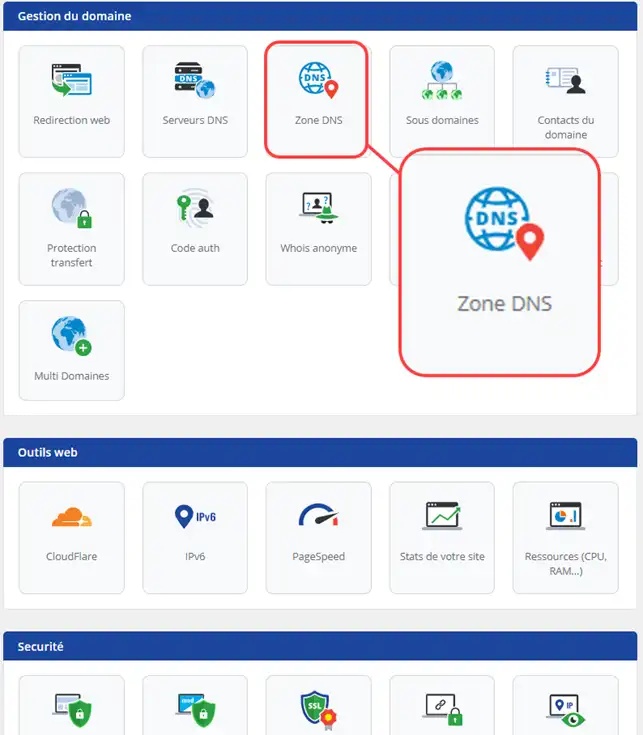
1. Accedete all'amministrazione del vostro Nome di dominio e cliccate sul pulsante "Zona DNS".
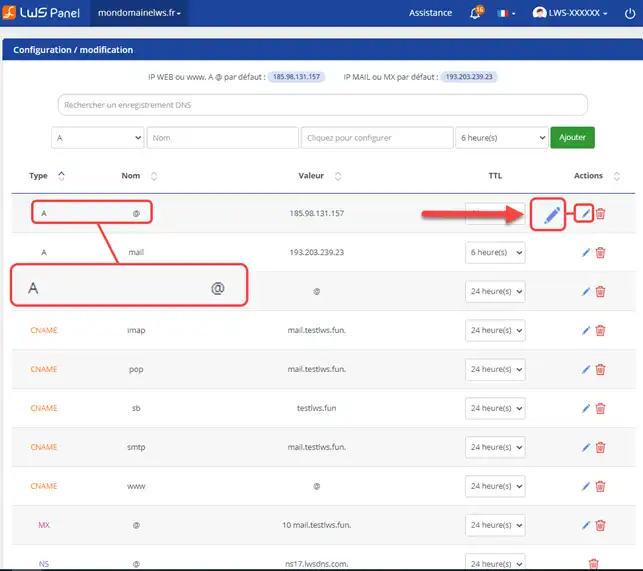
2. Individuate la Zona DNS di tipo A il cui nome è "@". La chiocciola sostituisce il vostro nome di dominio. Cliccate sulla matita "Modifica" che si trova dietro questa riga.
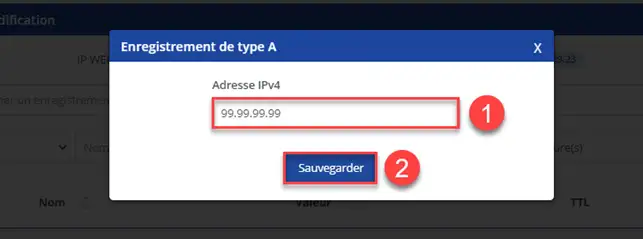
3. Si aprirà una nuova finestra. Modificate l'IP con il vostro nuovo IP e cliccate sul pulsante "Salvare" per convalidare la vostra richiesta.
Se la modifica è stata eseguita correttamente, dovreste vedere la Zona modificata. Affinché una Zona si aggiorni e il vostro nome di dominio punti sul nuovo IP, occorrono alcune ore.
Nota: non è possibile reindirizzare direttamente verso una porta specifica (ad esempio la porta 465) effettuando un record del tipo "99.99.99.99:465" . Dovete effettuare un reindirizzamento semplice verso l'IP seguendo le indicazioni sopra. Il reindirizzamento verso la porta specifica dovrà essere effettuato tramite un'impostazione sul router del dispositivo che gestisce questo IP.
Se il vostro server è a casa vostra, il suo indirizzo IP può cambiare. Un servizio di DNS dinamico come DuckDNS o No-IP mantiene allora aggiornato un nome che segue questo indirizzo, ad esempio monserveur.duckdns.org. Con la zona DNS LWS, solo l'indirizzo con www può seguire automaticamente questo nome; l'indirizzo senza www mantiene un IP fisso.
Nella zona DNS, individuate la riga di tipo CNAME chiamata www (il suo valore predefinito è @). Cliccate sulla sua matita Modifica, sostituite il valore con il nome del vostro DNS dinamico terminato da un punto, ad esempio monserveur.duckdns.org., poi cliccate su Salvare. Senza il punto finale, il nome verrebbe completato con il vostro stesso dominio.
L'indirizzo senza www (@) non può ricevere un CNAME: contiene già i record NS e MX del dominio, e un CNAME non può coesistere con altri record sullo stesso nome (RFC 1034, sezione 3.6.2). Due possibilità:
@ sull'indirizzo del vostro hosting LWS (valore ricordato in alto nella pagina Zona DNS: «IPv4 WEB o www, A @ predefinito») e create un reindirizzamento di tipo domaine.ext -> www.domaine.ext (si effettua tramite il file .htaccess del vostro spazio web LWS), come spiegato nell'aiuto Reindirizzare un nome di dominio verso un altro indirizzo web. I visitatori arrivano allora sull'indirizzo con www, che segue il vostro IP.@ con l'IP attuale del vostro server (passaggi 2 e 3 sopra). Quando il vostro IP cambia, dovete rifare voi stessi questa modifica. Scegliete un TTL breve (ad esempio 15 minuti) nell'elenco TTL della riga: la modifica verrà presa in considerazione più rapidamente.Se la zona contiene una riga di tipo AAAA chiamata @ e l'indirizzo senza www deve andare sul vostro server, sostituite il suo valore con l'indirizzo IPv6 del vostro server. Altrimenti, i visitatori che utilizzano IPv6 continueranno ad arrivare sull'indirizzo indicato da questa riga.
Per verificare, aprite il vostro indirizzo con www in un browser: il vostro sito ospitato a casa vostra deve essere visualizzato. Se avete scelto il reindirizzamento, l'indirizzo senza www deve portarvi all'indirizzo con www.
Siete ormai in grado di fare puntare il vostro Nome di dominio verso un IP esterno. Se tuttavia non funziona, avete la possibilità di inizializzare le vostre Zone DNS. L'inizializzazione delle Zone consente di ripristinare la configurazione predefinita.
Non esitate a condividere le vostre osservazioni e le vostre domande!
Ponila al team LWS e alla community. La risposta viene pubblicata dopo la moderazione.
 Informazioni su LWS :
LWS è una società di web hosting 100% francese che punta sulla qualità e sull'innovazione e offre un servizio tecnico reattivo e competente a prezzi accessibili.


 Sì
 No