
Guida in linea
L'host web accessibile a tutti
Procédure
Servizio interessato : indirizzi email inclusi con formula dominio o hosting LWS Panel e indirizzi Mail Pro
Panel interessato : LWS Panel
Livello : principiante
La quota di un indirizzo email corrisponde allo spazio disponibile per conservare i messaggi e gli allegati. Dal LWS Panel, puoi consultare lo spazio utilizzato e modificare la capacità di una casella in base alla tua formula e alle opzioni Mail Pro disponibili.
Questa guida riguarda sia gli indirizzi inclusi con un nome di dominio o un hosting LWS Panel sia gli indirizzi Mail Pro.
Questa guida riguarda gli indirizzi gestiti dal LWS Panel.
Gestisci i tuoi indirizzi da cPanel? Consulta: Come modificare la quota di un indirizzo email in cPanel ?
La capacità di un indirizzo dipende dal servizio a cui è collegato.
| Tipo di indirizzo email | Spazio di archiviazione |
|---|---|
| Indirizzo incluso con una formula Dominio | 1 Go |
| Indirizzo incluso con un hosting LWS Panel | 2 Go |
| Mail Pro S | 10 Go |
| Mail Pro M | 20 Go |
| Mail Pro L | 50 Go |
| Mail Pro XL | 100 Go |
| Mail Pro XL2 | 200 Go |
Un indirizzo Mail Pro aumenta lo spazio di archiviazione di una casella specifica. Puoi ordinare un solo indirizzo Mail Pro oppure ordinarne più di uno in base alle tue esigenze.
Le possibilità visualizzate nel LWS Panel dipendono dalle quote Mail Pro già disponibili sul tuo servizio.
Le offerte Mail Pro XL e XL2 non sono proposte direttamente sul sito LWS. Possono essere ordinate solo dal LWS Panel.
Devi quindi disporre già di un nome di dominio, di un hosting LWS Panel o di un servizio Mail Pro nel tuo account.
Se utilizzi una formula Dominio, puoi passare a un hosting LWS Panel per beneficiare di indirizzi email con 2 Go di spazio di archiviazione.
La procedura di cambio formula è spiegata nella guida: Come cambiare formula di hosting condiviso dal proprio spazio cliente LWS ?
Se desideri mantenere la tua formula attuale o aumentare ulteriormente la capacità di una sola casella, puoi ordinare uno o più indirizzi Mail Pro dal LWS Panel.
Consulta a tal fine: Come ordinare uno o più indirizzi Mail Pro dal LWS Panel ?
Se un indirizzo Mail Pro del tipo desiderato è già disponibile sul tuo servizio, puoi assegnarlo direttamente a una casella esistente modificandone la quota.
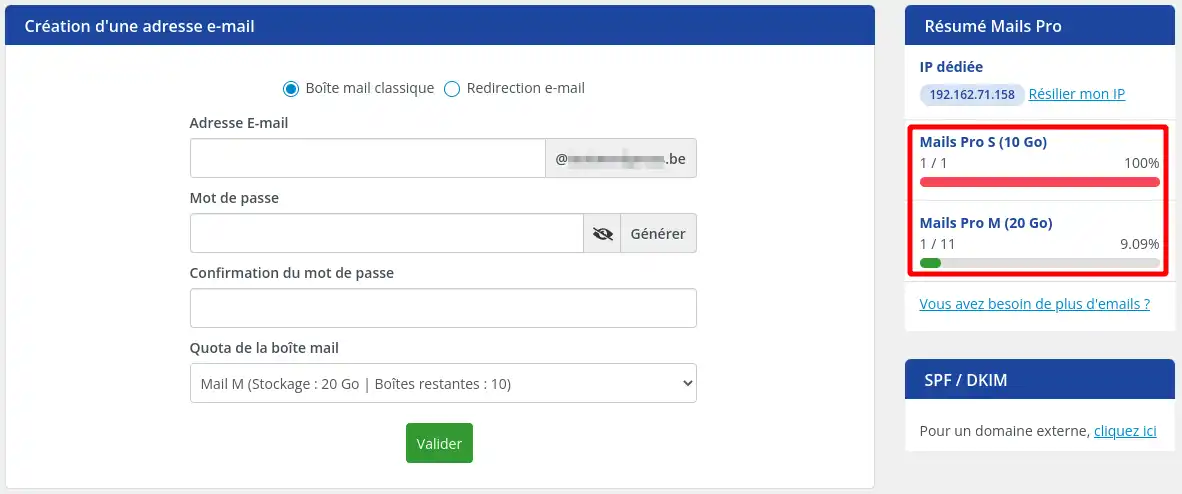
Nell'elenco dei tuoi indirizzi email, verifica lo spazio attualmente utilizzato dalla casella interessata.
Per ridurre la quota di un indirizzo, lo spazio utilizzato deve essere inferiore alla nuova capacità scelta.
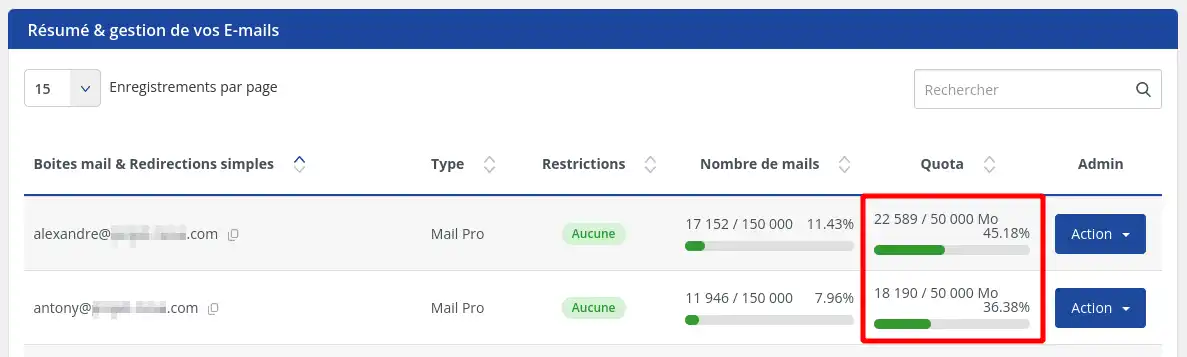
Per esempio, una casella contenente 12 Go di messaggi non può essere limitata a 10 Go. Devi prima eliminare dei messaggi o archiviarli sul tuo computer.
Per assegnare una quota Mail Pro, verifica anche che sia disponibile un indirizzo Mail Pro del tipo desiderato. Se il contatore mostra zero, devi prima effettuare un ordine.
1. Accedere alla gestione delle email
Accedi al tuo spazio cliente LWS, poi apri la gestione del nome di dominio, dell'hosting o del servizio Mail Pro interessato.
Accedi quindi alla sezione di gestione degli indirizzi email.
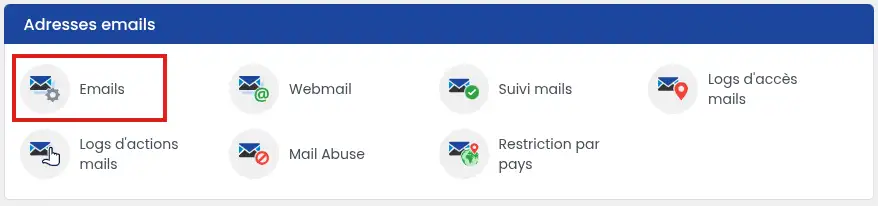
2. Selezionare l'indirizzo da modificare
Individua l'indirizzo interessato nell'elenco.
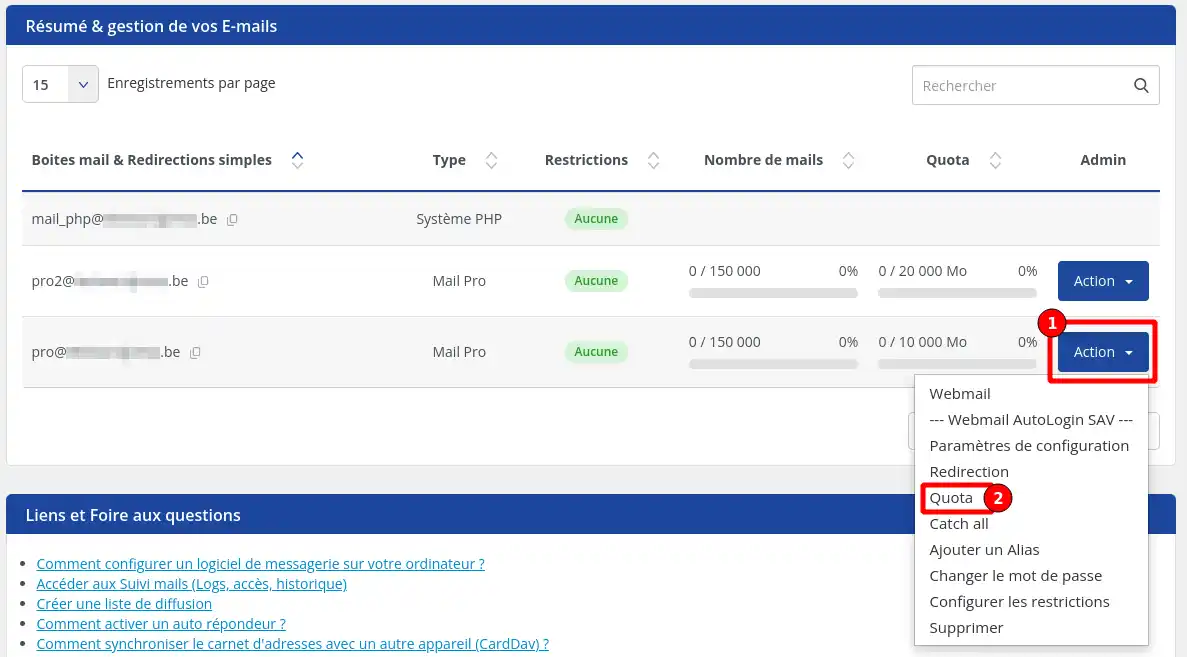
Nella colonna corrispondente, clicca su Azione, poi su Quota.
3. Scegliere la nuova capacità
Seleziona la quota desiderata nell'elenco proposto.
Puoi scegliere solo:
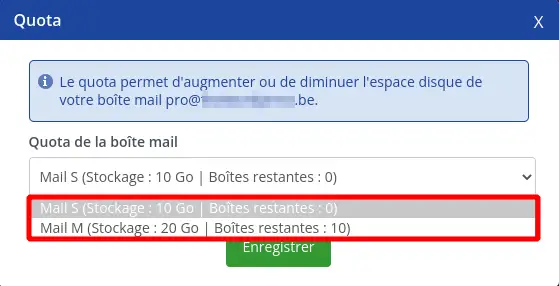
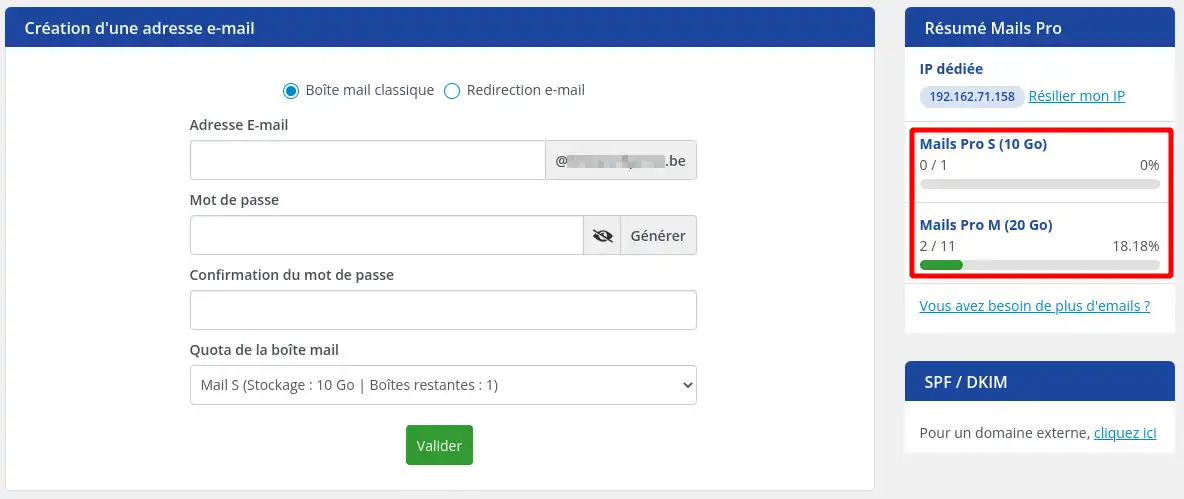
Se la quota desiderata non appare, verifica le disponibilità Mail Pro visualizzate sopra o vicino all'elenco degli indirizzi.
4. Salvare la modifica
Clicca su Salva per applicare la nuova quota.
Se assegni un indirizzo Mail Pro alla casella, il numero di Mail Pro disponibili viene aggiornato automaticamente.
Torna all'elenco dei tuoi indirizzi email e individua la casella modificata.
La nuova capacità deve apparire di fronte all'indirizzo.
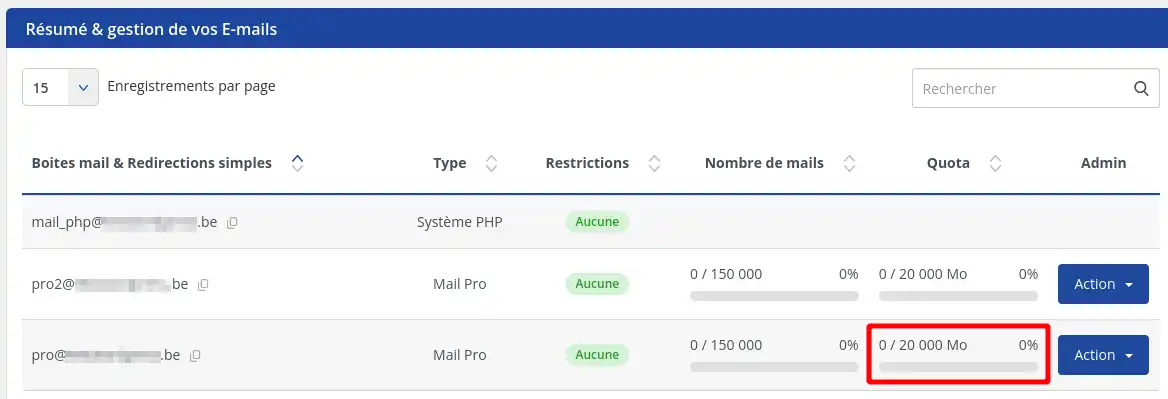
La quota è applicata correttamente quando la nuova capacità viene visualizzata nell'elenco di gestione degli indirizzi email.
La quota desiderata non appare nell'elenco
Probabilmente nessun indirizzo Mail Pro di questa capacità è disponibile sul tuo servizio.
Verifica i contatori Mail Pro visualizzati nel LWS Panel. Se necessario, ordina un nuovo indirizzo Mail Pro prima di ripetere la modifica.
Non riesco a ridurre la quota della casella
Probabilmente la casella utilizza più spazio della capacità richiesta.
Elimina i messaggi diventati inutili, svuota le cartelle Cestino e Indesiderati, oppure archivia una parte dei messaggi sul tuo computer. Quindi ripeti la modifica.
Le offerte XL e XL2 non sono proposte sul sito LWS
Queste due capacità sono disponibili solo dal LWS Panel. Apri un servizio esistente nel tuo account, quindi accedi all'ordine degli indirizzi Mail Pro.
L'opzione di modifica della quota non è disponibile
Verifica che l'indirizzo interessato sia effettivamente una casella email che consente di ricevere e consultare i messaggi.
Un reindirizzamento email trasferisce i messaggi verso un altro indirizzo, ma non dispone di una propria casella di archiviazione. Non può quindi essergli attribuita alcuna quota.
La vecchia quota rimane visualizzata
Verifica di aver cliccato su Salva, quindi aggiorna la pagina.
Se la quota desiderata utilizza un indirizzo Mail Pro, controlla anche che l'ordine corrispondente sia convalidato e collegato allo stesso servizio.
Ponila al team LWS e alla community. La risposta viene pubblicata dopo la moderazione.
 Informazioni su LWS :
LWS è una società di web hosting 100% francese che punta sulla qualità e sull'innovazione e offre un servizio tecnico reattivo e competente a prezzi accessibili.
Informazioni su LWS :
LWS è una società di web hosting 100% francese che punta sulla qualità e sull'innovazione e offre un servizio tecnico reattivo e competente a prezzi accessibili.



 Sì
Sì No
No