Cassetta degli attrezzi11 ottobre 2026Di Aurélien T. 1 min di lettura
Come modificare un file hosts su Windows o su Mac?
Procédure
Cos'è il file hosts?
Un file hosts consente di associare un nome host o un nome di dominio a un indirizzo IP. Le modifiche apportate a questo file vengono prese in considerazione immediatamente dopo la modifica. Questo file è disponibile su tutti i sistemi operativi.
I. Da sapere prima di modificare il file Hosts del tuo computer
Poiché il file Hosts serve a far credere al tuo computer che il tuo nome di dominio punti a un hosting specifico, ciò non comporta alcun malfunzionamento del tuo nome di dominio o del tuo sito Internet sul suo hosting attuale. Sarai l’unico a visualizzare le modifiche. Gli altri visitatori vedranno il tuo sito Internet sul suo hosting attuale.
L'impostazione di una configurazione nel file hosts può richiedere la cancellazione dei file cache del browser dopo ogni operazione affinché tutto funzioni perfettamente e tu possa vedere il tuo sito presso LWS o sul suo hosting attuale.
Poiché il tuo dominio non punta ancora realmente al tuo hosting LWS, il certificato SSL non potrà essere installato e probabilmente dovrai ignorare gli avvisi di sicurezza del tuo browser. Non preoccuparti, una volta che il tuo dominio reindirizzerà verso il nostro hosting, il certificato sarà funzionante e il tuo dominio protetto in HTTPS.
II. Quali parametri inserire nel mio file Hosts.
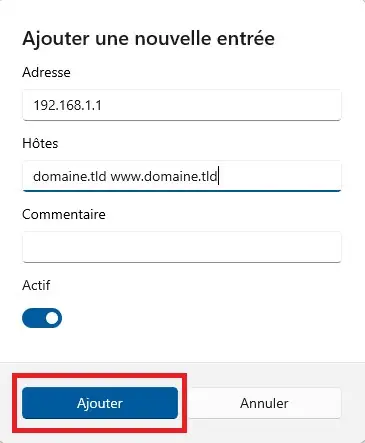
La riga di configurazione da aggiungere a un file Hosts è la seguente:
XXX.XXX.XXX.XXX dominio.tld www.dominio.tld
XXX.XXX.XXX.XXX è l'indirizzo IP del server web del tuo piano presso LWS, quindi dovrai sostituire questa dicitura con il vero indirizzo IP del server LWS.
dominio.tld è una dicitura generica per il tuo nome di dominio, dovrai sostituirla con il tuo vero nome di dominio.
Questa dicitura nel file Hosts serve a indicare al tuo browser che il dominio che hai inserito (con o senza www) rimanda all'IP che gli hai indicato e non all'IP abituale.
Per conoscere l'IP da inserire, ti invitiamo a seguire questa documentazione. È necessario solo l'IP del servizio WEB.
III. Come modificare un hosts su Windows?
A. Operazione manuale
Il file hosts si trova nel seguente percorso :
C:\WINDOWS\system32\drivers\etc\hosts
11. La prima cosa da fare è aprire un editor di testo come il Blocco note o Word, in modalità amministratore (clic destro poi esegui come amministratore).
22. Una volta aperto l'editor di testo, vai su File -> Apri e naviga fino al file hosts (C:\WINDOWS\system32\drivers\etc\hosts).
33. Quindi inserisci la riga di hosts che desideri aggiungere : per esempio : 4.39.504.987 monsite.com www.monsite.com
Una volta fatto, il tuo file dovrebbe assomigliare a questo :
Copyright(c)1993-1999 Microsoft Corp.# # Questo è un esempio di file HOSTS utilizzato da Microsoft TCP/IP # per Windows. # # Questo file contiene le corrispondenze degli indirizzi IP ai nomi host. # Ogni voce deve essere su una riga separata. L'indirizzo IP deve essere collocato # nella prima colonna, seguito dal nome host corrispondente. L'indirizzo # IP e il nome host devono essere separati da almeno uno spazio. # # Inoltre, i commenti (come questo) possono essere inseriti su righe # separate o dopo il nome del computer. Sono indicati dal # simbolo '#'. # # Per esempio : # # 102.54.94.97 rhino.acme.com # server sorgente # 38.25.63.10 x.acme.com # host client x 127.0.0.1 localhost
4.39.504.987 monsite.com www.monsite.com
44. Quindi salva la modifica.
Questa modifica viene presa in considerazione immediatamente.
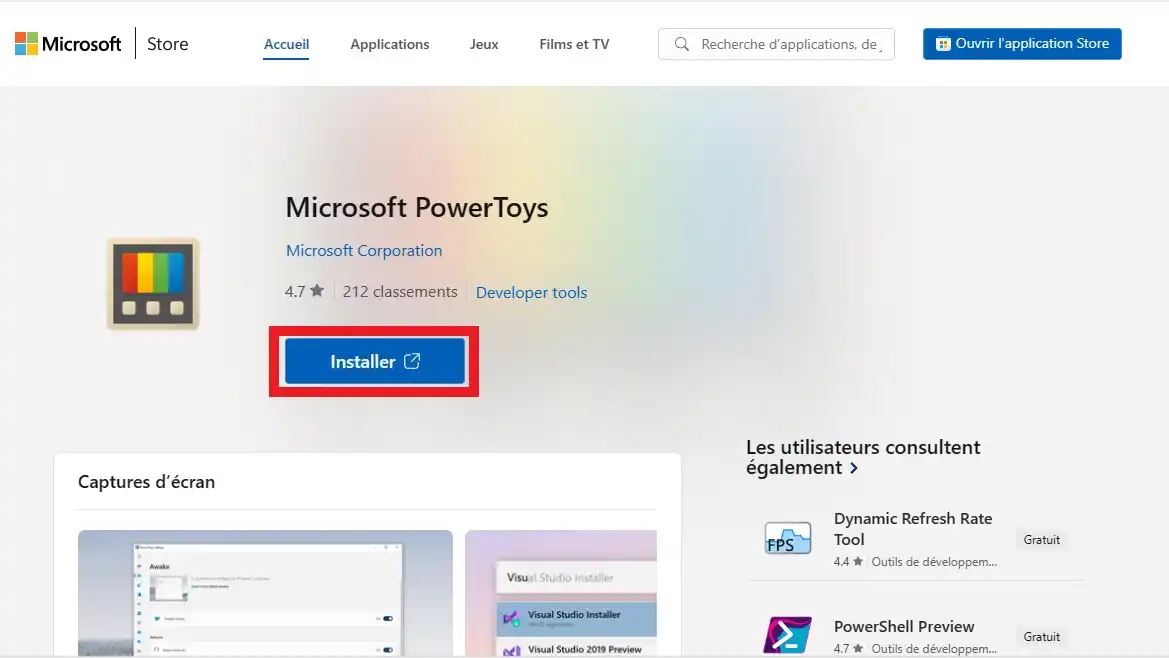
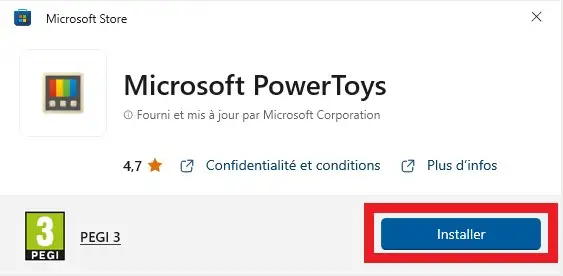
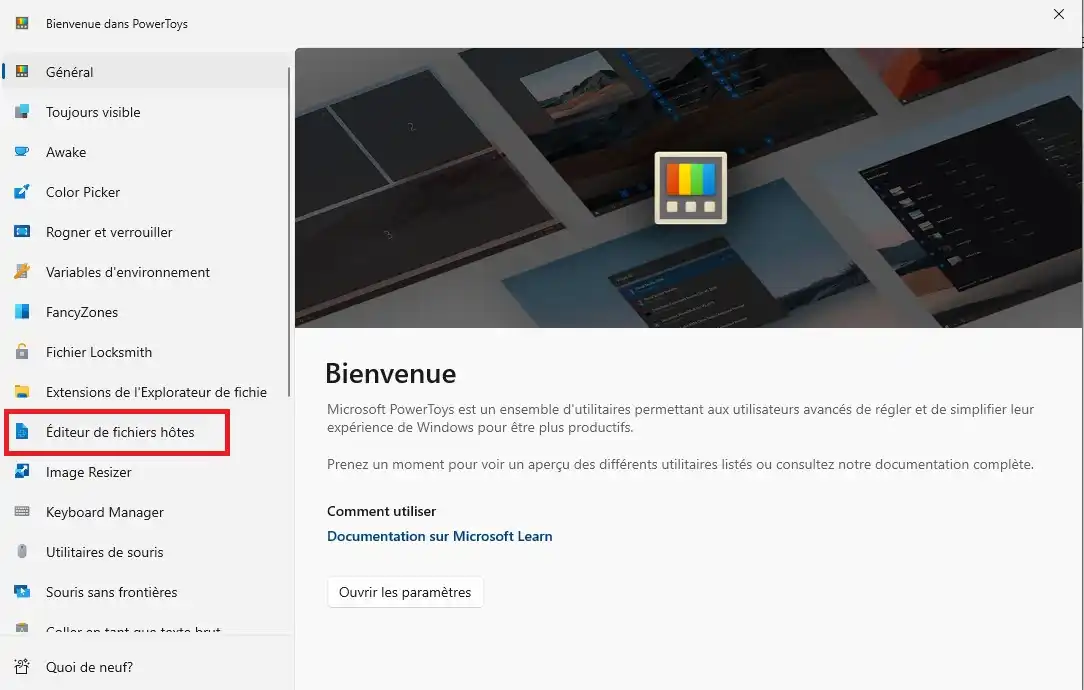
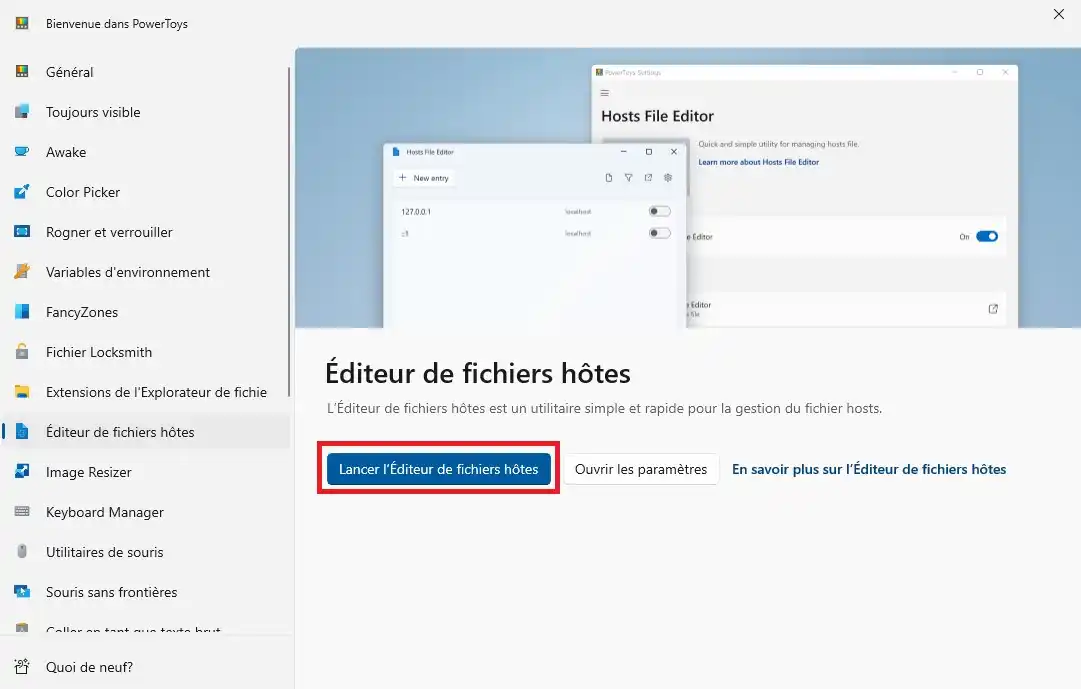
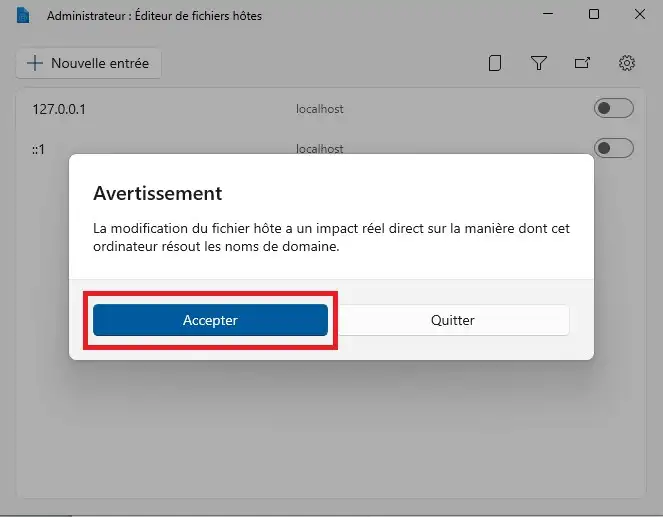
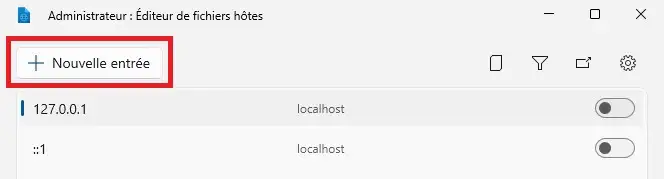
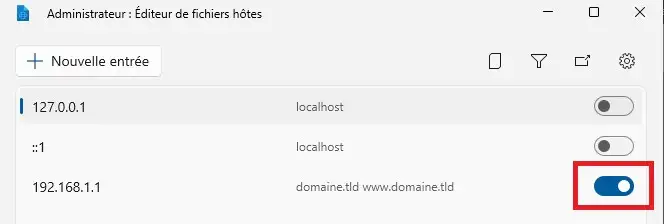
B. Operazione con l'utility PowerToys di Microsoft
Je suis désolé que vous ne soyez pas en mesure de modifier votre fichier hosts correctement. Si vous souhaitez tenter une alternative, je vous invite à essayer ce site internet qui devrait répondre à vos besoins.
Suivez ces quelques étapes une fois sur le site internet :
Dans Preview, laisser par défaut (the regular website)
Ajouter l'adresse IP de votre serveur web dans le champ de hosted on, IP que vous pouvez retrouver directement en suivant notre documentation
Dans le champ under saisissez votre nom de domaine
Laisser par défaut le champ over
Valider avec Go
Je vous remercie pour votre attention et reste à votre disposition pour toute autre question ou complément d'information.
Cordialement, L'équipe LWS
Questa risposta ti è stata utile?
Una domanda su questo articolo?
Ponila al team LWS e alla community. La risposta viene pubblicata dopo la moderazione.
Fate una domanda al team LWS e alla sua comunità
!
Per attivare questo modulo, seleziona le due caselle di consenso qui sotto.




 Sì
Sì No
No Informazioni su