
Guida in linea
L'host web accessibile a tutti
Procédure
Servizio interessato : Server Dedicati VPS
Panel interessato : area clienti LWS
Livello : principiante
Il ripristino di un VPS consente di ripartire da un’installazione pulita del sistema operativo o del template scelto. Questa operazione è utile se desideri riportare il server allo stato iniziale, correggere una configurazione troppo compromessa o ripartire da una base pulita.
Questa procedura si effettua dalla tua area clienti LWS. Non si avvia da ISPConfig, HestiaCP o dal server via SSH.
La reinstallazione azzera il VPS. Tutti i dati presenti sullo spazio di archiviazione del server verranno eliminati: file, database, configurazioni, accessi, servizi installati, certificati SSL, pannelli e personalizzazioni. Avvia questa operazione solo se disponi di un backup utilizzabile o se accetti di ripartire da un server pulito.
Per reimpostare il VPS senza cambiare ambiente, seleziona lo stesso sistema o lo stesso template attualmente installato.
Per cambiare ambiente, scegli un altro sistema operativo o un altro template.
Prima di reinstallare il tuo VPS, verifica di aver recuperato tutto ciò che deve essere conservato.
Devi in particolare prevedere un backup recente dei tuoi file, database, siti, applicazioni e configurazioni importanti. Se utilizzi un pannello come ISPConfig, HestiaCP o Plesk, ricorda anche di annotare gli accessi, gli account creati, i domini configurati, i certificati SSL e le impostazioni specifiche che dovrai ripristinare dopo l’installazione.
Se domini, siti o applicazioni utilizzano questo VPS, potrebbero non funzionare più dopo la reinstallazione finché i servizi, i file, i database, i certificati e le configurazioni necessarie non saranno stati ripristinati.
Evita di eseguire in successione più reinstallazioni di template che configurano automaticamente un certificato Let’s Encrypt, come ISPConfig o HestiaCP. Se vengono effettuate troppe richieste di certificati in poco tempo, Let’s Encrypt può applicare una limitazione temporanea.
In questo caso, l’accesso al panel può rimanere protetto da un certificato autofirmato dopo l’installazione. Il tuo browser può quindi mostrare un avviso di sicurezza all’apertura di ISPConfig o HestiaCP. Il certificato Let’s Encrypt potrà essere ripristinato una volta rimossa la limitazione.
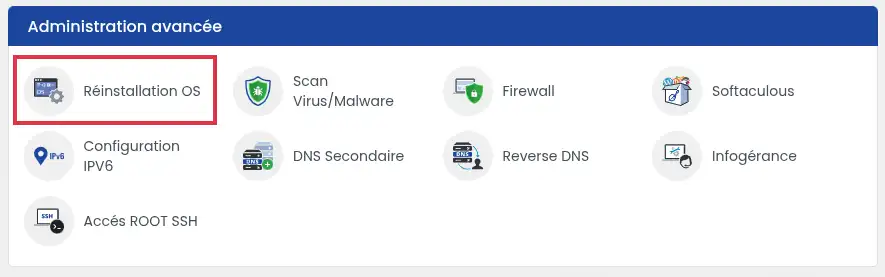
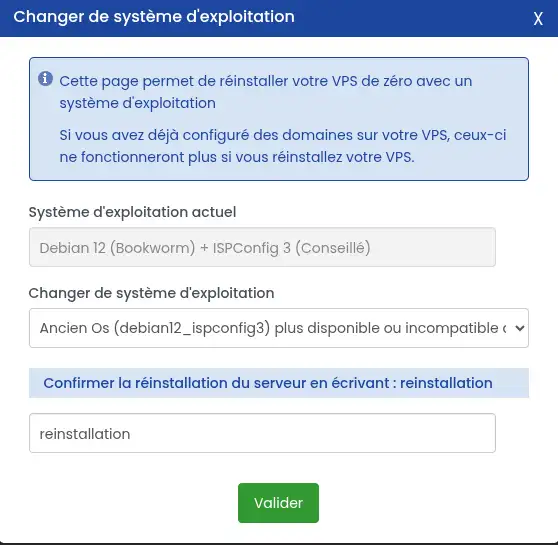
Per un semplice ripristino, scegli lo stesso sistema o lo stesso template attualmente installato.
Se selezioni un altro sistema o un altro template, il tuo VPS verrà reinstallato con questo nuovo ambiente.
reinstallation
Dopo la convalida, la reinstallazione viene avviata. I dati presenti sul VPS vengono eliminati e sostituiti da un’installazione pulita del sistema o del template selezionato.
Dopo la convalida, il tuo VPS può apparire con lo stato Il server è in fase di installazione. Questo stato indica che la reinstallazione è in corso.
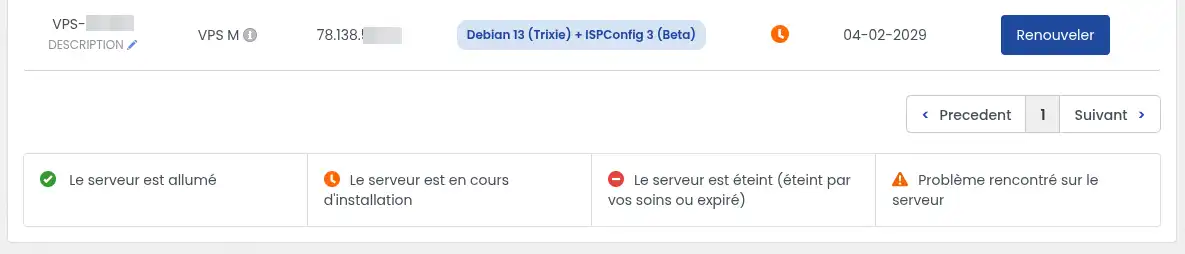
Quando l’installazione è terminata, il server deve tornare allo stato Il server è acceso. Il sistema o il template visualizzato sulla riga del VPS deve corrispondere a quello che hai scelto.
Il tuo VPS è reinstallato quando il server è acceso e il sistema o template selezionato appare correttamente nella gestione del VPS.
Puoi quindi verificare l’accesso al server in base all’ambiente installato:
Non vedo il sistema o il template desiderato
L’elenco proposto dipende dai sistemi e dai template disponibili per la tua offerta VPS. Se un vecchio template appare non disponibile o incompatibile, seleziona un altro sistema compatibile oppure utilizza una versione più recente quando viene proposta.
Il server rimane in fase di installazione
L’installazione può richiedere diversi minuti a seconda del sistema o del template scelto. Attendi e aggiorna la pagina di gestione del VPS. Se lo stato non cambia dopo un tempo insolitamente lungo, verifica se compare un messaggio di errore nella gestione del server.
Il mio sito non funziona più dopo la reinstallazione
È normale se il sito non è ancora stato ripristinato. La reinstallazione elimina i file, i database, i certificati e le configurazioni precedenti. Devi ripristinare i tuoi dati e riconfigurare i servizi necessari prima che il sito possa funzionare di nuovo.
Non riesco più ad accedere al mio vecchio panel
Dopo una reinstallazione, il vecchio panel non esiste più salvo che tu abbia scelto lo stesso template o lo abbia reinstallato manualmente. Verifica il sistema o il template installato sul tuo VPS, poi utilizza i nuovi accessi forniti o generati dopo l’installazione.
Appare un avviso di certificato quando apro ISPConfig o HestiaCP
Dopo più reinstallazioni ravvicinate, Let’s Encrypt può rifiutare temporaneamente la creazione di un nuovo certificato. In questo caso, il panel può funzionare con un certificato autofirmato, il che provoca un avviso di sicurezza nel browser.
Ciò non significa necessariamente che il panel sia installato male. Bisogna attendere che la limitazione temporanea indicata da Let’s Encrypt venga rimossa, poi riavviare manualmente la configurazione del certificato.
Se il tuo VPS è non gestito, questo riavvio deve essere eseguito da te dal server o dal panel interessato.
Se il tuo VPS è gestito, puoi aprire un ticket tecnico presso il supporto LWS affinché un tecnico VPS esegua l’operazione.
/tips
Ponila al team LWS e alla community. La risposta viene pubblicata dopo la moderazione.
 Informazioni su LWS :
LWS è una società di web hosting 100% francese che punta sulla qualità e sull'innovazione e offre un servizio tecnico reattivo e competente a prezzi accessibili.
Informazioni su LWS :
LWS è una società di web hosting 100% francese che punta sulla qualità e sull'innovazione e offre un servizio tecnico reattivo e competente a prezzi accessibili.



 Sì
Sì No
No