
Guida in linea
L'host web accessibile a tutti
Procédure
Il vostro hosting LWS Panel propone due tipi di cache, regolabili nella sezione « Ottimizzazione e performance »: « LWSCache (Varnish) », una cache server che accelera la visualizzazione delle vostre pagine, e « Memcached Redis », che memorizza in memoria i dati della vostra applicazione (WordPress, PrestaShop…). Questa guida spiega come attivarli e utilizzarli.
LWS Cache è un sistema sviluppato da LWS che migliora le prestazioni di caricamento del vostro sito web utilizzando meccanismi di cache avanzata configurati a livello di server.
Per fare ciò, utilizza la tecnologia Varnish, distribuita su tutti gli hosting condivisi recenti (escluso il server con php 5.3 disponibile). Essa consente di accelerare il caricamento del vostro sito memorizzando temporaneamente versioni statiche delle pagine, senza influire sulla compatibilità con servizi di terze parti come Cloudflare o altri CDN.
Il vostro servizio può così trattare più richieste sul vostro sito web accelerando al contempo i tempi di caricamento delle pagine e riducendo l’uso di CPU e memoria.
Dalla vostra area clienti LWS Panel, potete :
Questa disattivazione temporanea è molto utile nelle fasi di sviluppo o di aggiornamento di un sito web.
Fase 1 : Innanzitutto, dovete accedere al vostro account LWS e accedere all'hosting condiviso per il quale desiderate gestire la cache.
Fase 2 : Cliccate sul pulsante "LWSCache (Varnish)" presente nella sezione "Ottimizzazione e performance".
Nella nuova finestra, avete la possibilità di selezionare una cache per un uso generale o una cache più specializzata per i siti Prestashop o WordPress (1) e cliccare sul pulsante "Salvare" per memorizzare la vostra richiesta. Potete anche svuotare i dati in cache cliccando sul pulsante "Svuotare la cache" (2).
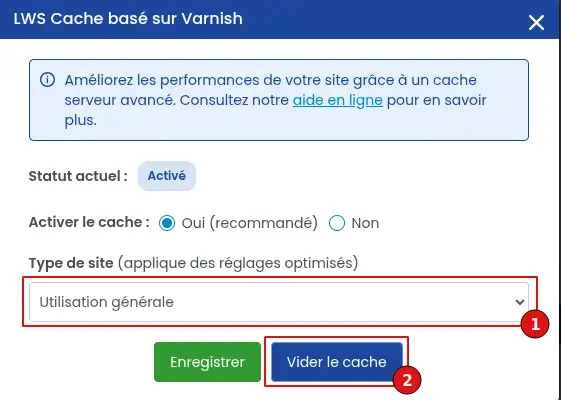
Avete anche la possibilità di disattivare la cache. La disattivazione della cache deve essere ponderata, perché renderà il vostro sito più lento e ciò può sia generare disagio da parte dei vostri visitatori, sia potenzialmente de-indicizzare il vostro sito nei motori di ricerca che privilegeranno siti più rapidi da caricare. Raccomandiamo di utilizzare solo una disattivazione temporanea per il tempo necessario a sviluppare un sito o diagnosticare un problema.
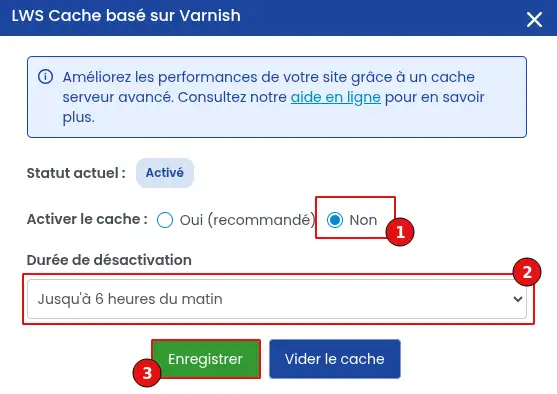
Per disattivare temporaneamente la cache, dovete cliccare sul pulsante radio "no" (1) poi selezionare "fino alle 6 del mattino" (2) e poi cliccare sul pulsante "Salvare" (3). La cache sarà quindi disattivata immediatamente e poi riattivata automaticamente il mattino successivo. Potete naturalmente riattivare la cache in qualsiasi momento da questa stessa pagina selezionando "sì (raccomandato)" e poi cliccando sul pulsante "Salvare" (3).
Se utilizzate LWS Cache con un sito WordPress, attivare il servizio è solo il primo passo. Lo strumento offre numerose opzioni aggiuntive che non sono disponibili di default. Per beneficiare di tutte le sue funzionalità, dovete installare il plugin LWS Cache sviluppato da LWS. In questo articolo, vi spiegheremo come procedere con l'installazione e la configurazione.
1. Installazione del plugin LWS Cache
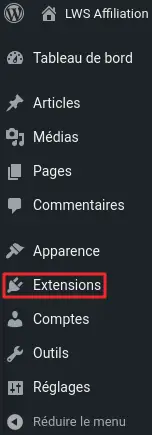
Prima di installare il plugin LWS Cache, accedete innanzitutto all'amministrazione del vostro sito. Dopo aver effettuato l'accesso, nel menu a sinistra, cliccate su "Estensioni" per andare nella gestione dei plugin.
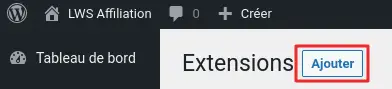
Individuate il pulsante "Aggiungi" in alto alla schermata. Cliccateci sopra per continuare.
Utilizzate la barra di ricerca per trovare il plugin LWS Cache. Dopo aver avviato la ricerca, individuate il plugin nei risultati e cliccate su "Installa ora".
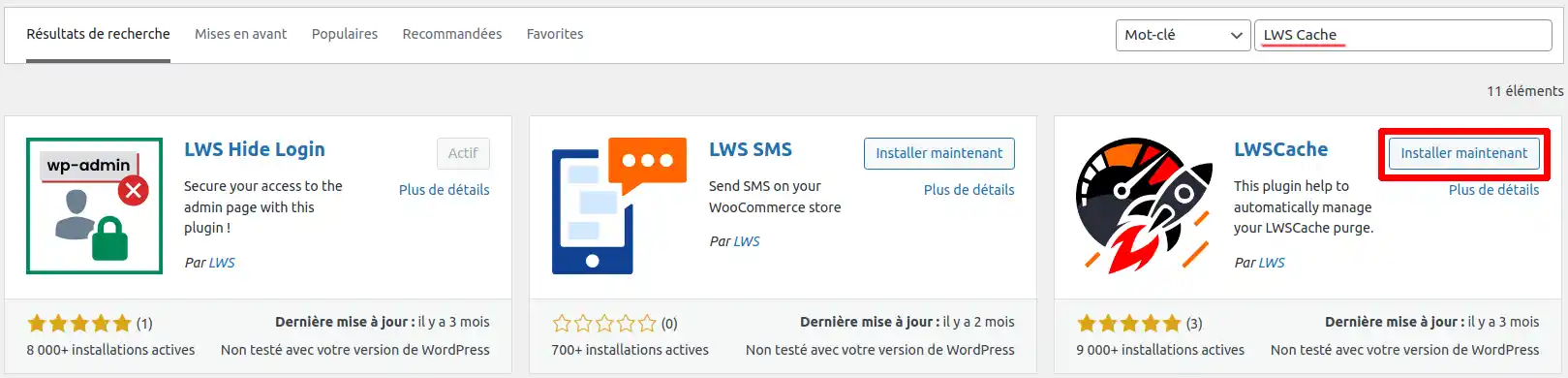
Una volta completata l'installazione, individuate il pulsante che ora mostra "Attiva" e cliccateci sopra per attivare il plugin.
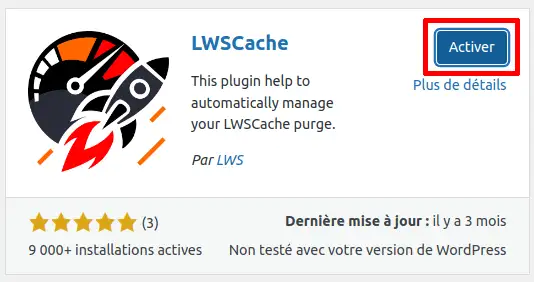
Il plugin è ora installato e attivato sul vostro sito WordPress, e LWS Cache è pronto per essere utilizzato. Da questo momento, il vostro sito utilizza la cache di LWS Cache per ottimizzare le prestazioni di caricamento.
2. Configurazione del plugin LWS Cache
Come indicato in precedenza, dopo aver installato e attivato il plugin, il vostro sito utilizza ora LWS Cache con la configurazione raccomandata per un uso ottimale. Tuttavia, in alcune situazioni, potreste voler personalizzare gli elementi che desiderate mettere in cache. In questo caso, vi spiegheremo come procedere.
Per iniziare a configurare il plugin, andate nel menu a sinistra e cliccate su "LWS Cache".
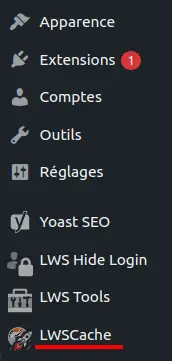
Se non avete ancora attivato LWS Cache per il vostro servizio dal vostro pannello di controllo cliente LWS, vedrete un messaggio di errore e non potrete accedere alle opzioni di configurazione. Notate inoltre che può esserci un tempo di attesa di circa 3 o 4 minuti dopo l'attivazione nel pannello clienti LWS prima che il plugin riconosca l'attivazione.
Supponiamo che LWS Cache sia già attivato e riconosciuto dal plugin. In questo caso, sarete reindirizzati direttamente alla scheda "LWS Cache" che mostra l'elenco delle opzioni disponibili.
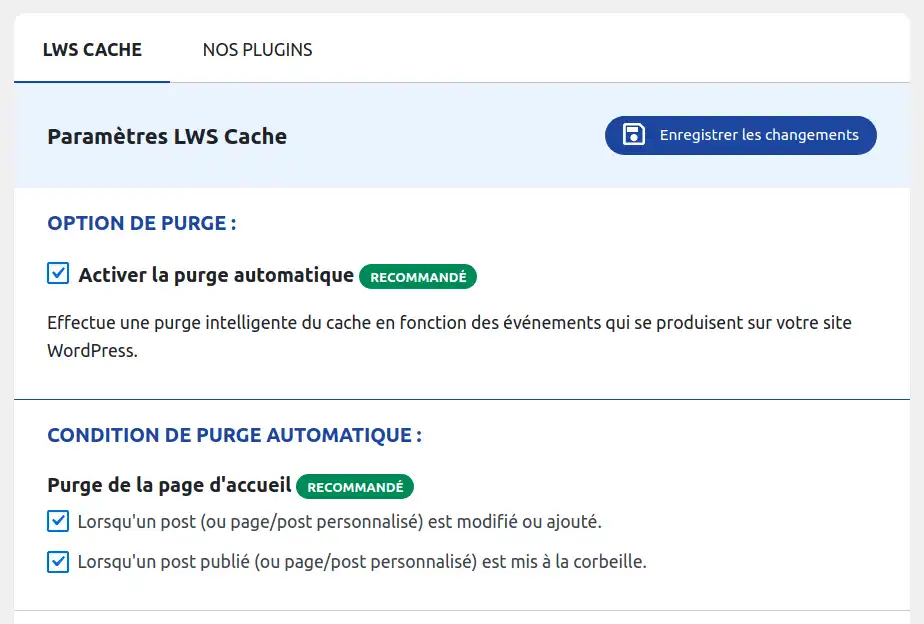
Su questa pagina, potete selezionare gli elementi da mettere in cache con LWS Cache. Per aiutarvi a comprendere ogni opzione, nell'outil è disponibile una descrizione.
3. Svuotare la cache
Può capitare che abbiate bisogno di svuotare la cache (ad esempio se avete effettuato modifiche sul vostro sito). Per farlo, andate alla pagina di configurazione del plugin e cliccate sul pulsante "Svuota tutta la cache".

Inoltre, potete svuotare la cache da qualsiasi pagina dell'amministrazione cliccando su "Svuota LWSCache" nel menu in alto della pagina. La cache verrà quindi eliminata immediatamente.

Memcache è un sistema di caching in memoria distribuita open source. Viene utilizzato per accelerare le applicazioni Web dinamiche riducendo il carico del database. In altre parole, ogni volta che viene effettuata una richiesta al database, essa aggiunge un carico supplementare al server. Memcache riduce questo carico memorizzando gli oggetti di dati nella memoria dinamica.
Memcache funziona nel seguente modo :
Memcached si attiva dal vostro LWS Panel, con Redis: un'unica impostazione attiva entrambi.
Fase 1 : Accedete al vostro account LWS e accedete all'hosting condiviso per il quale desiderate attivare MemCache.
Fase 2 : Cliccate sul pulsante « Memcached Redis » presente nella sezione « Ottimizzazione e performance ».
Fase 3 : Nella finestra « Memcached & Redis », selezionate « Attivare » in « Modalità » e cliccate su « Convalidare » per salvare la vostra richiesta. Lo « Stato attuale » passa quindi a « Attivato ».
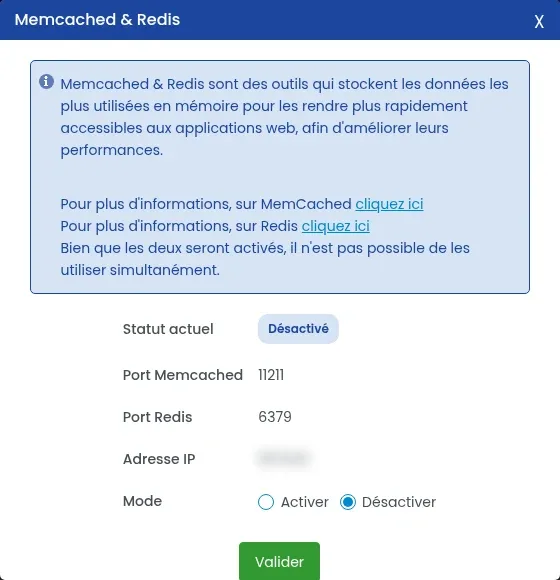
Nella vostra applicazione, indicate quindi l'indirizzo 127.0.0.1 e la porta 11211 per Memcached (o la porta 6379 per Redis).
Scaricate MemCached-redux dal sito wordpress.org
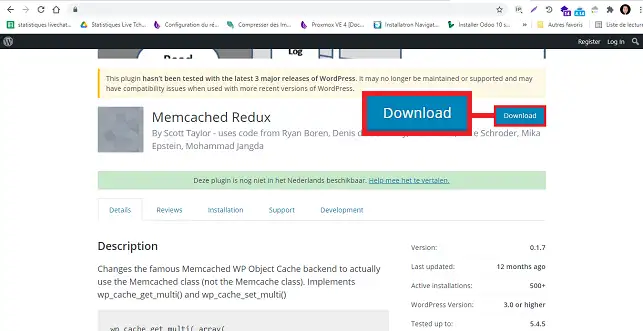
Decomprimete il modulo sul vostro computer.
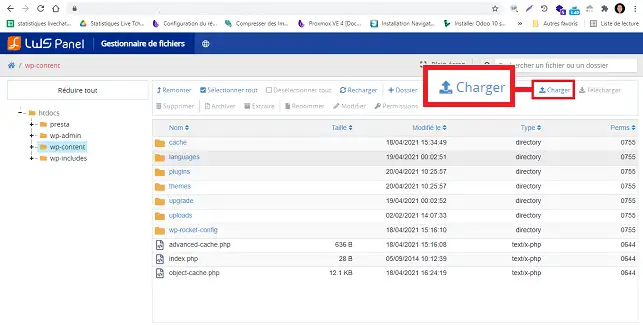
Andate nella vostra area clienti LWS, cliccate su "Gestire" dietro alla formula su cui avete attivato Memcached, cliccate su "Gestore file" per accedere al vostro spazio FTP. Andate su "wp-content" e cliccate su "Caricare".
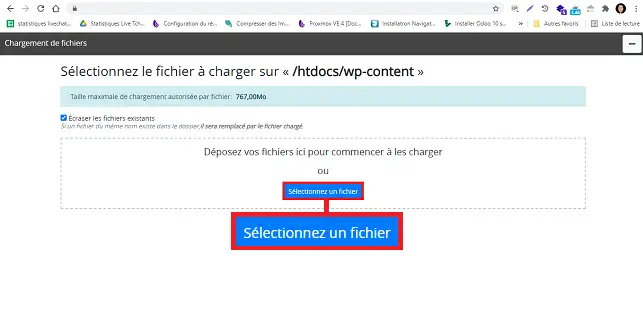
Cliccate su "Selezionare un file" e scegliete il file object-cache.php per caricarlo nella cartella "wp-content".
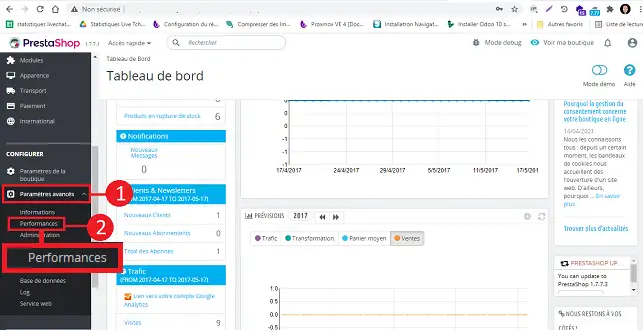
Per configurare Memcache su Prestashop, andate nel vostro Cruscotto Prestashop e andate su "Impostazioni avanzate" presente nel menu a sinistra e poi su "Prestazioni".
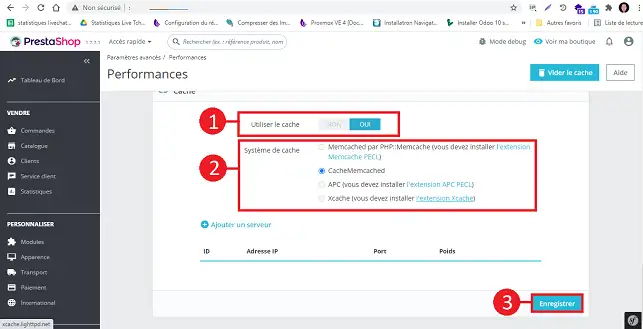
In fondo alla pagina, nella sezione "Cache", cliccate su "sì" per attivare la cache e selezionate "CacheMemcached".
In questa sezione, cliccate su "Aggiungere un server" poi indicate le seguenti informazioni :
Indirizzo IP : 127.0.0.1
Porta : 11211
Peso : 0
Cliccate sul pulsante "Aggiungere un server" per salvare l'aggiunta di questo server.
Per convalidare l'attivazione di questo servizio, cliccate sul pulsante "Salvare" per memorizzare la vostra richiesta.
Ponila al team LWS e alla community. La risposta viene pubblicata dopo la moderazione.
 Informazioni su LWS :
LWS è una società di web hosting 100% francese che punta sulla qualità e sull'innovazione e offre un servizio tecnico reattivo e competente a prezzi accessibili.



 Sì
 No