
Guida in linea
L'host web accessibile a tutti
Procédure
RustDesk è un'applicazione di desktop remoto sviluppata in Rust. Consente di controllare un computer da remoto da un altro dispositivo, che sia un altro computer, uno smartphone o un tablet.
In questa sezione, spiegheremo come installare RustDesk su diverse piattaforme.
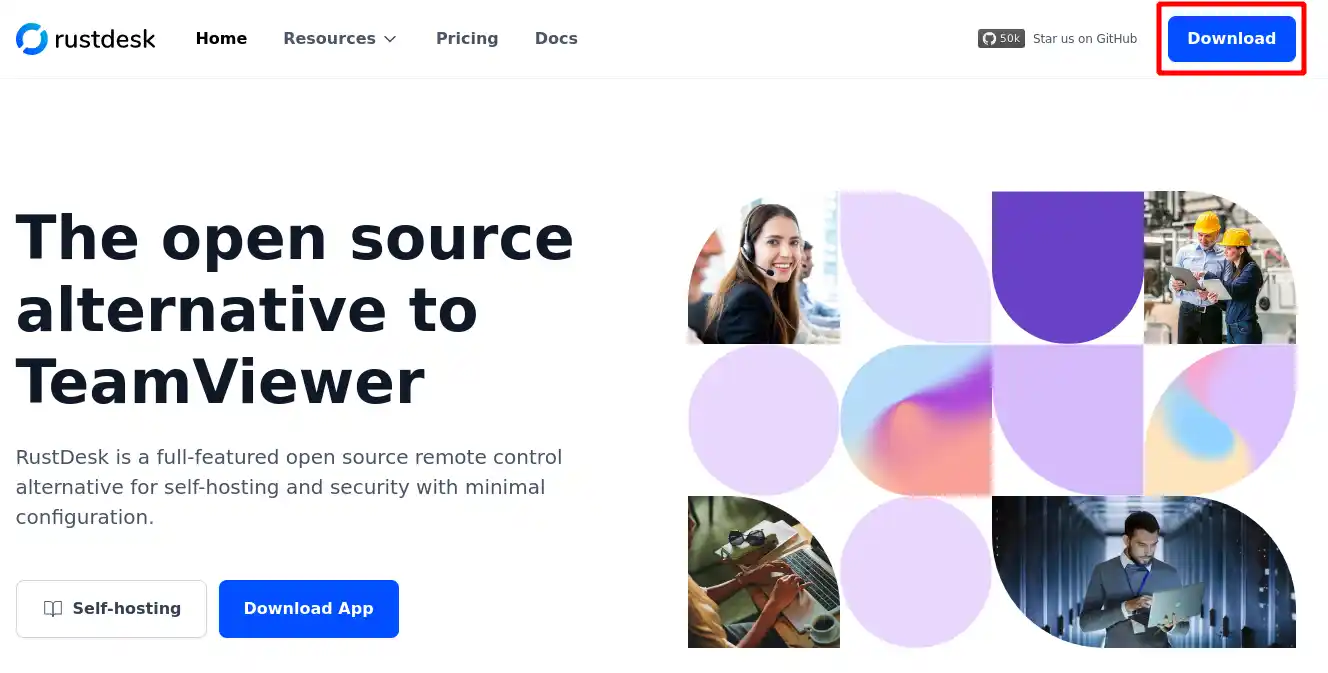
1. Vai dal browser al sito web ufficiale di RustDesk, quindi fai clic sul pulsante "Download".
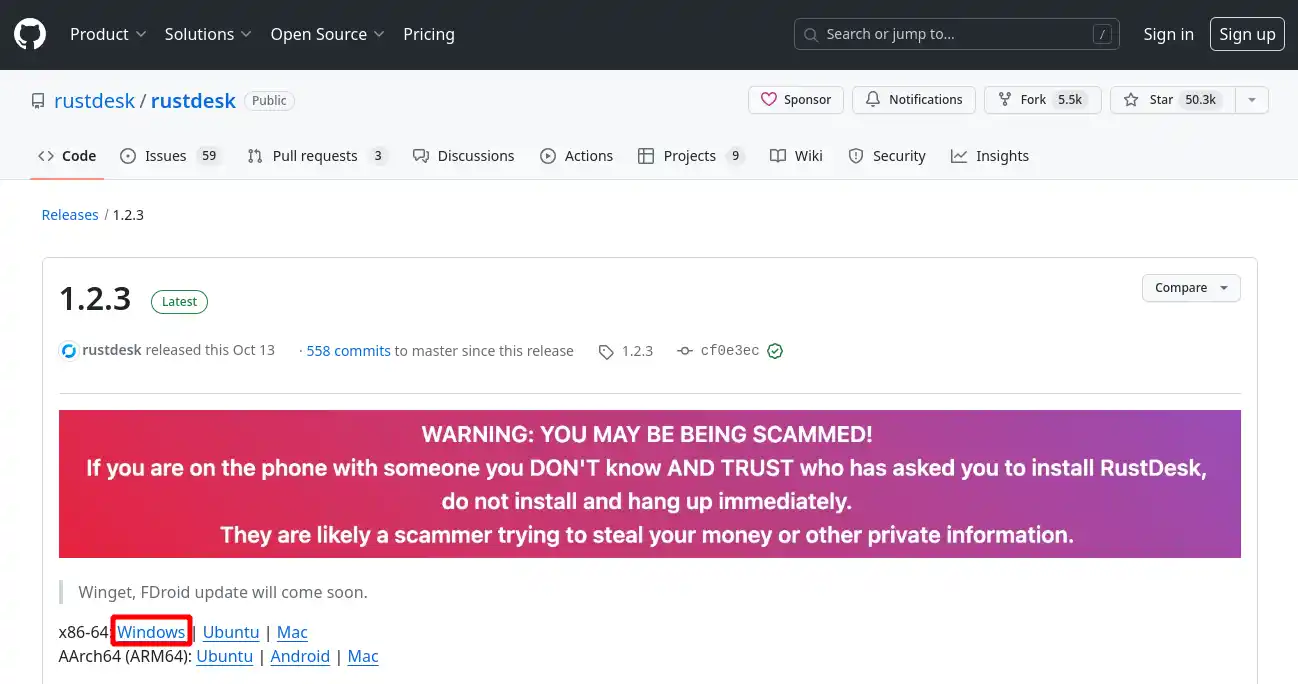
2. Nella pagina che viene visualizzata, fai clic sul link "Windows" come indicato nell'immagine qui sotto per scaricare l'applicazione :
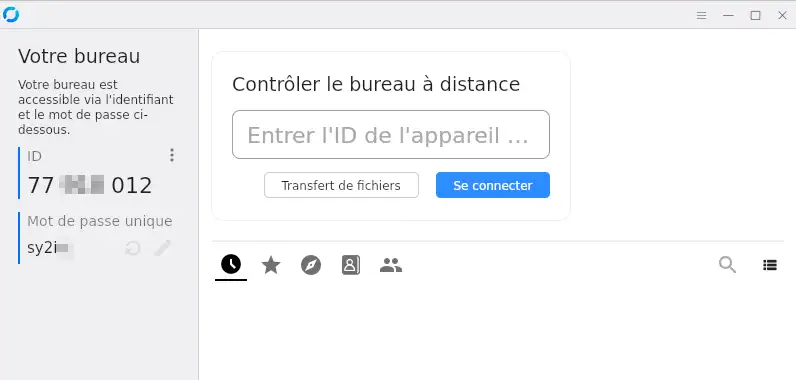
3. Non è necessario installare RustDesk, ti basta fare doppio clic sul file scaricato per avviare l'applicazione.
1. Vai dal browser al sito web ufficiale di RustDesk, quindi fai clic sul pulsante "Download".
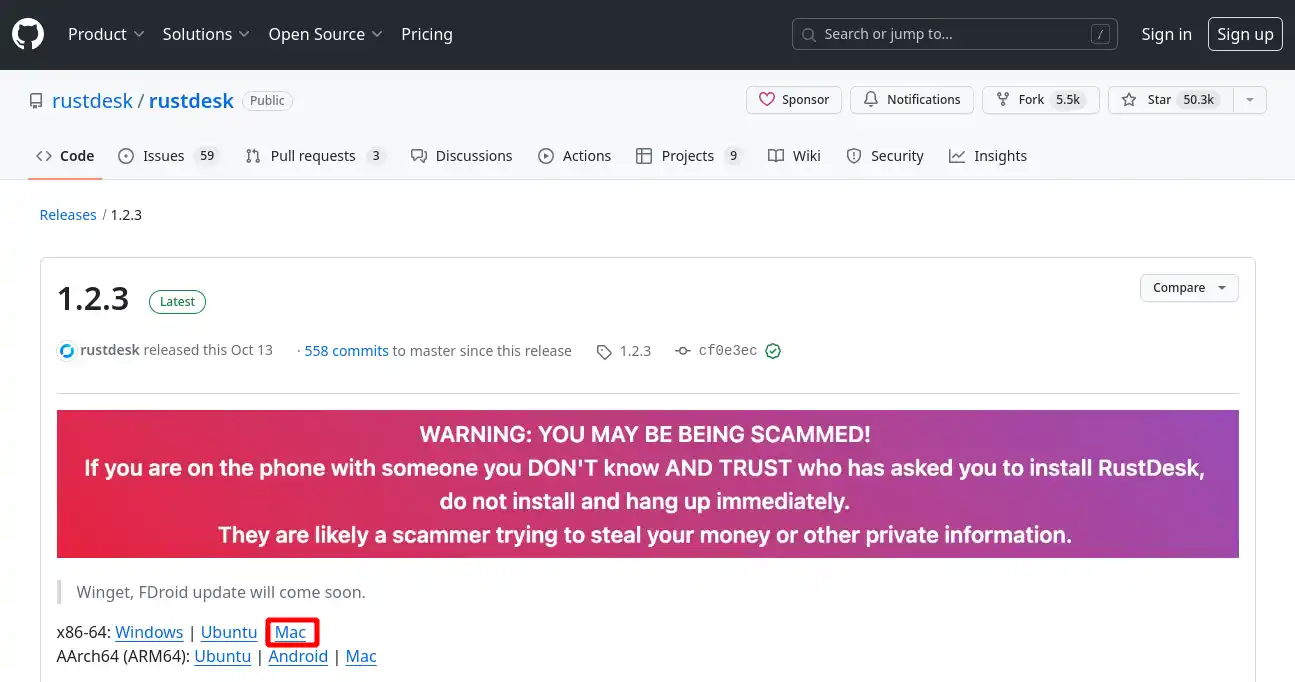
2. Nella pagina che viene visualizzata, fai clic sul link "Mac" come indicato nell'immagine qui sotto per scaricare l'applicazione :
3. Autorizza il download del file.
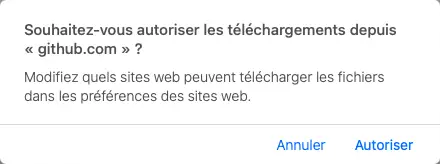
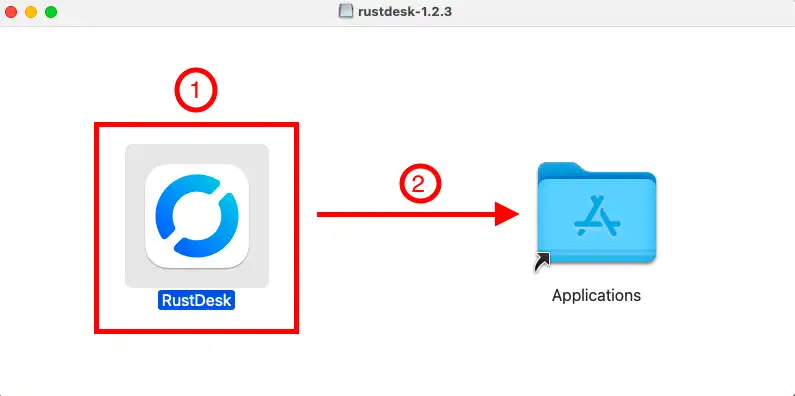
4. Una volta completato il download del file, avvialo facendo clic su di esso. Nella finestra che viene visualizzata, fai clic sull'applicazione RustDesk e trascinala nella cartella "Applications" per procedere con l'installazione.
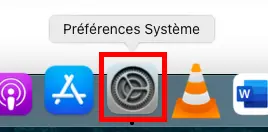
5. Vai quindi nelle preferenze di sistema del tuo computer facendo clic sull'icona nella barra dei collegamenti rapidi.
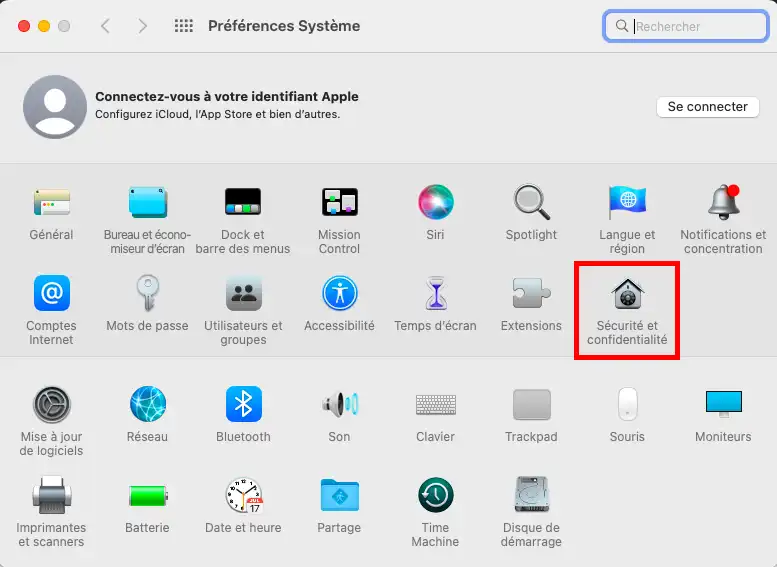
6. Fai quindi clic sull'icona "Sicurezza e privacy"
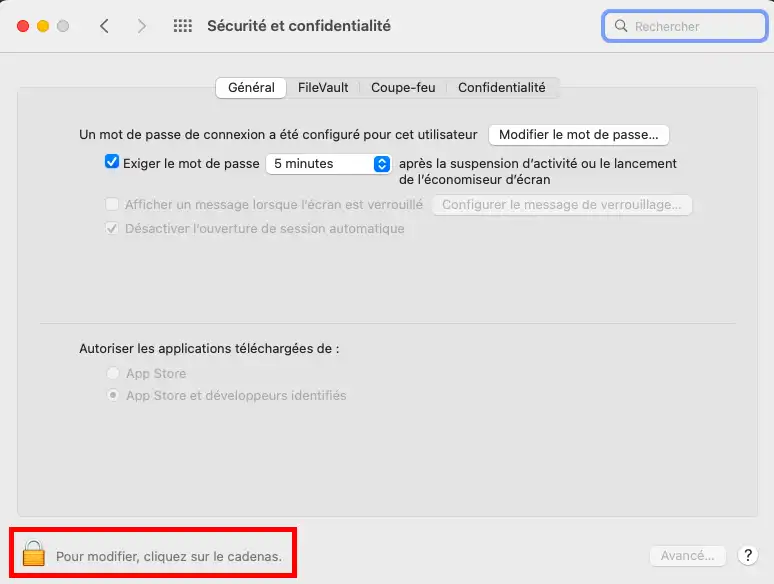
7. Nella scheda generale, fai clic sul lucchetto in basso a sinistra per sbloccare le modifiche.
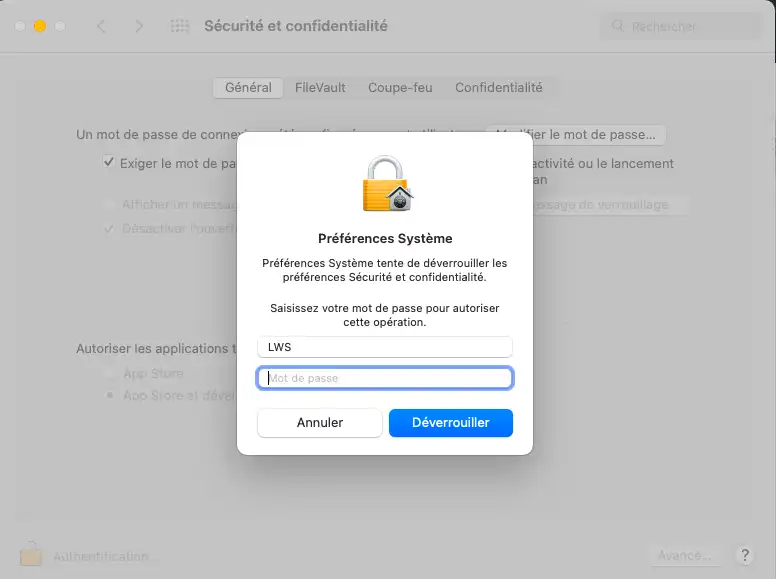
8. Inserisci la password del tuo portachiavi Apple (password del computer)
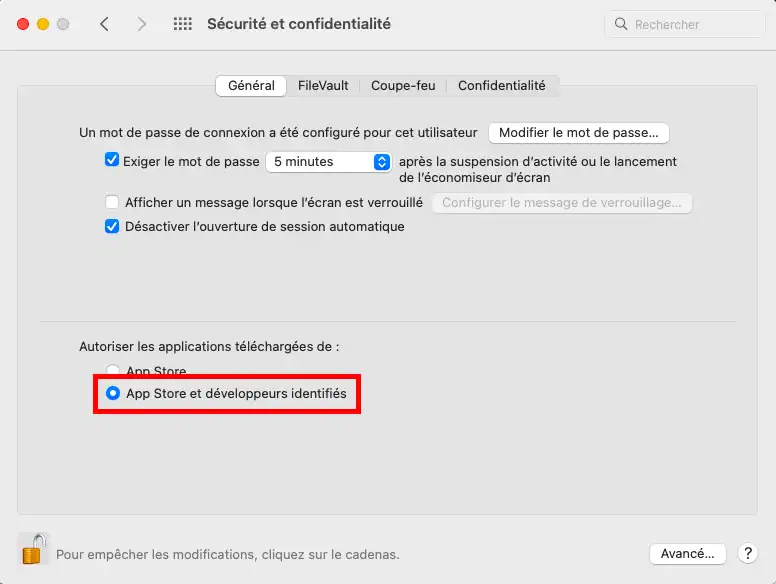
9. Verifica quindi che l'opzione "App Store e sviluppatori identificati" sia attiva
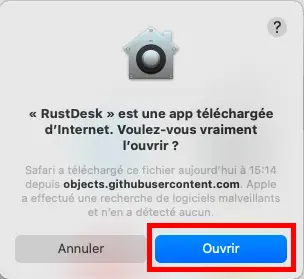
10. Chiudi la finestra e avvia l'applicazione RustDesk.
11. Una volta avviata l'applicazione, devi autorizzare RustDesk a registrare lo schermo. Per farlo, fai clic sul pulsante "configurare" nella colonna di sinistra.
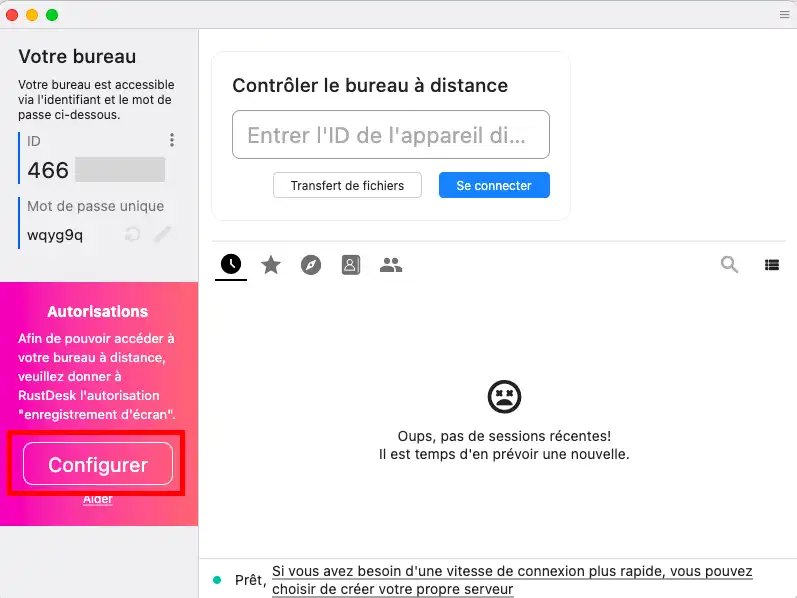
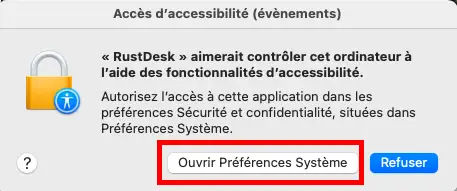
12. Fai quindi clic su "Apri Preferenze di Sistema"
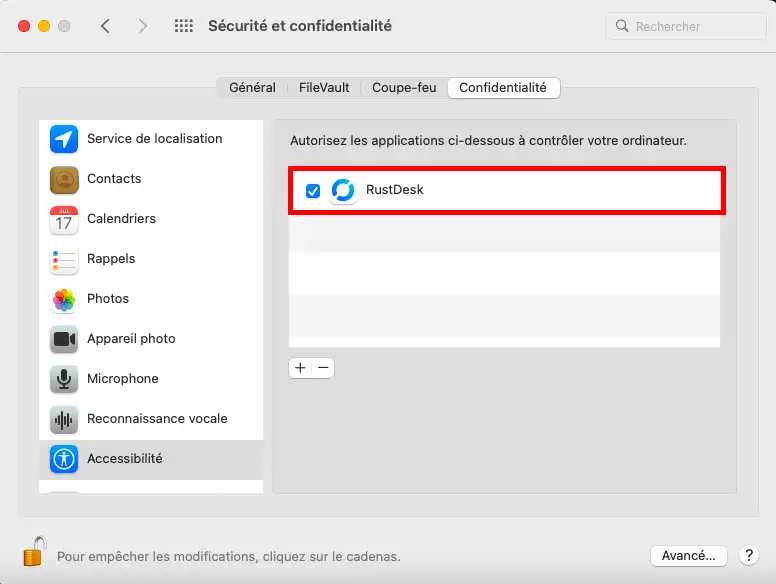
13. Nella sezione accessibilità, seleziona la casella RustDesk.
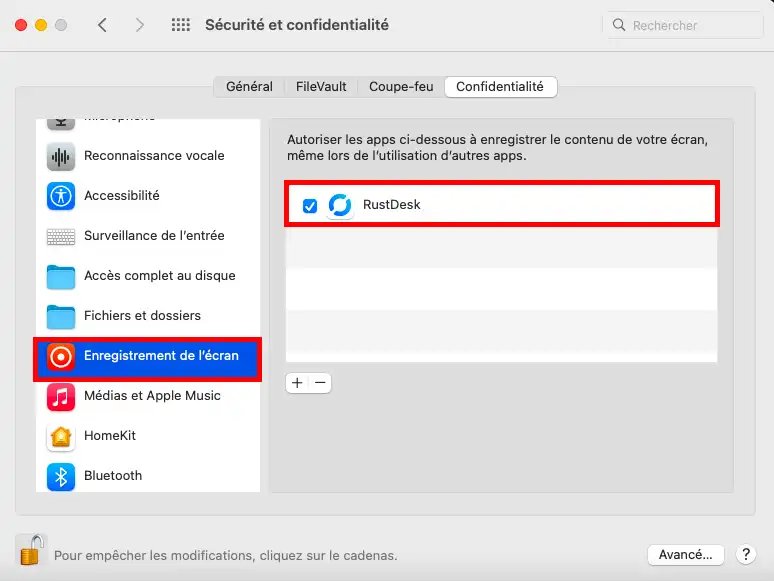
14. Fai lo stesso nella sezione "Registrazione dello schermo"
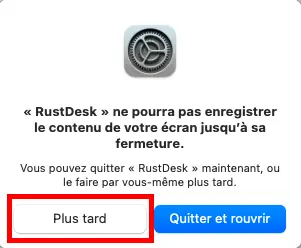
15. Fai clic su "Più tardi" nell'avviso che viene visualizzato.
RustDesk è ora pronto per funzionare sul tuo computer Apple.
Per avviare un intervento di teleassistenza, ti basta lanciare l'applicazione :
Sullo schermo che viene visualizzato, comunica il numero ID e la password al tuo interlocutore affinché possa prendere il controllo remoto del tuo computer.
Puoi interrompere il controllo remoto in qualsiasi momento. Puoi visualizzare le azioni eseguite dall'utente remoto.
Al termine della teleassistenza, puoi generare una nuova password per assicurarti che nessuno acceda da remoto al tuo computer senza la tua autorizzazione. Finché l'applicazione sul tuo computer non è avviata, nessuno può accedere da remoto al tuo computer.
Ponila al team LWS e alla community. La risposta viene pubblicata dopo la moderazione.
 Informazioni su LWS :
LWS è una società di web hosting 100% francese che punta sulla qualità e sull'innovazione e offre un servizio tecnico reattivo e competente a prezzi accessibili.
Informazioni su LWS :
LWS è una società di web hosting 100% francese che punta sulla qualità e sull'innovazione e offre un servizio tecnico reattivo e competente a prezzi accessibili.



 Sì
Sì No
No