Procédure
Cos'è lo strumento account di posta elettronica ?
Grazie allo strumento Account di posta elettronica disponibile su cPanel, è possibile creare e gestire indirizzi email personalizzati.
Lo strumento consente di gestire gli indirizzi email esistenti come:
- Modificare le quote degli indirizzi email ;
- Eliminare l'indirizzo email ;
- Bloccare l'accesso alla casella email ;
- Bloccare la ricezione delle email ;
- Sospendere integralmente la posta elettronica ;
- Accedere al Webmail per consultare le email. L'accesso avviene tramite l'interfaccia cPanel e non richiede una password per connettersi ;
- Accesso a una pagina che consente di visualizzare le impostazioni da utilizzare per la configurazione di un software di posta elettronica, dei contatti o del calendario Caldav/carddav ;
- Eliminare in massa le email tramite una ricerca con un filtro.
In sintesi, questo strumento vi consente di configurare e modificare la configurazione di un indirizzo email esistente.
Come utilizzare lo strumento Account di posta elettronica ?
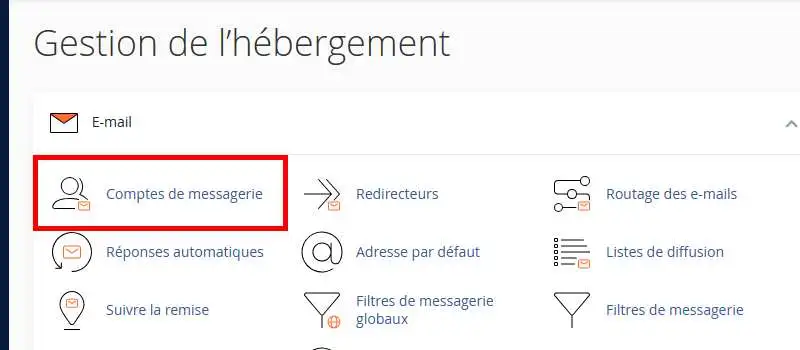
cPanel vi consente di creare indirizzi email personalizzati per ogni nome di dominio associato al piano cPanel. Per farlo, accedete alla vostra interfaccia cPanel e cliccate sulla scheda "Account di posta elettronica" che si trova nella sezione "Email".
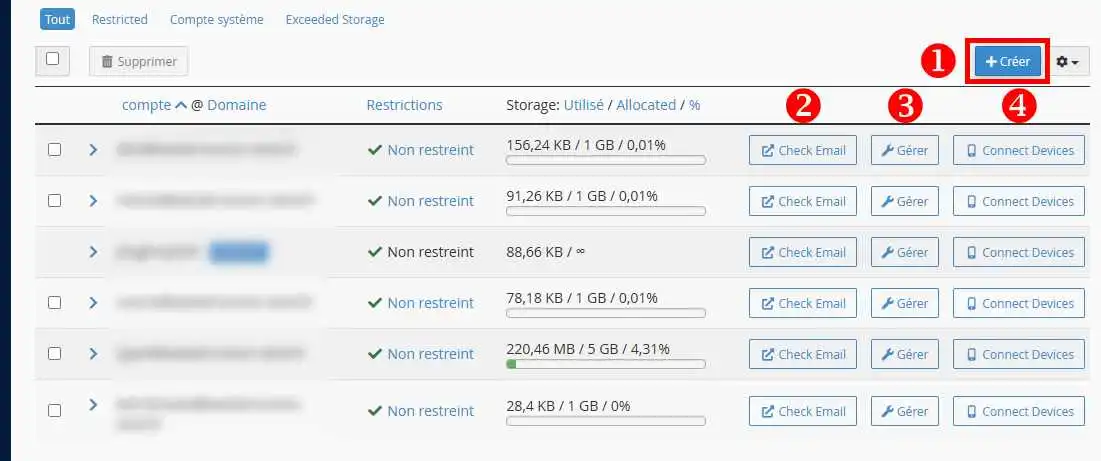
La pagina "Account di posta elettronica" consente di visualizzare tutti gli indirizzi email creati sul vostro piano cPanel. Sarà possibile eseguire diverse azioni sugli indirizzi email come:
- Crea (1) : Mostra la finestra che consente di creare un indirizzo email ;
- Check Email (2) : Permette di connettersi al proprio indirizzo email senza password per visualizzare le email ;
- Gestisci (3) : Permette la gestione dell'indirizzo email, come la modifica della password, la modifica della quota, l'attivazione o la disattivazione di alcune restrizioni, la modifica del metodo di gestione dell'account di posta elettronica e l'eliminazione dell'account ;
- Connect Devices (4) : Fornisce le informazioni di configurazione degli indirizzi email su software come Outlook.
Come creare un indirizzo email su cPanel ?
Cliccate sul pulsante "Crea" per accedere al modulo di creazione della casella email.
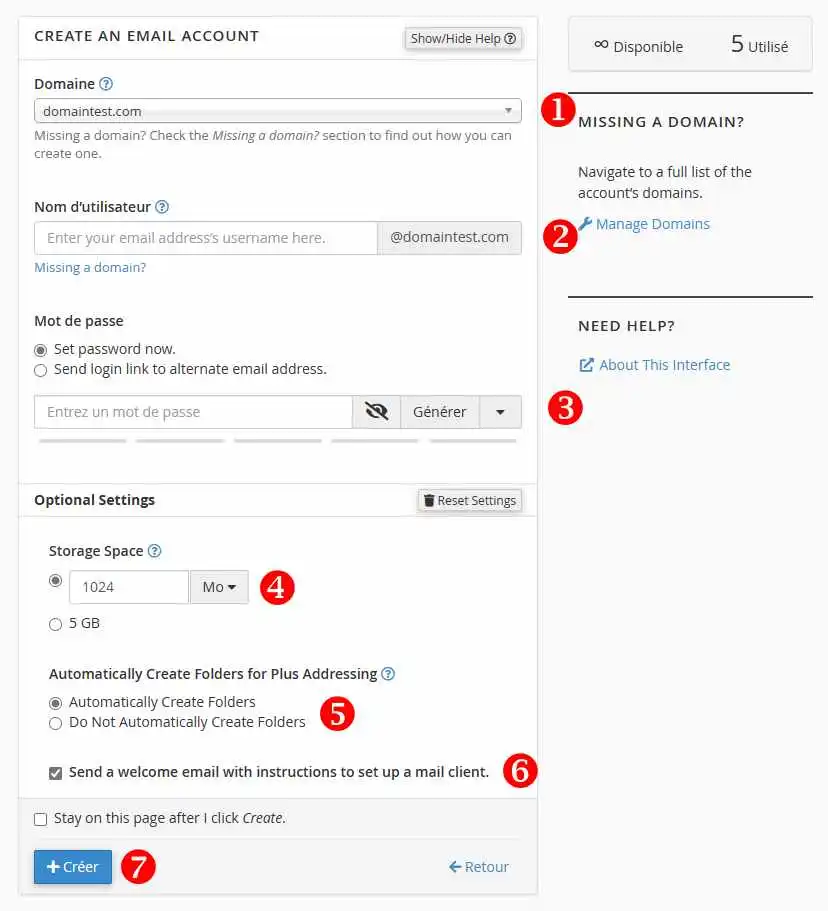
Il modulo di creazione dell'indirizzo email contiene diversi campi che devono essere compilati come segue:
- Dominio (1) : Il campo dominio contiene l'elenco di tutti i domini configurati su cPanel, come Alias o Dominio aggiuntivo. Scegliete il nome di dominio per il quale deve essere creata l'indirizzo email ;
- Nome utente (2) : Si tratta dell'indirizzo email che desiderate creare. Va notato che il nome di dominio è già precompilato, pertanto resta solo da compilare la prima parte del vostro indirizzo ;
- Password (3) : Si tratta della password associata all'indirizzo email che andrete a creare. Avete la possibilità di generare una password automatica cliccando sul pulsante "Genera" posto dietro questo campo ;
- Storage Space (4) : Potete definire una quota per la vostra casella email oppure utilizzare la quota massima ;
- Automatically Create Folder for Plus Adressing (5) : Definisce il comportamento da adottare in caso di plus addressing. Il plus addressing consente di creare dinamicamente diverse varianti di un indirizzo email aggiungendo +qualcosa dopo il nome utente. Ad esempio, se il vostro indirizzo email principale è contact@domaine.com, anche l'indirizzo email contact+qualcosa@domaine.com risponderà, così come contact+altro@domaine.com. Questo può essere molto pratico se desiderate definire un ordinamento automatico delle email per cartella. Infatti, se create una cartella chiamata LWS, un'email in arrivo su contact+lws@domaine.com sarà automaticamente smistata nella cartella LWS del vostro indirizzo email ;
- Send a welcome email with instructions to set up a mail client (6) : Se selezionate questa casella, verrà inviato un email all'indirizzo creato con i parametri di configurazione da utilizzare per la configurazione del vostro software di messaggistica ;
- Crea (7) : Permette di finalizzare la creazione della vostra casella email.
Come gestire un indirizzo email su cPanel ?
Avete la possibilità di gestire i vostri indirizzi email cliccando sul pulsante "Gestisci" posto dietro l'indirizzo email interessato.
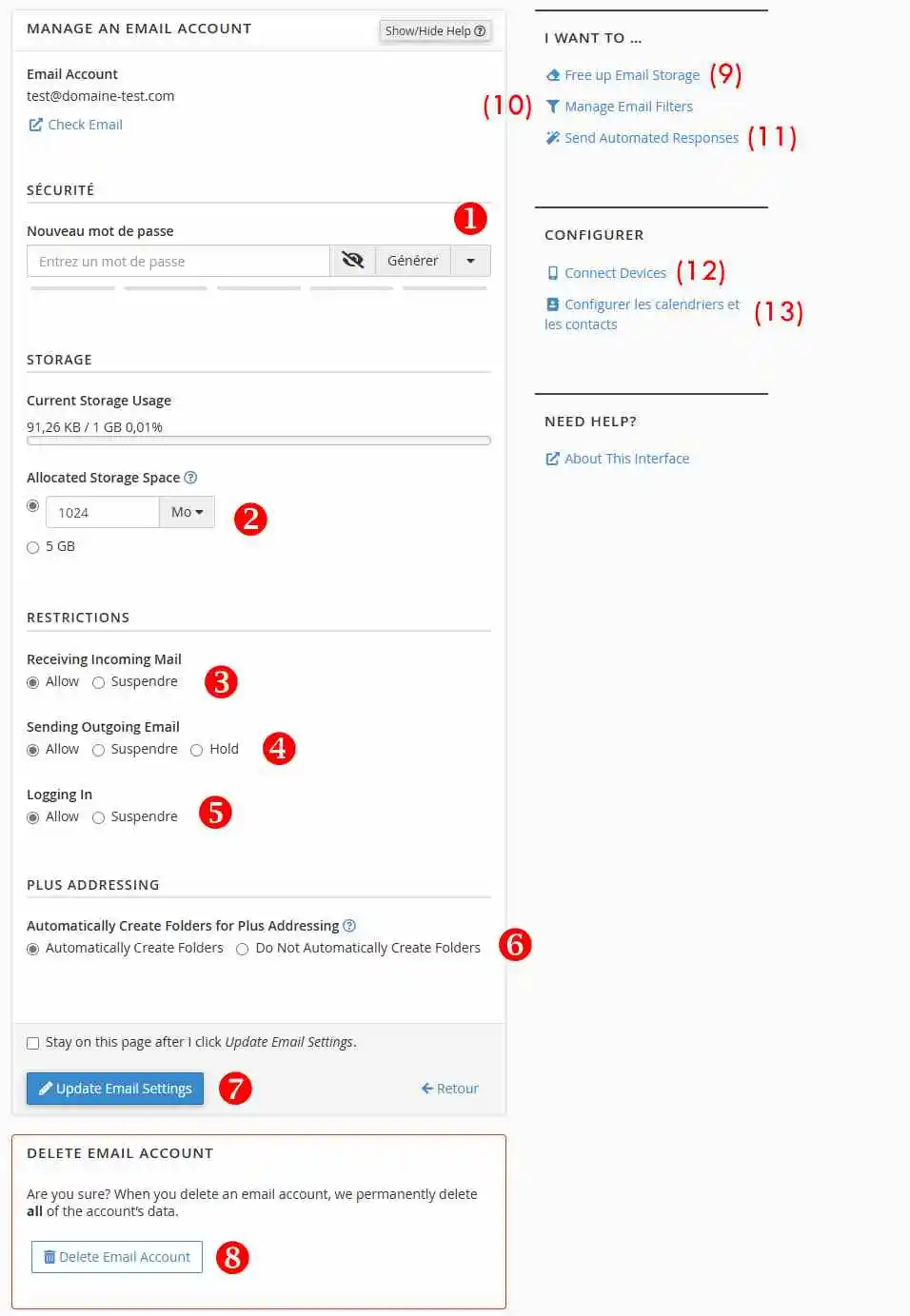
Questa sezione vi consente di eseguire le seguenti azioni :
- Nuova password (1) : Permette di modificare la password del vostro indirizzo email ;
- Allocated Storage Space (2) : permette di modificare la quota della vostra casella email ;
- Restrizioni : È possibile applicare alcune restrizioni alle vostre diverse caselle email come :
- Receiving Incoming Mail (3) : Impedisce la ricezione di nuove email sulla casella interessata ;
- Sending Outgoing Email (4) : Impedisce l'invio di email tramite la casella email interessata ;
- Logging In (5) : Blocca la connessione all'indirizzo email ;
- Automatically Create Folders for Plus Addressing (6) : Gestione del plus addressing di cui abbiamo parlato nel paragrafo precedente ;
- Update email settings (7) : salva le modifiche apportate al vostro indirizzo email ;
- Delete email account (8) : consente l'eliminazione dell'indirizzo email ;
- Free up Email Storage (9) : Avvia lo strumento che consente l'eliminazione in massa delle email grazie a regole predefinite ;
- Manage Email Filters (10) : Link che consente l'accesso allo strumento filtri di posta ;
- Send Automated Responses (11) : Link che consente l'accesso allo strumento Risposte automatiche ;
- Connected Devices (12) : Mostra la configurazione utilizzabile per il vostro software di messaggistica ;
- Configurare i calendari e i contatti (13) : Mostra i parametri di configurazione del calendario e delle rubriche (caldav e carddav).
Come configurare il vostro software di messaggistica ?
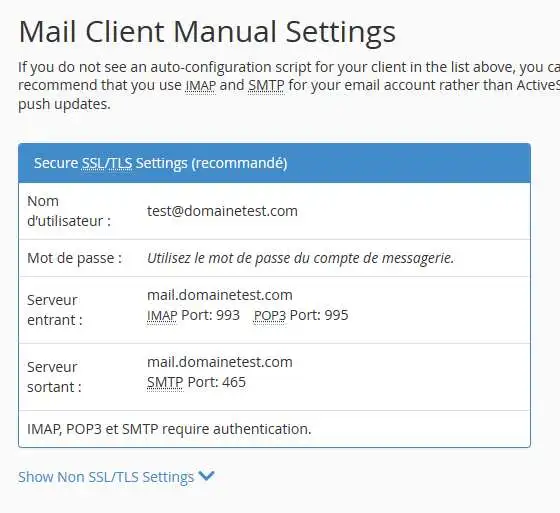
Cliccando su "Connect Devices" accessibile nella pagina "Account di posta elettronica", verrà mostrata una pagina con un esempio di configurazione manuale che consente di impostare software di posta elettronica. Le informazioni di configurazione da utilizzare sono le seguenti :
- Nome del server (IMAP, POP o SMTP) : Il server è mail.domaine.com. Domaine.com deve essere sostituito con il vostro nome di dominio ;
- POP o IMAP : Si consiglia di utilizzare IMAP. Infatti, questo ultimo consente di sincronizzare le vostre email con diversi dispositivi, cosa che non avviene con il protocollo POP ;
- Se la configurazione è in IMAP, la porta sarà la seguente : 993 con cifratura SSL ;
- Se la configurazione è in POP, la porta sarà la seguente : 995 con cifratura SSL ;
- Per SMTP (server di invio), la porta è la 465 con cifratura SSL ;
- L'autenticazione è necessaria. L'identificativo corrisponde all'indirizzo email completo. La password è quella associata all'indirizzo email interessato.
Conclusione
Siete ormai in grado di utilizzare lo strumento "Account di posta elettronica" accessibile sul vostro piano cPanel. Questo strumento consente la gestione (creazione e configurazione) di tutte le caselle email per tutti i domini collegati come Alias o Dominio aggiuntivo a cPanel.

 Informazioni su LWS :
LWS è una società di web hosting 100% francese che punta sulla qualità e sull'innovazione e offre un servizio tecnico reattivo e competente a prezzi accessibili.
Informazioni su LWS :
LWS è una società di web hosting 100% francese che punta sulla qualità e sull'innovazione e offre un servizio tecnico reattivo e competente a prezzi accessibili.



 Sì
Sì No
No