
Guida in linea
L'host web accessibile a tutti
Procédure
cPanel è una dashboard di controllo che ti permette di gestire il tuo hosting condiviso con un'interfaccia Web molto intuitiva. Grazie a questa interfaccia, puoi effettuare modifiche tramite un'interfaccia grafica senza alcuna conoscenza tecnica.
Consente di modificare e gestire le immagini registrate sull'account. Questa funzionalità include i seguenti strumenti:
Uno strumento per creare miniature a partire dalle immagini in una directory e che ti consente di salvarle in una sottodirectory.
Utilizza questo strumento per ridimensionare immagini singole.
Puoi modificare il tipo di file che desideri.
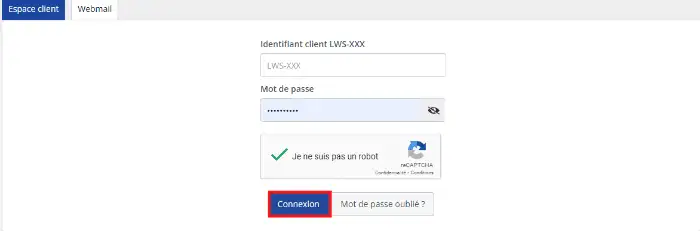
Per accedere al tuo hosting condiviso, accedi al tuo spazio cliente. Quindi inserisci le tue informazioni di accesso, l'identificativo LWS (che ha la forma LWS-XXXX) e la tua password e clicca su "connessione"
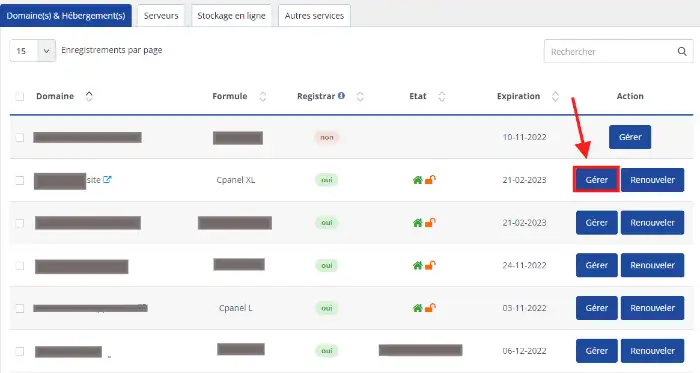
Arrivi su una pagina che elenca tutti gli hosting che hai presso LWS. Clicca accanto al tuo piano su "Gestire"
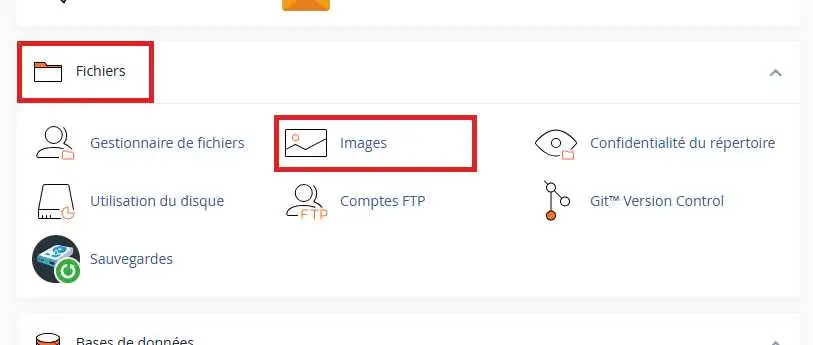
Ti trovi ora nella zona centrale di cPanel. Per accedere allo strumento immagini di cPanel, vai nella sezione "File" e clicca poi su "Immagini" :
Ecco la tua interfaccia "immagini" :
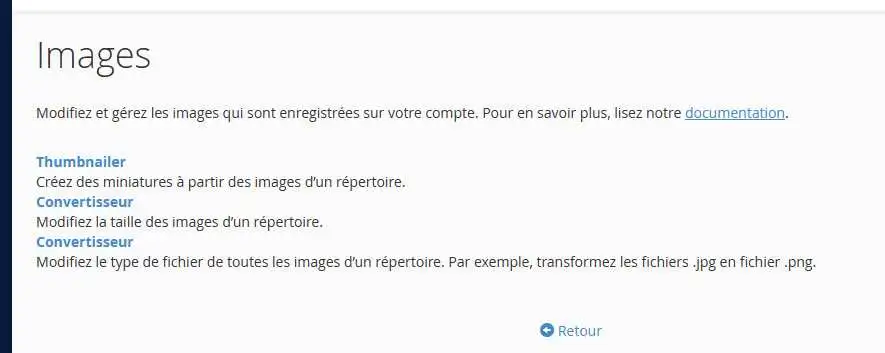
L'interfaccia "immagini" ti consente di modificare e gestire le immagini che registri sul tuo account. Questa funzionalità include i seguenti strumenti :
Per modificare un'immagine nell'interfaccia "immagini", devi prima caricarla tramite una delle interfacce di gestione file su cPanel :
Clicca su "Thumbnailer" per creare versioni più piccole delle tue immagini.
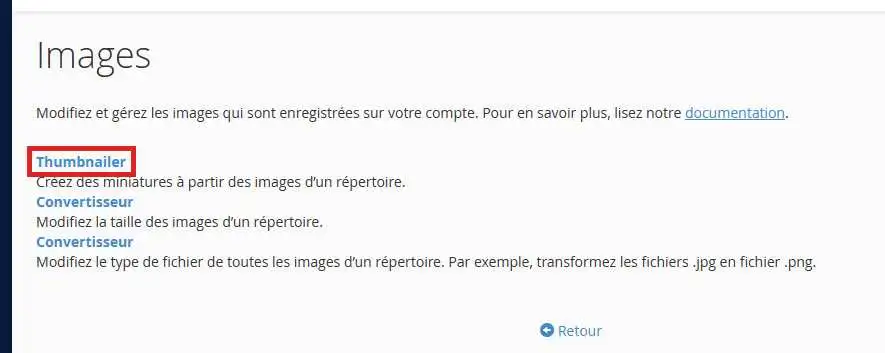
Ti trovi nell'interfaccia per creare le versioni più piccole delle tue immagini :
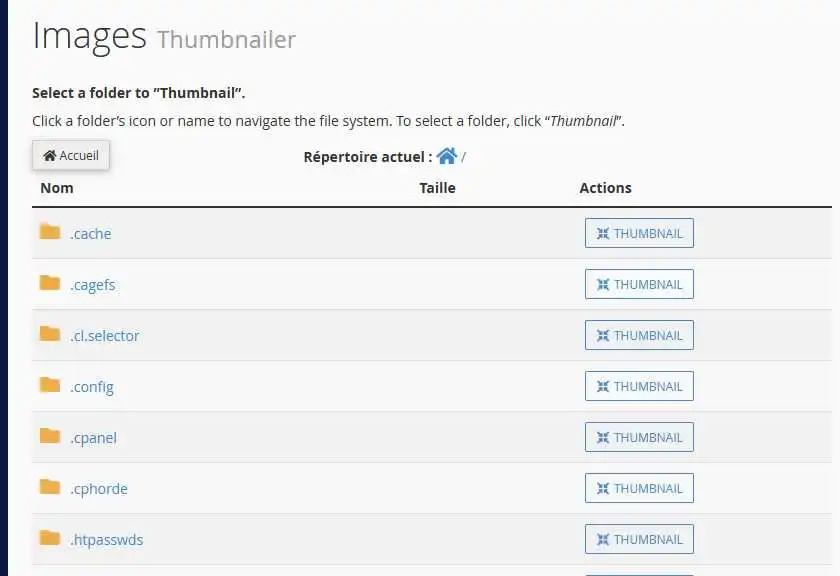
Individua la cartella contenente le immagini che desideri convertire.
Devi selezionare un'intera cartella da convertire in miniature. Lo strumento Thumbnailer non può convertire immagini singolarmente.
Clicca su "Convertitore" nella tua interfaccia :
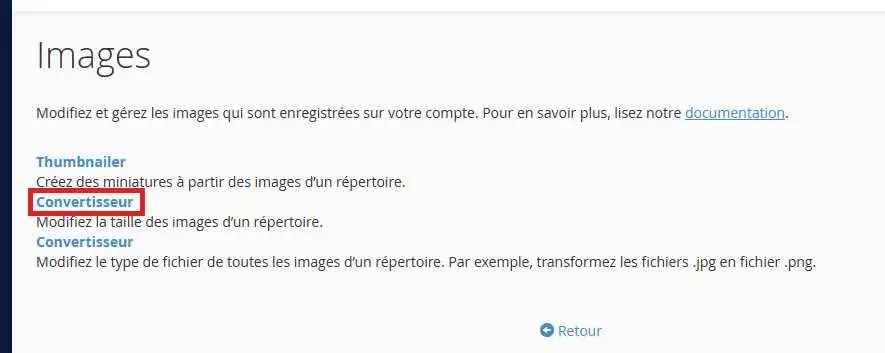
Quindi, naviga nella cartella delle tue immagini e clicca su "Scale" per ridimensionare un'immagine.
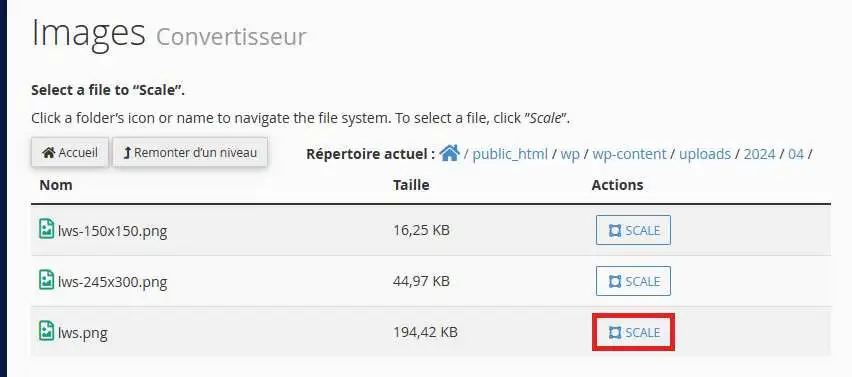
Ora puoi ridurre o ingrandire le tue immagini alla dimensione desiderata.
Clicca su "Convertitore" nella tua interfaccia :
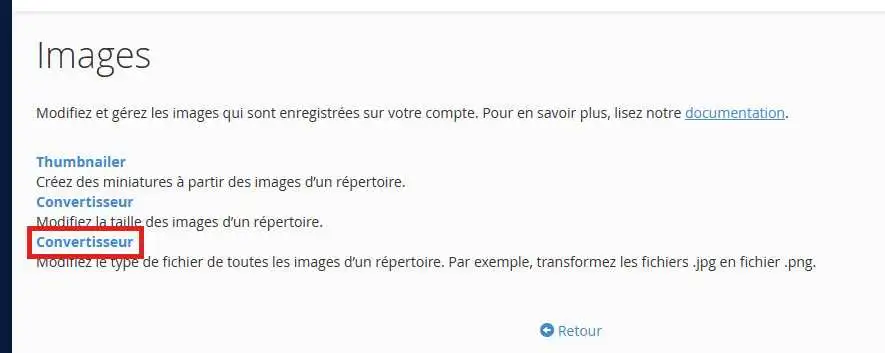
Quindi, naviga nella cartella contenente le tue immagini e clicca su "Convert" per convertire uno dei tipi di file supportati da un tipo all'altro.
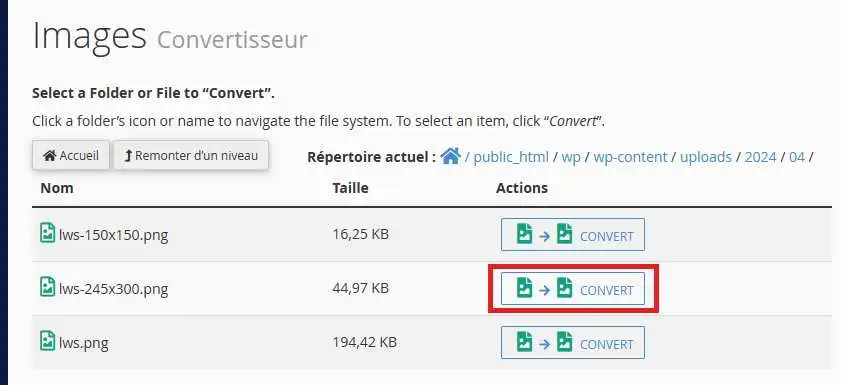
Puoi selezionare il formato di file in cui convertire le tue immagini. I formati di file sono i seguenti :
Cliccando su "convert" appare un messaggio di successo. Il sistema salva il nuovo file nella stessa directory del file originale.
Ora sei in grado di utilizzare lo strumento immagini su cPanel, creare le tue miniature e modificare la dimensione e il tipo di file.
Non esitare a condividere le tue osservazioni e le tue domande.
Ponila al team LWS e alla community. La risposta viene pubblicata dopo la moderazione.
 Informazioni su LWS :
LWS è una società di web hosting 100% francese che punta sulla qualità e sull'innovazione e offre un servizio tecnico reattivo e competente a prezzi accessibili.
Informazioni su LWS :
LWS è una società di web hosting 100% francese che punta sulla qualità e sull'innovazione e offre un servizio tecnico reattivo e competente a prezzi accessibili.



 Sì
Sì No
No