
Guida in linea
L'host web accessibile a tutti
Procédure
Dotclear è uno strumento di creazione di blog molto performante ed estremamente semplice da usare. Potrete beneficiare di un'interfaccia multilingue, multi-blog e multiutente. Potete quindi creare un blog totalmente personalizzato, in tutta semplicità e senza alcuna programmazione. Molto popolare in Francia, Dotclear attira un numero sempre maggiore di blogger..
Dotclear è incluso in tutte le formule di hosting Linux.
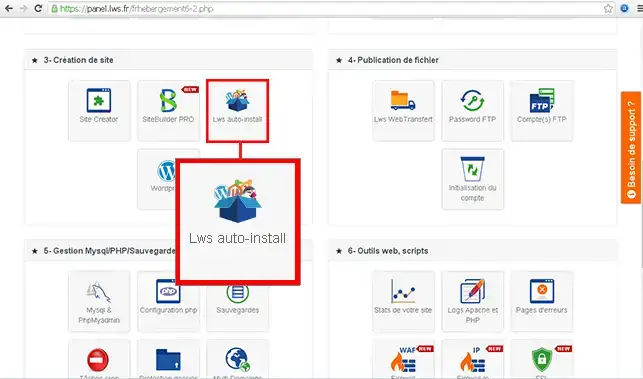
1. Accedete all'area di amministrazione del vostro hosting web e cliccate su Lws auto-install
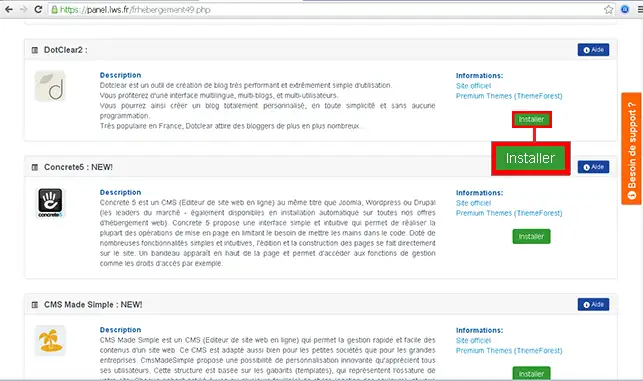
2. Scegliete DotClear 2 (Prima di procedere all'installazione di Drupal, è necessario creare un database Mysql, necessario al suo corretto funzionamento) e cliccate su Installa.
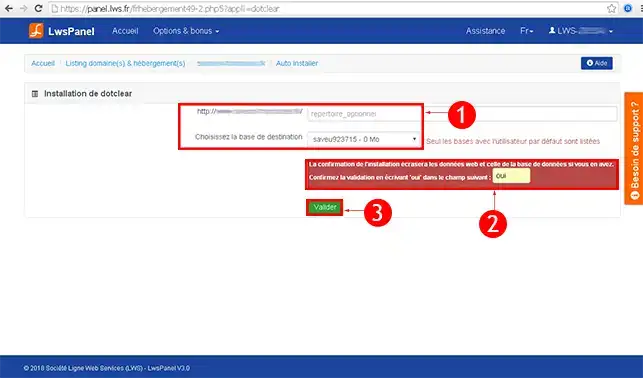
3. Indicate se desiderate che DotClear sia installato alla radice del vostro sito (alla base del vostro sito) oppure in una cartella. (Se desiderate ad esempio mostrare una vetrina)
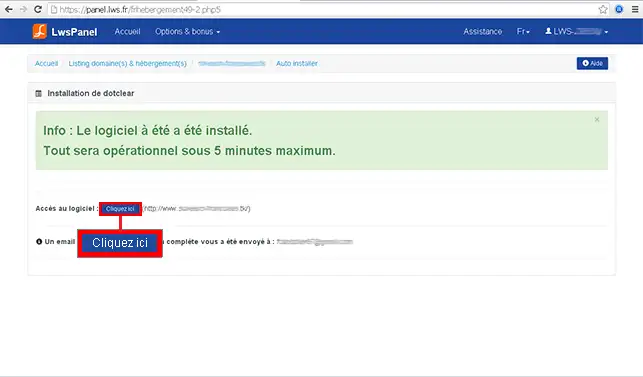
4. Una volta terminata l'installazione, potete accedere al software cliccando sul pulsante "Cliccate qui"
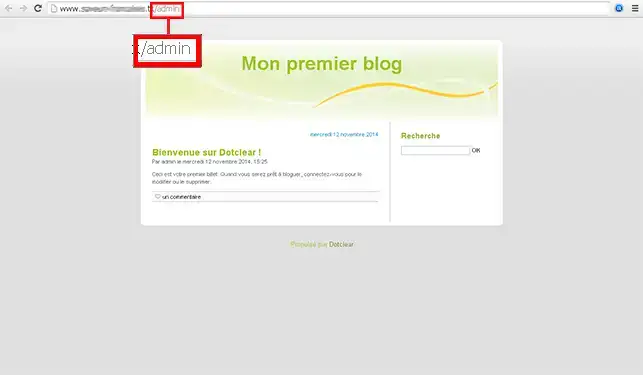
1. Recatevi nell'amministrazione del vostro sito DotClear. (In questa forma exemple.com/admin/) È possibile che il vostro sito su Dotclear sia in un sottodominio. (Più spiegazioni sui sottodomini qui)
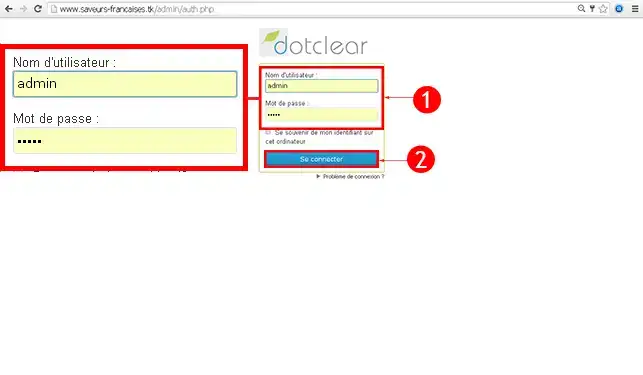
2. Inserite i vostri dati di accesso per connettervi (Di default Nome utente : admin e Password : admin)
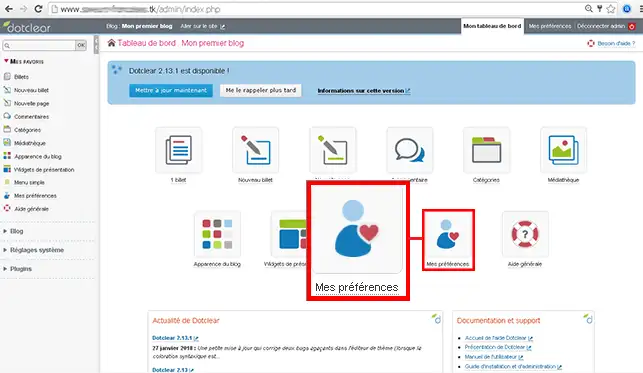
3. Cliccate sul pulsante Le mie preferenze
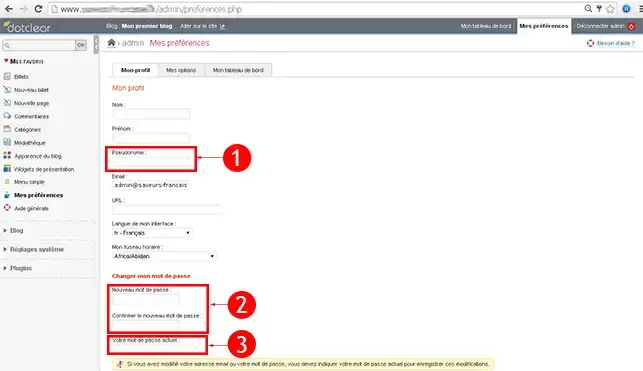
4. Scegliete il vostro Soprannome e la vostra Nuova password poi cliccate su Salva.
1. Recatevi nell'amministrazione del vostro DotClear. (In questa forma exemple.com/admin/) È possibile che il vostro sito su DotClear sia in un sottodominio. (Più spiegazioni sui sottodomini qui)
2. Inserite i vostri dati di accesso per connettervi (Di default Nome utente : admin e Password : admin)
3. Cliccate sul pulsante Aspetto del blog
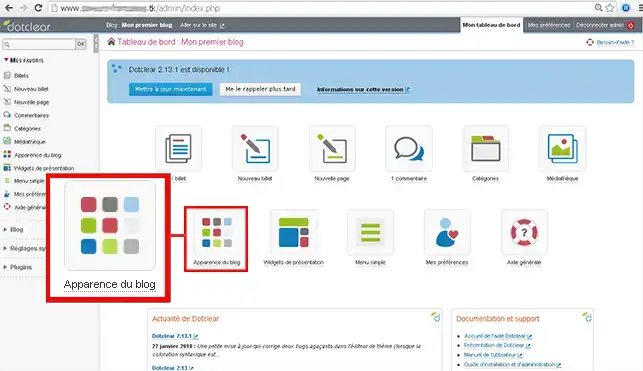
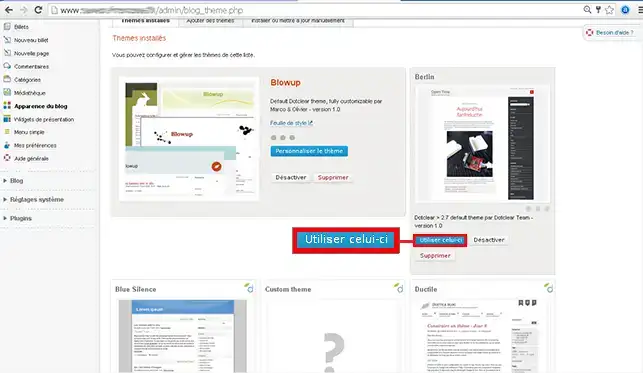
4. Scegliete il vostro Tema grafico poi cliccate su Usa questo.
1. Recatevi nell'amministrazione del vostro DotClear. (In questa forma exemple.com/admin/) È possibile che il vostro sito Dotclear sia in un sottodominio. (Più spiegazioni sui sottodomini qui)
2. Inserite i vostri dati di accesso per connettervi (Di default Nome utente : admin e Password : admin)
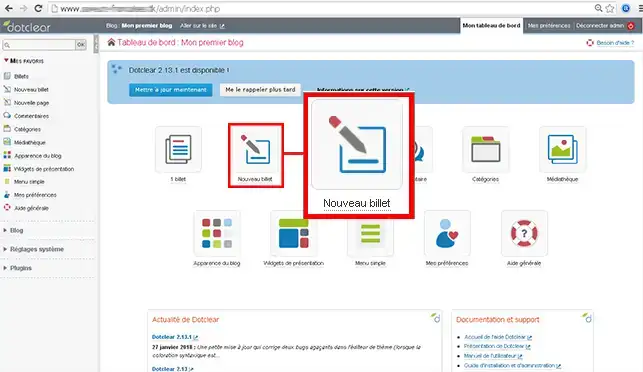
3. Cliccate su Nuovo articolo
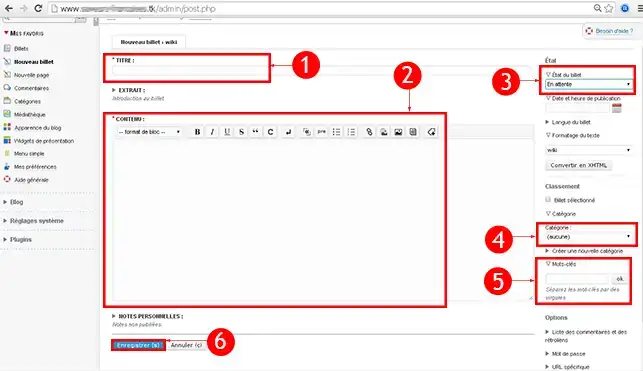
Per saperne di più su DotClear potete consultare le risorse ufficiali:
Siete ora in grado di installare e creare i vostri primi articoli sul vostro sito con Dotclear grazie al vostro hosting Web LWS. Dotclear è un gestore di contenuti efficace per la creazione del vostro blog.
Non esitate a condividere le vostre osservazioni e le vostre domande!
Ponila al team LWS e alla community. La risposta viene pubblicata dopo la moderazione.
 Informazioni su LWS :
LWS è una società di web hosting 100% francese che punta sulla qualità e sull'innovazione e offre un servizio tecnico reattivo e competente a prezzi accessibili.
Informazioni su LWS :
LWS è una società di web hosting 100% francese che punta sulla qualità e sull'innovazione e offre un servizio tecnico reattivo e competente a prezzi accessibili.


 Sì
Sì No
No