
Guida in linea
L'host web accessibile a tutti
Procédure
Open Element è un editor per la creazione di siti web. Le sue caratteristiche includono l'ottimizzazione delle immagini e del codice, la modifica degli elementi, il supporto per HTML5 e CSS3 e l'ottimizzazione del sito per i principali motori di ricerca.
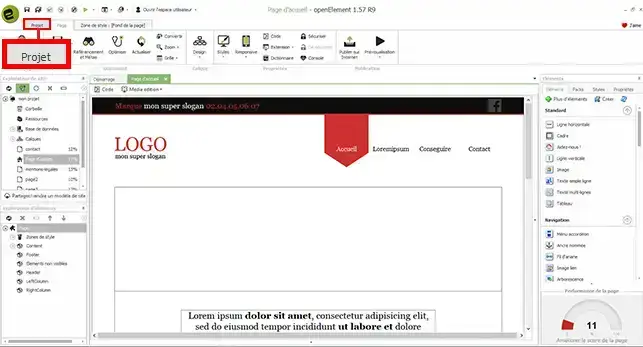
1. Aprite il vostro software e fate clic sul pulsante"Progetto " in alto a sinistra dello schermo.
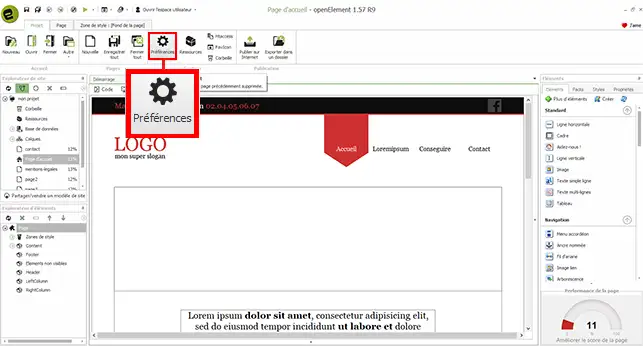
2. Fare clic sul pulsante"Preferenze" per aprire la finestra di configurazione del software Open Element.
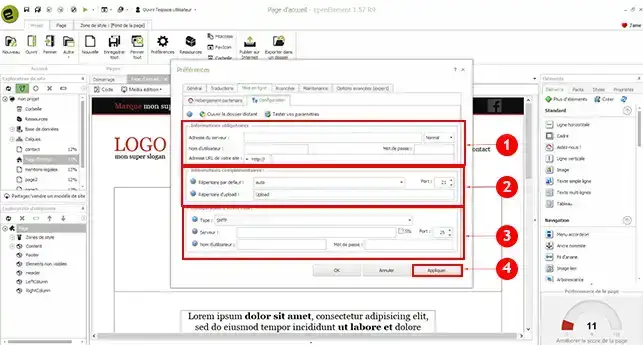
3. Il software contiene una serie di voci da compilare. Innanzitutto, è necessario compilare le"informazioni obbligatorie":
È inoltre necessario compilare le"informazioni aggiuntive" come segue:
L'ultima informazione da configurare è quella relativa all'invio di e-mail. Queste informazioni saranno utilizzate per gestire il modulo di contatto sul vostro sito web:
Ora siete pronti a configurare il software Open Element per pubblicare il vostro sito sul vostro hosting condiviso cPanel. Fate attenzione alla directory in cui pubblicate il vostro sito. Se inserite la directory sbagliata, potreste sovrascrivere il sito esistente sul vostro spazio FTP.
Non esitate a condividere i vostri commenti e le vostre domande.
Ponila al team LWS e alla community. La risposta viene pubblicata dopo la moderazione.
 Informazioni su LWS :
LWS è una società di web hosting 100% francese che punta sulla qualità e sull'innovazione e offre un servizio tecnico reattivo e competente a prezzi accessibili.
Informazioni su LWS :
LWS è una società di web hosting 100% francese che punta sulla qualità e sull'innovazione e offre un servizio tecnico reattivo e competente a prezzi accessibili.



 Sì
Sì No
No