
Guida in linea
L'host web accessibile a tutti
Procédure
Per avviare il vostro VPS KVM su un'immagine ISO già montata, vi basta riavviare il server dal pannello di gestione. Il sistema KVM dà automaticamente priorità all'unità virtuale finché il supporto rimane collegato. Potete quindi seguire l'avvio passo dopo passo tramite la console VNC integrata.
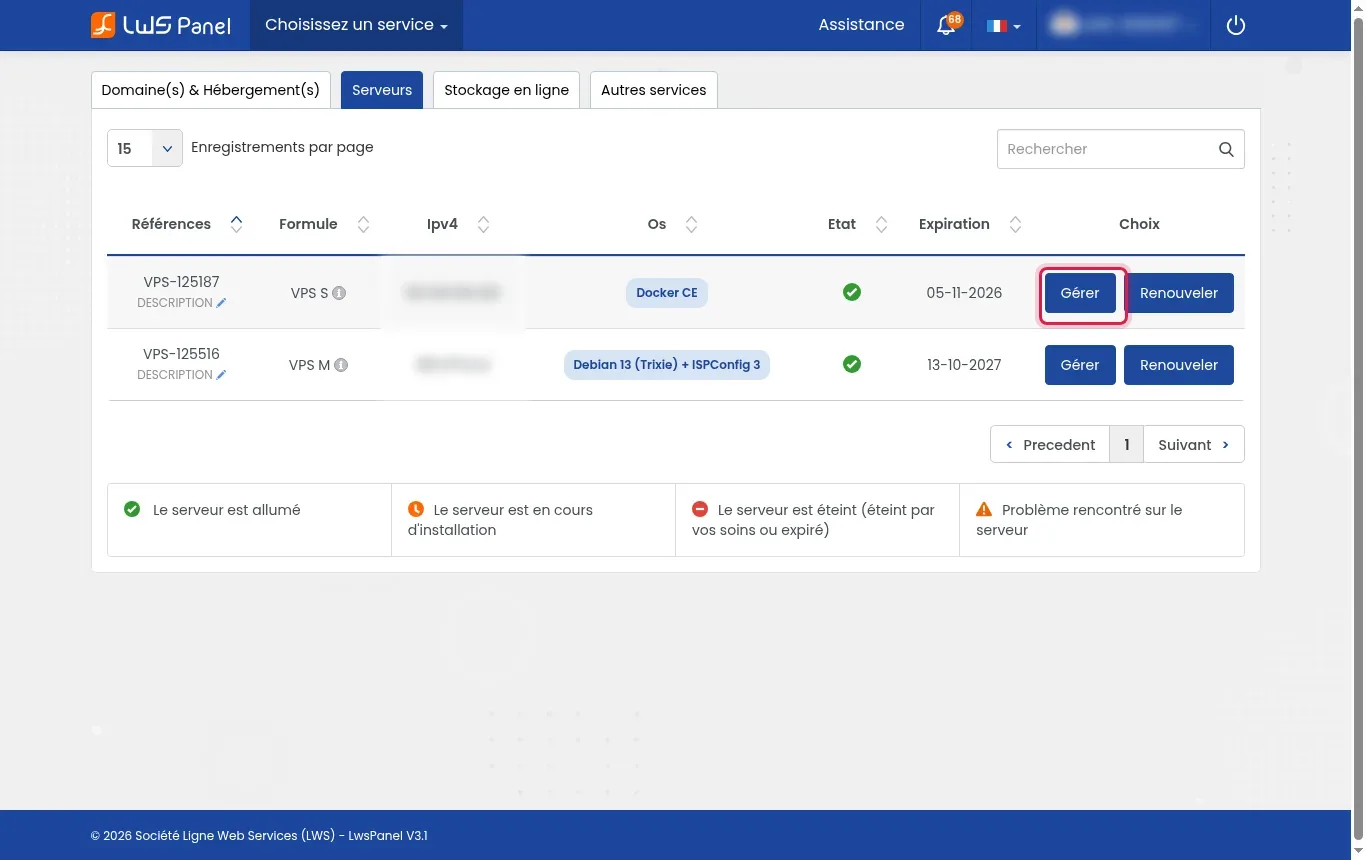
Collegatevi al vostro spazio cliente LWS, andate nella scheda Server poi cliccate sul pulsante Gestire situato di fronte al vostro VPS KVM.
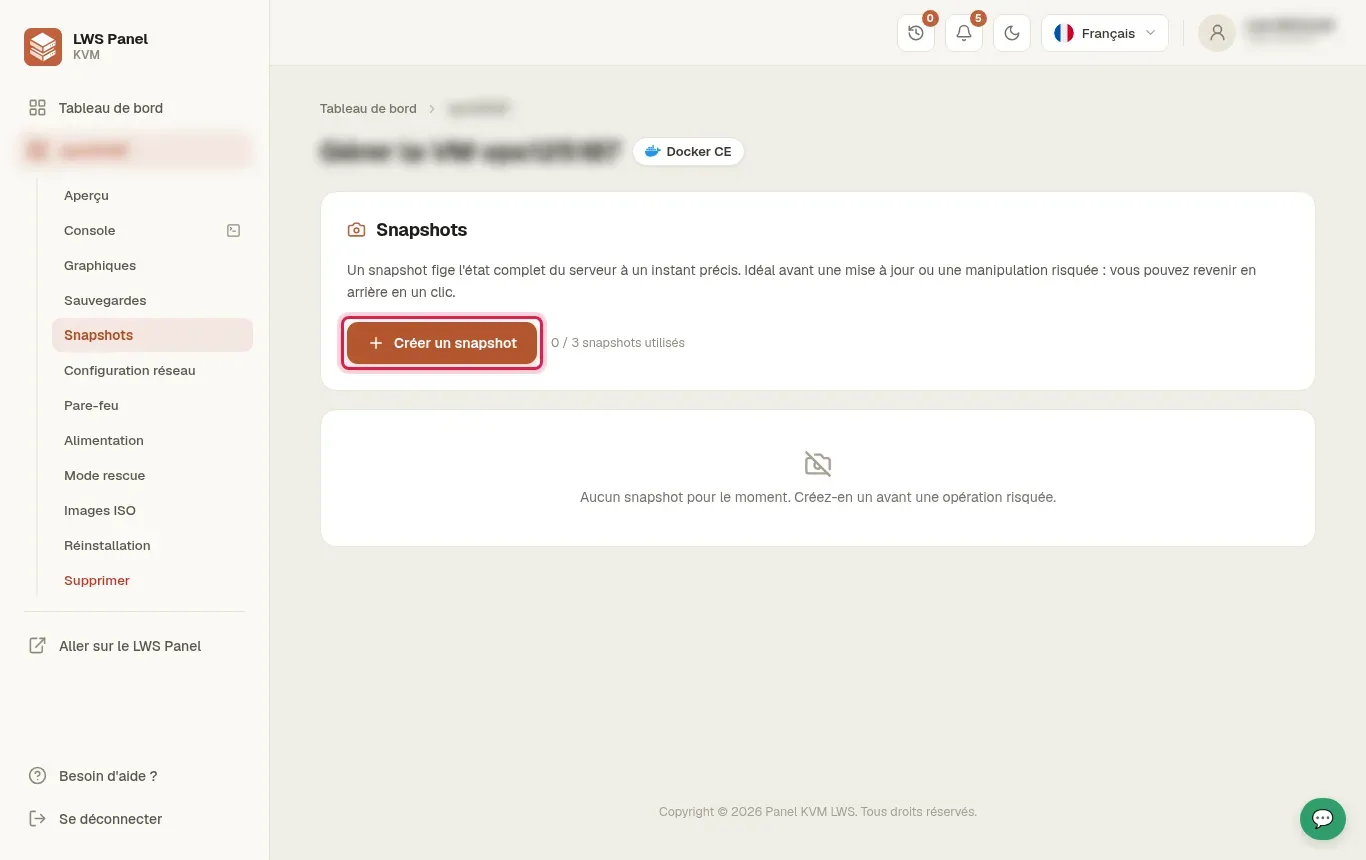
Nel menu laterale sinistro, cliccate sulla sezione Snapshot. Cliccate quindi sul pulsante + Creare uno snapshot per congelare lo stato attuale del vostro sistema prima di qualsiasi operazione.
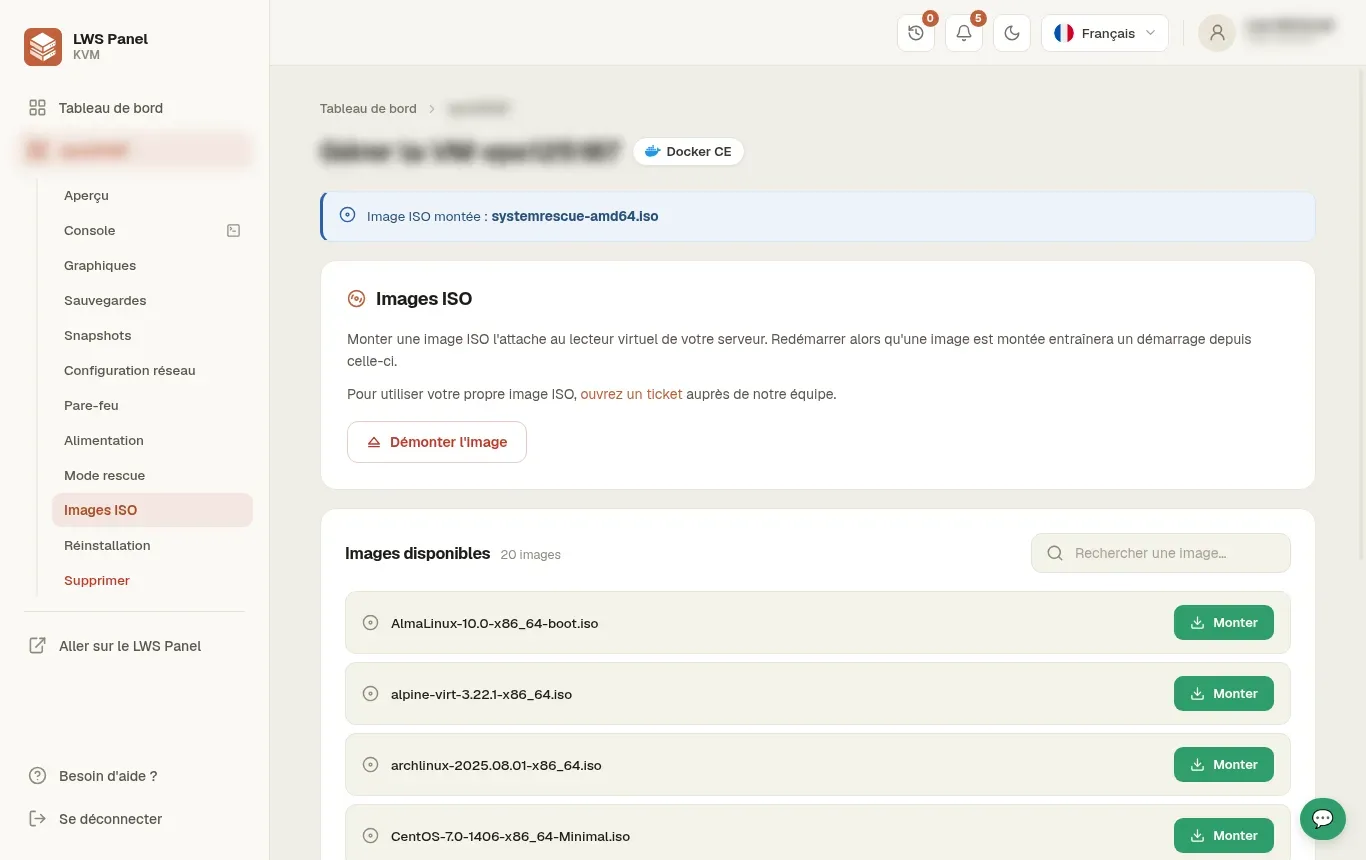
Aprite il menu Immagini ISO per assicurarvi che il vostro file immagine risulti effettivamente montato sull'unità virtuale. Finché l'immagine è collegata, l'hypervisor KVM avvierà automaticamente la macchina su questo supporto senza che sia necessario alcun ulteriore impostazione dell'ordine di boot.
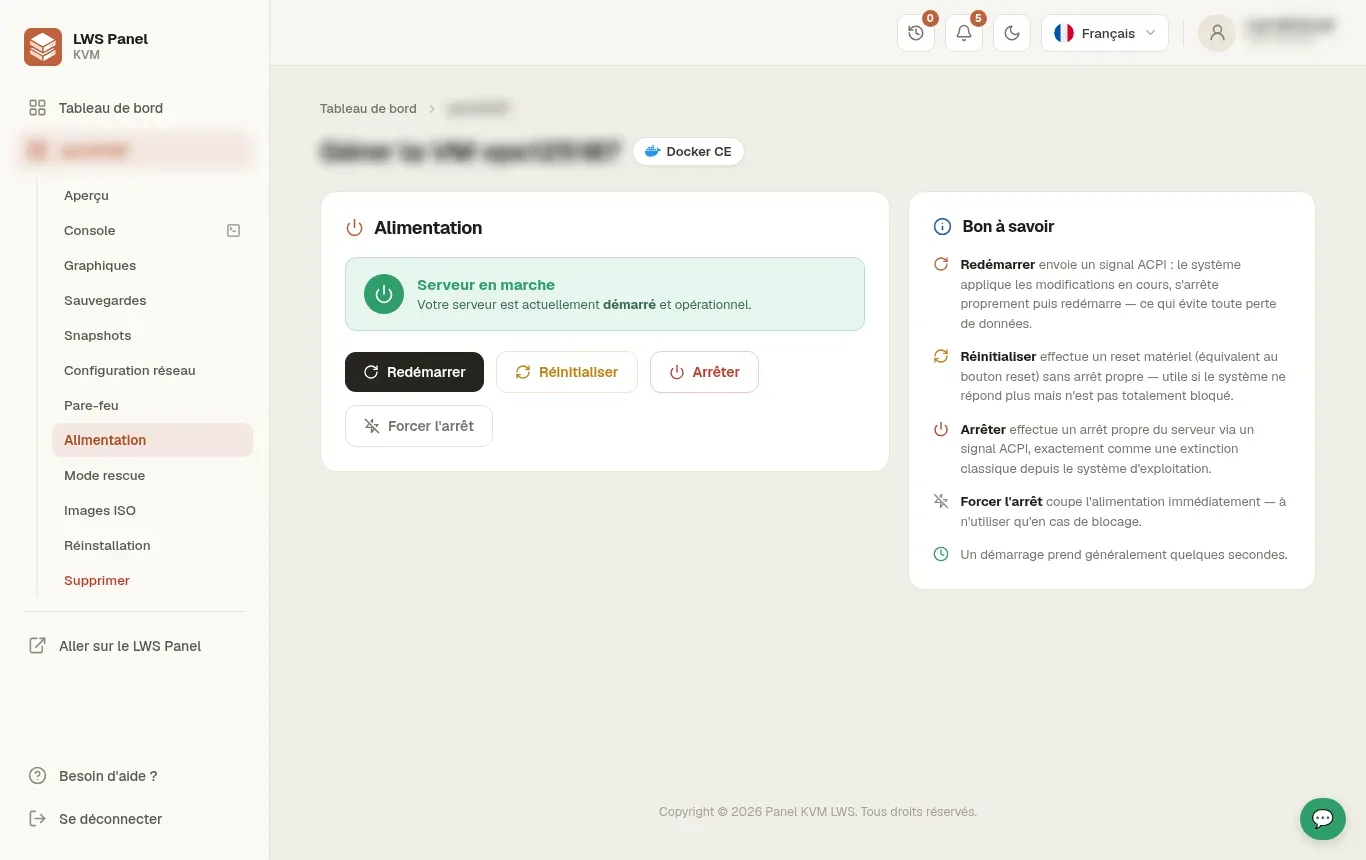
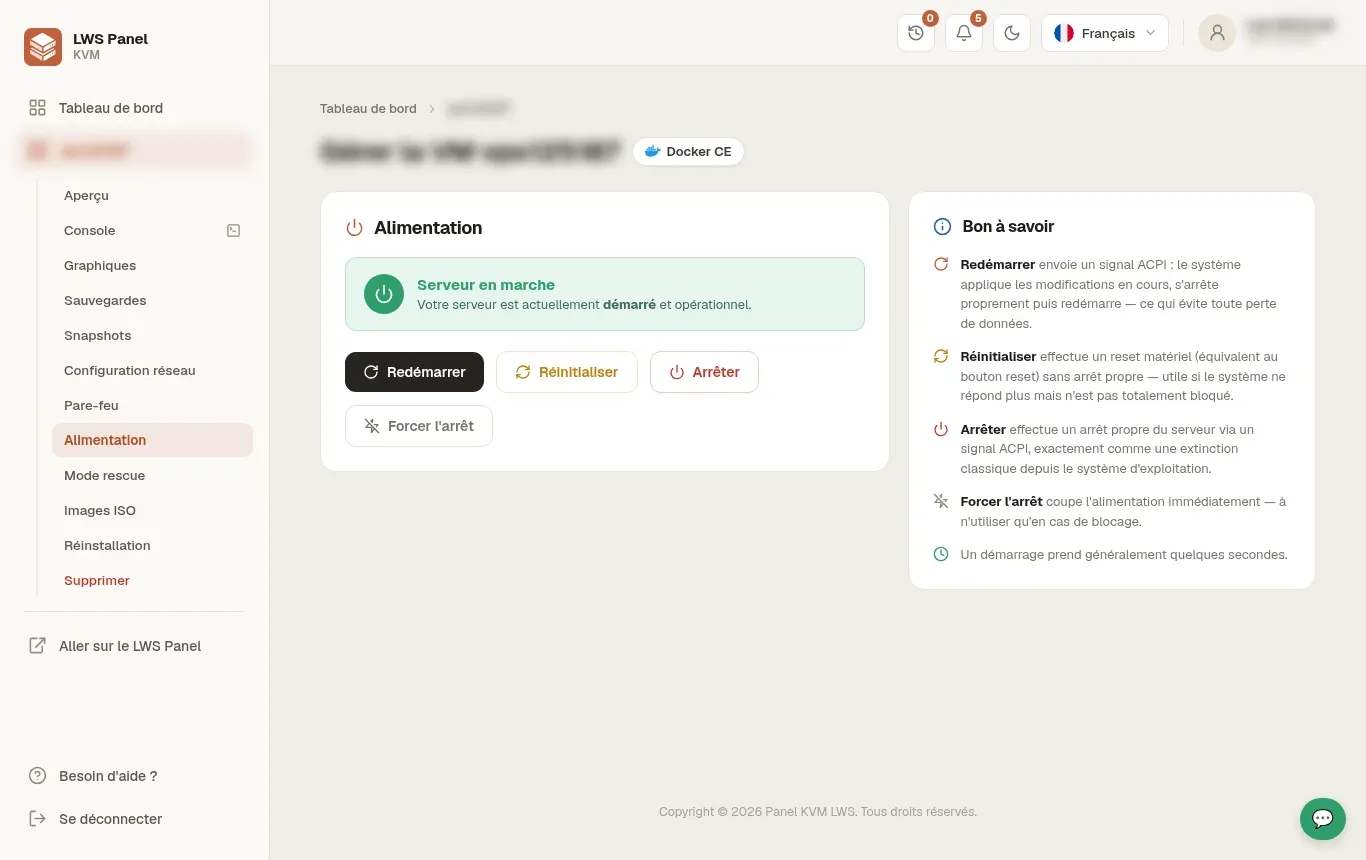
Andate nella sezione Alimentazione del menu a sinistra, poi cliccate sul pulsante Riavvia. Questa azione invia un segnale corretto alla macchina per applicare il riavvio e avviare il supporto virtuale.
Cliccate su Console nel pannello laterale per aprire la finestra noVNC e visualizzare il caricamento del sistema in diretta. Accedete così alla schermata di avvio o agli strumenti di diagnostica forniti dalla vostra immagine ISO.
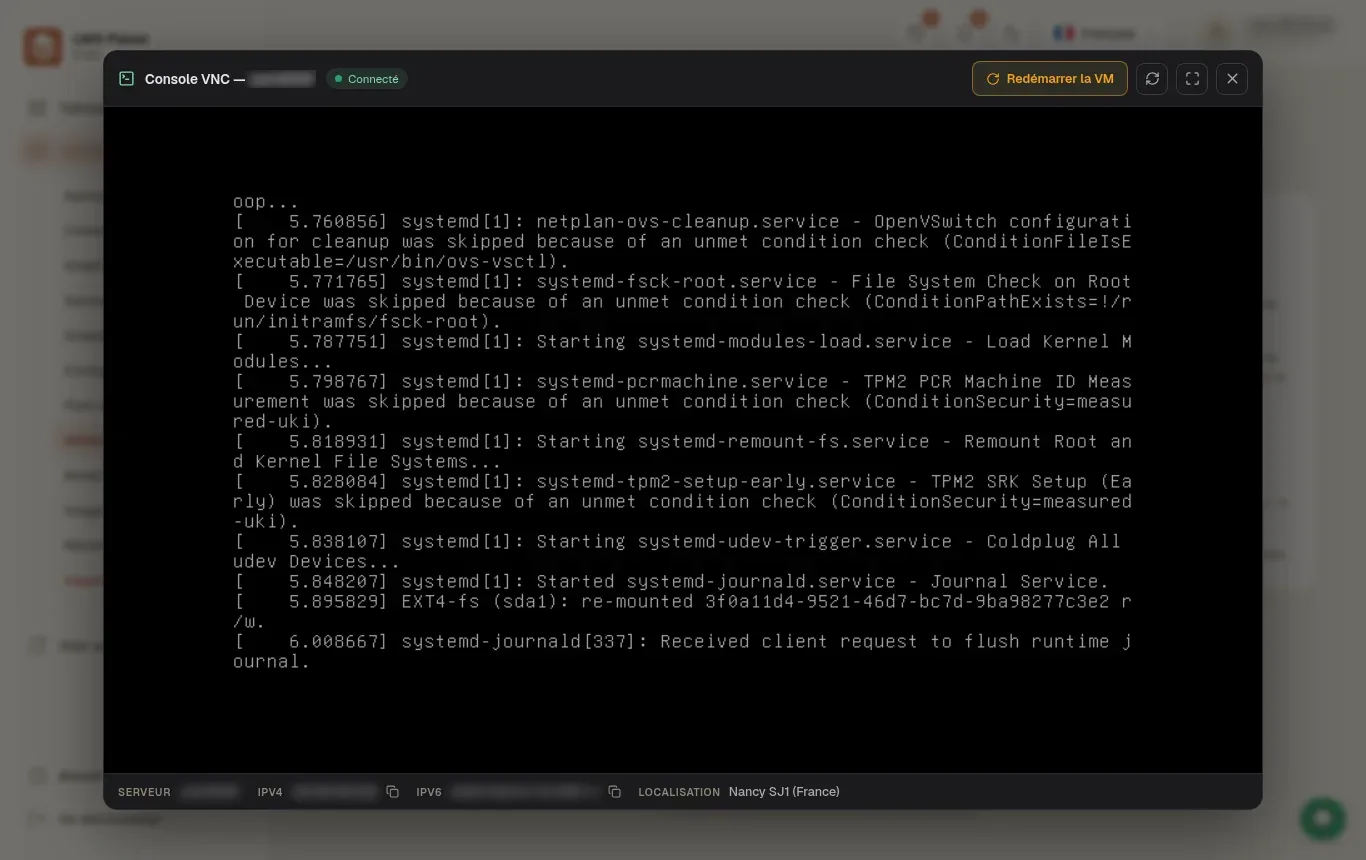
Una volta terminate le vostre operazioni, tornate nella sezione Immagini ISO e cliccate sul pulsante rosso Smontare l'immagine. Andate poi in Alimentazione e cliccate di nuovo su Riavvia per avviare il vostro sistema operativo originale.
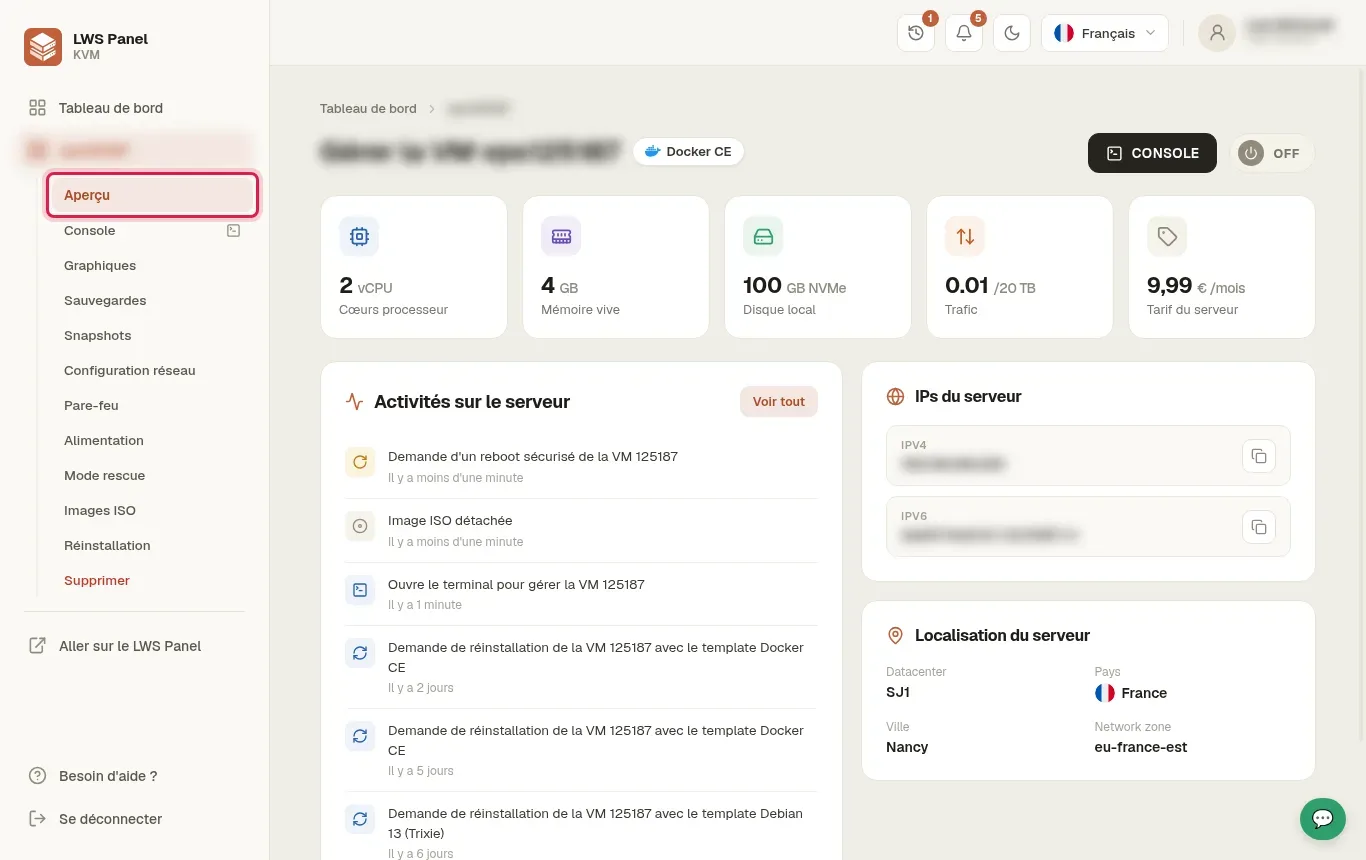
Consultate la scheda Anteprima nel menu laterale per controllare gli indicatori della vostra macchina virtuale. L'elenco delle attività recenti vi permette di confermare il distacco dell'ISO e il corretto riavvio del sistema.
No, non è richiesta alcuna impostazione nel BIOS o in un menu dell'ordine di boot. Non appena un file è presente nella sezione Immagini ISO, l'infrastruttura KVM assegna automaticamente la priorità di avvio all'unità virtuale al riavvio successivo.
Sì, il riavvio del server virtuale interrompe brevemente il sistema operativo host così come i container o servizi in esecuzione. Riprenderanno il loro funzionamento abituale una volta che il server sarà riavviato dal suo disco originale.
Il server continuerà ad avviare l'immagine finché resterà collegata all'unità virtuale. Per tornare al vostro sistema abituale, dovete andare in Immagini ISO, cliccare sul pulsante rosso Smontare l'immagine, poi riavviare la macchina dalla sezione Alimentazione.
Sì, potete utilizzare la sezione Modalità rescue accessibile direttamente dal menu laterale del vostro pannello KVM. Questa funzione consente di avviare il server su un ambiente Linux minimale in rete per diagnosticare e riparare il sistema senza montare manualmente un'ISO.
Sì, la barra superiore della console VNC propone un pulsante Riavvia la VM. Produce lo stesso effetto del pulsante Riavvia presente nella sezione Alimentazione e consente di riavviare immediatamente la macchina mantenendo lo schermo sotto gli occhi.
Ponila al team LWS e alla community. La risposta viene pubblicata dopo la moderazione.
 Informazioni su LWS :
LWS è una società di web hosting 100% francese che punta sulla qualità e sull'innovazione e offre un servizio tecnico reattivo e competente a prezzi accessibili.
Informazioni su LWS :
LWS è una società di web hosting 100% francese che punta sulla qualità e sull'innovazione e offre un servizio tecnico reattivo e competente a prezzi accessibili.



 Sì
Sì No
No