
Guida in linea
L'host web accessibile a tutti
Procédure
Il WordPress Manager include funzioni per verificare la velocità di caricamento del vostro sito web e vi consiglia come ottimizzare il vostro sito per migliorarne le prestazioni. In questa documentazione vedremo come sfruttare queste funzioni.
Prima di tutto, dovete collegarvi al vostro account LWS e accedere all'hosting condiviso per il quale volete analizzare la velocità del vostro sito WordPress.
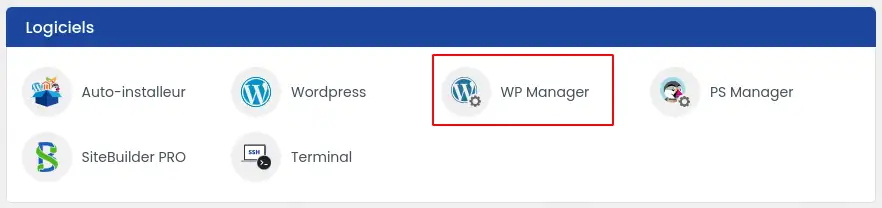
Poi cliccate su"WP Manager" nella sezione"Software" del vostro hosting web.
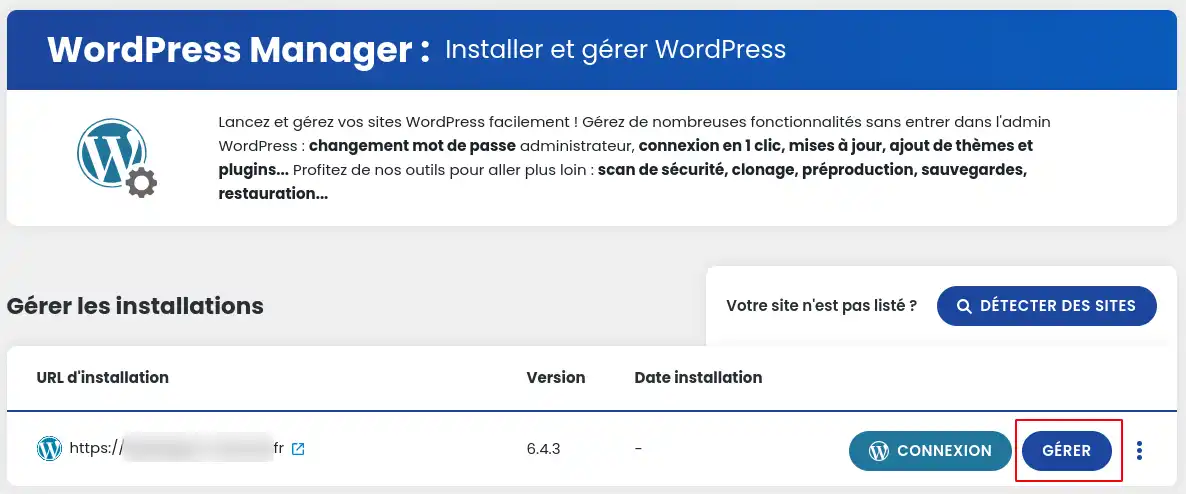
Cliccate poi sul pulsante"Gestisci" per il sito di cui volete analizzare la velocità.
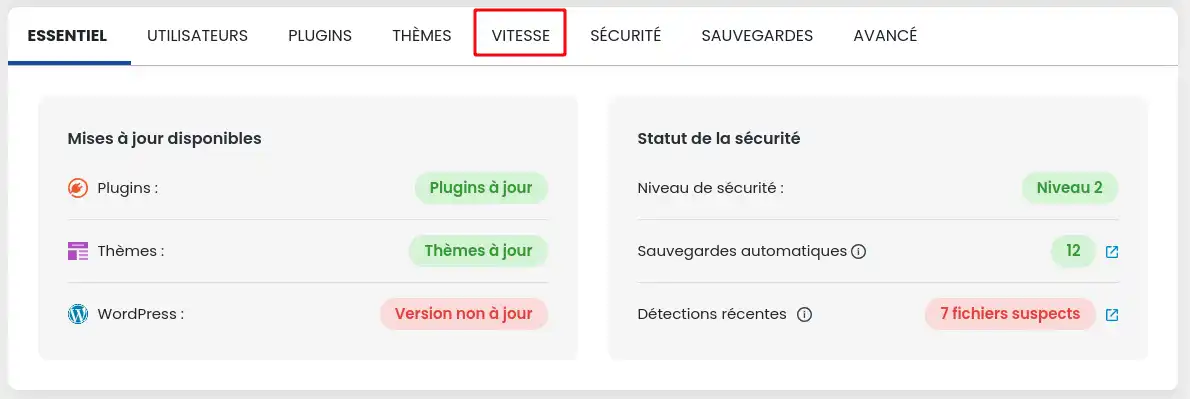
Una volta entrati nel Manager per il vostro sito WordPress, fate clic sulla scheda"Velocità".
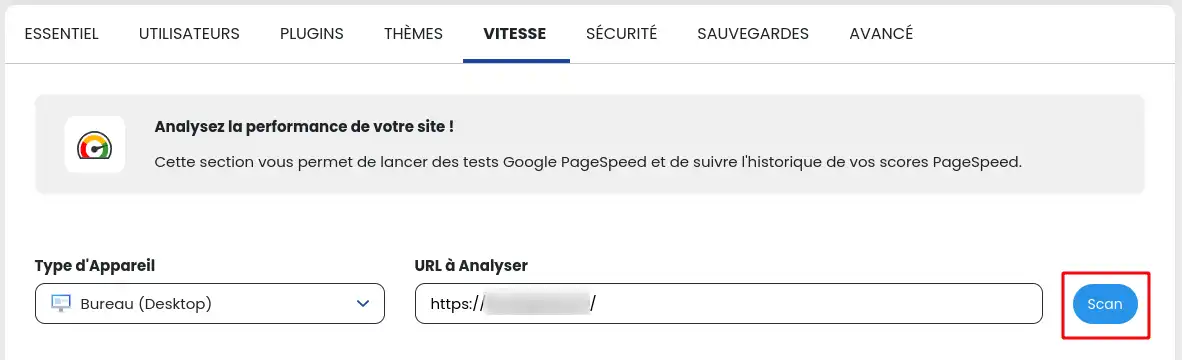
Lo strumento di analisi della velocità si basa sull'utilità di Google PageSpeed.
Nella pagina che appare, è possibile selezionare se si desidera simulare il caricamento della pagina del sito come un computer desktop o come un telefono cellulare.
Inserite l'indirizzo (URL) della pagina che volete analizzare, che può essere la home page o qualsiasi altra pagina del vostro sito.
Infine, fare clic sul pulsante"Scansione" per avviare l'analisi delle prestazioni.
Una volta completata l'analisi, i risultati verranno visualizzati di seguito:
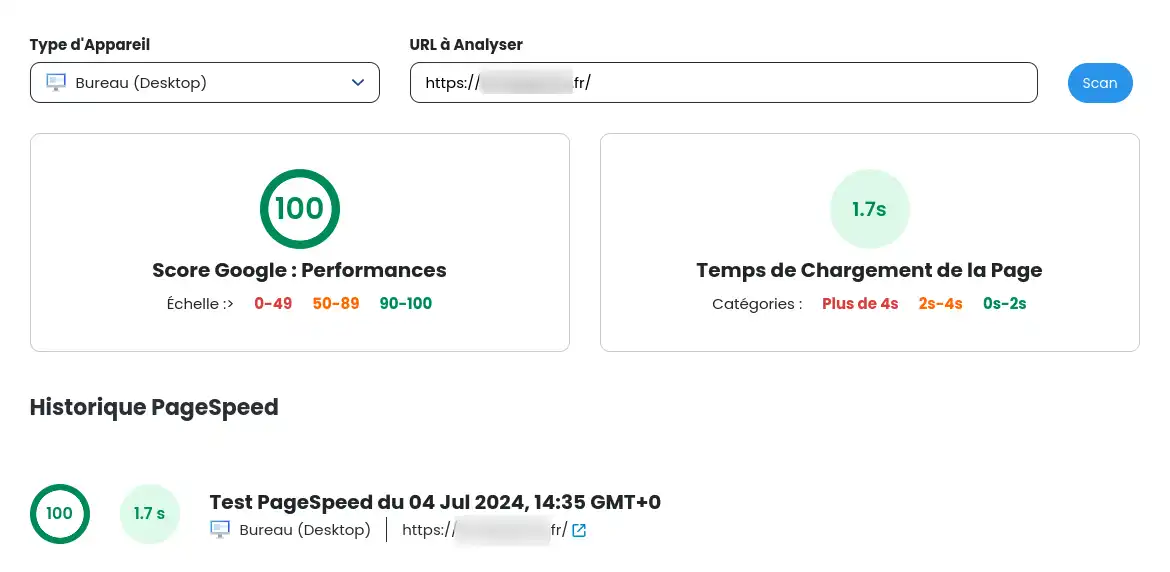
In base ai risultati, è possibile decidere se è necessario intervenire per migliorare il caricamento del sito web. A tal fine, offriamo diversi moduli che possono aiutarvi:
LWS Cache (migliora i tempi di caricamento, gestisce la cancellazione automatica della cache, ecc.)
LWS Optimize (minimizza e combina i file CSS, JS, HTML e altri strumenti)
LWS Cleaner (pulisce i contenuti, le bozze, le revisioni, i metadati orfani, ecc.)
Ora sapete come :
Con queste informazioni in mano, avete le chiavi per aumentare la velocità di caricamento del vostro sito e fornire un'esperienza utente ottimale 🚀. Non dimenticate che le prestazioni del vostro sito web sono fondamentali non solo per la soddisfazione dei vostri visitatori, ma anche per il vostro posizionamento SEO! ✨
Speriamo che questa guida vi sia stata utile e vi ringraziamo per la lettura. Se avete domande o commenti da condividere, non esitate a lasciarci un commento qui sotto. La vostra opinione conta e ci aiuta a migliorare i nostri servizi! 📝👍
Ponila al team LWS e alla community. La risposta viene pubblicata dopo la moderazione.
 Informazioni su LWS :
LWS è una società di web hosting 100% francese che punta sulla qualità e sull'innovazione e offre un servizio tecnico reattivo e competente a prezzi accessibili.


 Sì
 No