
Guida in linea
L'host web accessibile a tutti
Procédure
Per visualizzare il vostro sito Web realizzato su Canva con il vostro nome di dominio, dovete far puntare i vostri record DNS verso i server della piattaforma. Canva è uno strumento di creazione grafica e pubblicazione online (accessibile su canva.com) che consente di progettare siti Internet semplici e interattivi. Questa guida vi accompagna passo dopo passo per aggiungere le voci necessarie nel vostro spazio clienti senza disturbare gli altri servizi come le vostre e-mail.
Aprite il vostro progetto di sito in Canva, cliccate su Pubblica il sito Web, poi su Ottieni un nuovo dominio e scegliete Usa il tuo dominio. Indicate il dominio principale o un sottodominio (ad esempio « canva.mondomaine.fr », utile per mantenere il vostro sito attuale) e annotate con cura i record DNS visualizzati da Canva. Esempio fornito dall'assistenza Canva: un record di tipo A su « @ » con valore 103.169.142.0. Canva può anche richiedere un record di verifica TXT, il cui valore è specifico per il vostro sito.
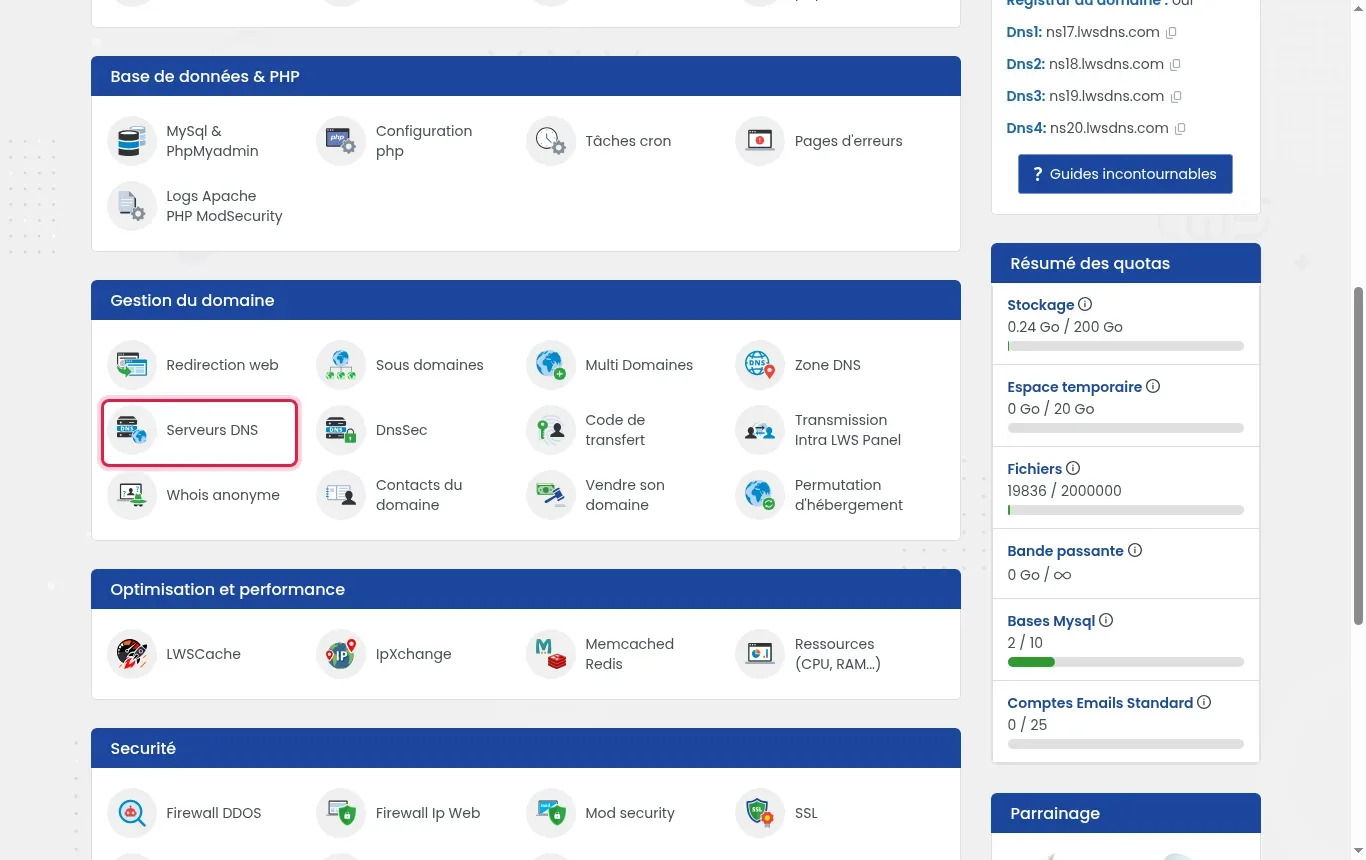
Accedete al vostro spazio clienti, cliccate su Gestisci davanti al vostro dominio, poi andate nella sezione Gestione del dominio e cliccate su Server DNS.
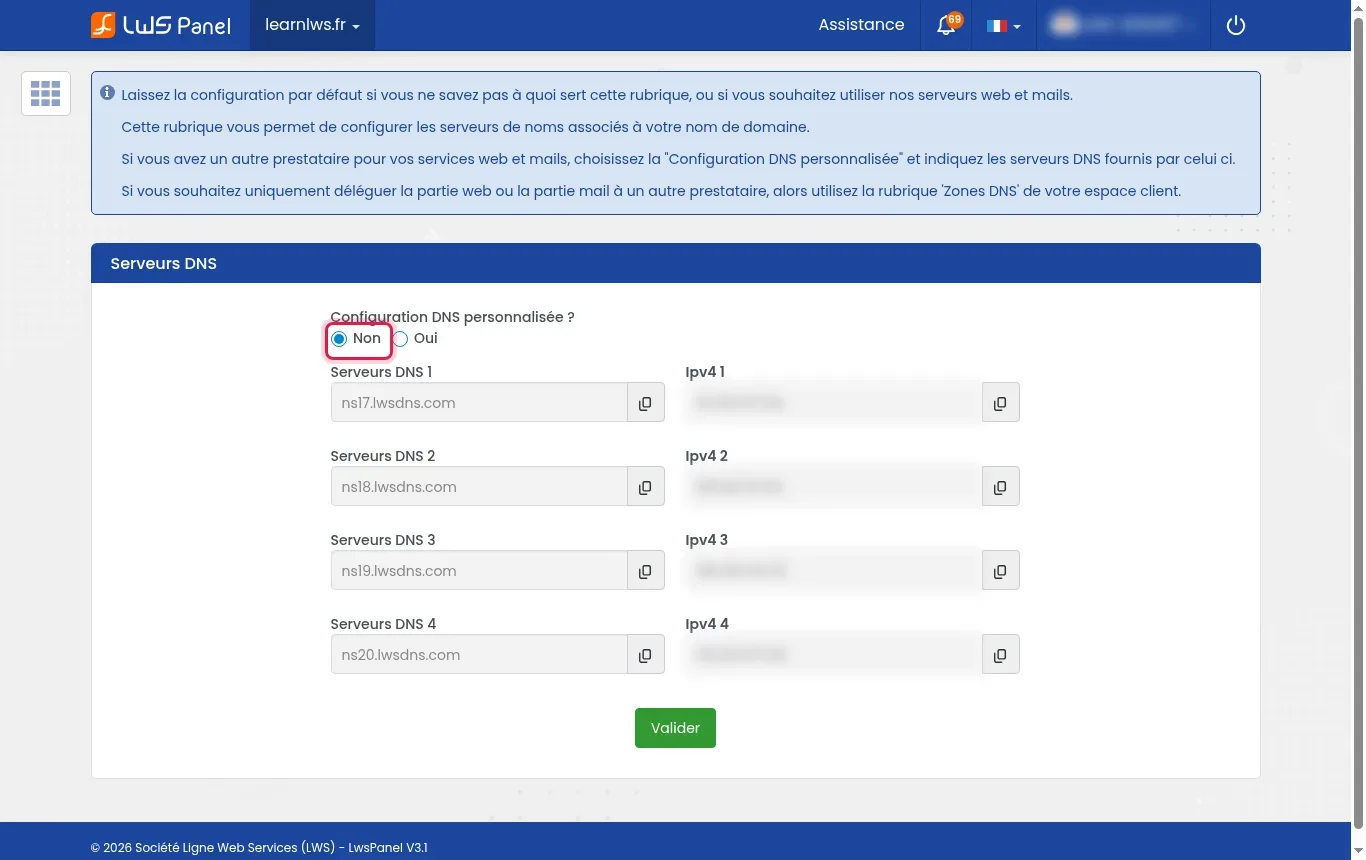
Assicuratevi che l'opzione Configurazione DNS personalizzata? sia effettivamente selezionata su No. Ciò garantisce che la gestione dei record venga eseguita dalla zona DNS del vostro hosting (con i server ns17.lwsdns.com e ns18.lwsdns.com).
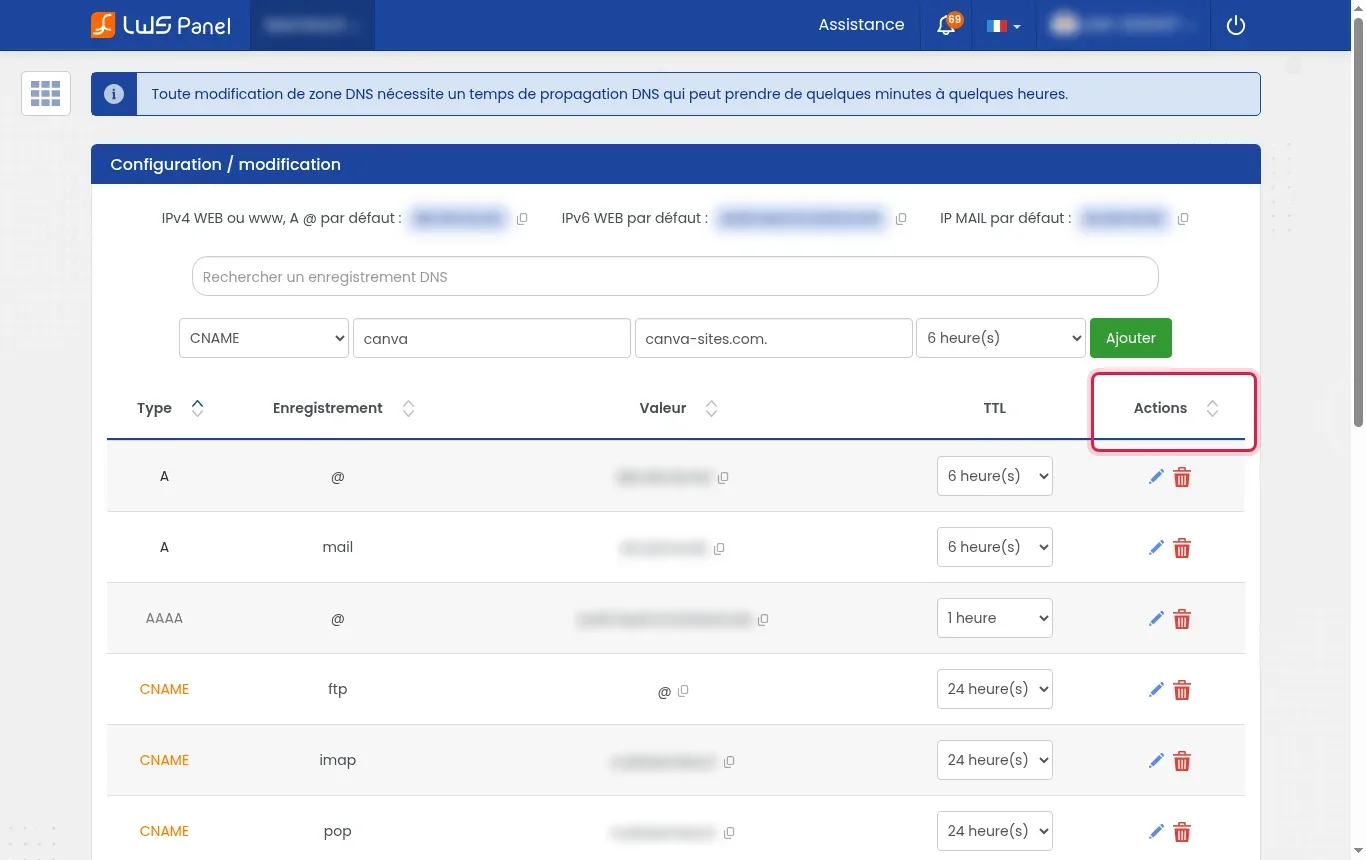
Tornate alla gestione del servizio e aprite Zona DNS. Nella tabella riepilogativa, controllate le voci esistenti e utilizzate la colonna Azioni per modificare o eliminare qualsiasi record A o CNAME preesistente che utilizzi lo stesso nome host richiesto da Canva.
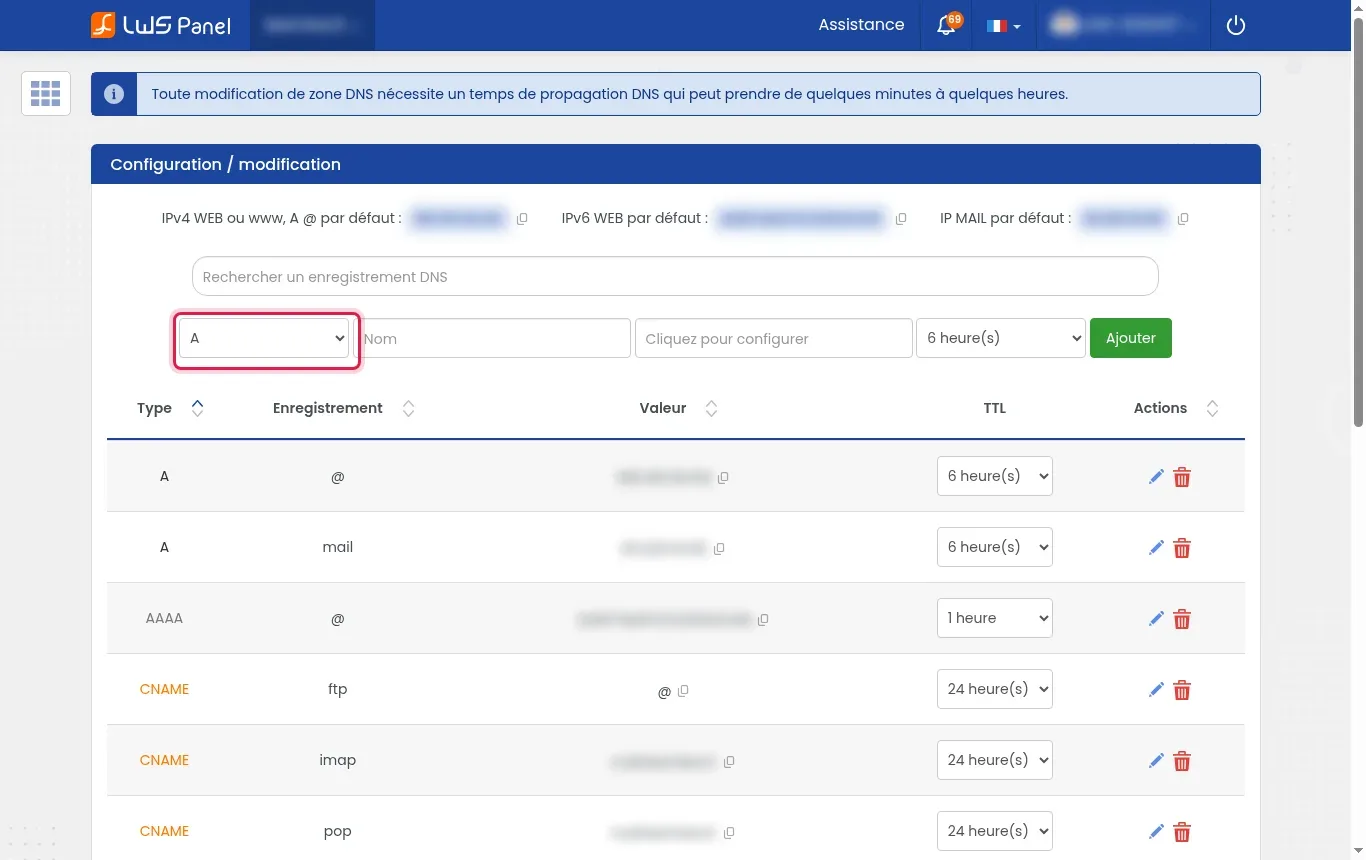
Nella barra superiore Configurazione / modifica, scegliete nell'elenco a discesa il tipo di record richiesto da Canva (più spesso A, talvolta TXT per la verifica) e indicate nel campo Nome il sottodominio desiderato, oppure lasciate « @ » per il dominio principale.
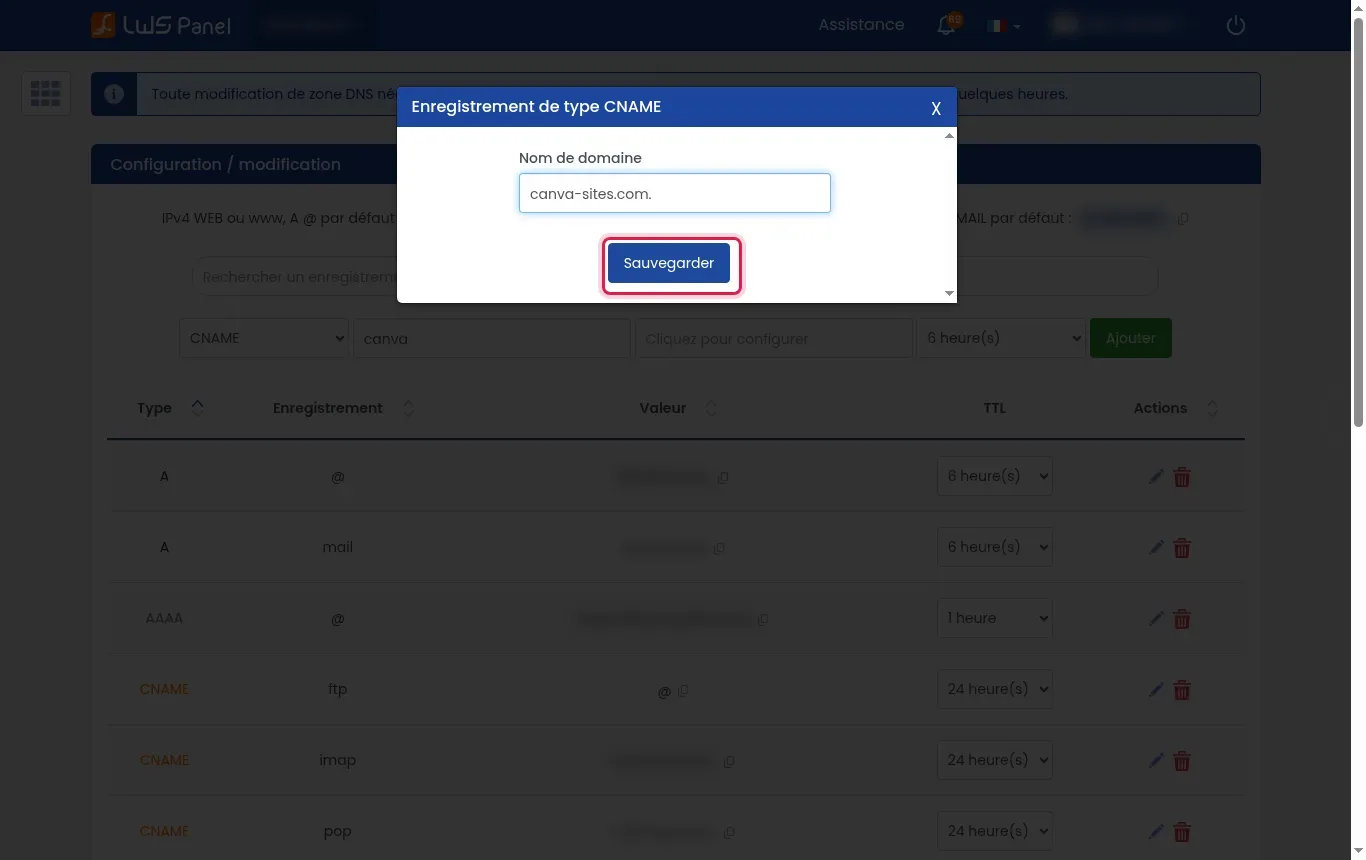
Nella finestra che appare, inserite esattamente il valore fornito da Canva (ad esempio 103.169.142.0 per un record A), poi cliccate su Salva.
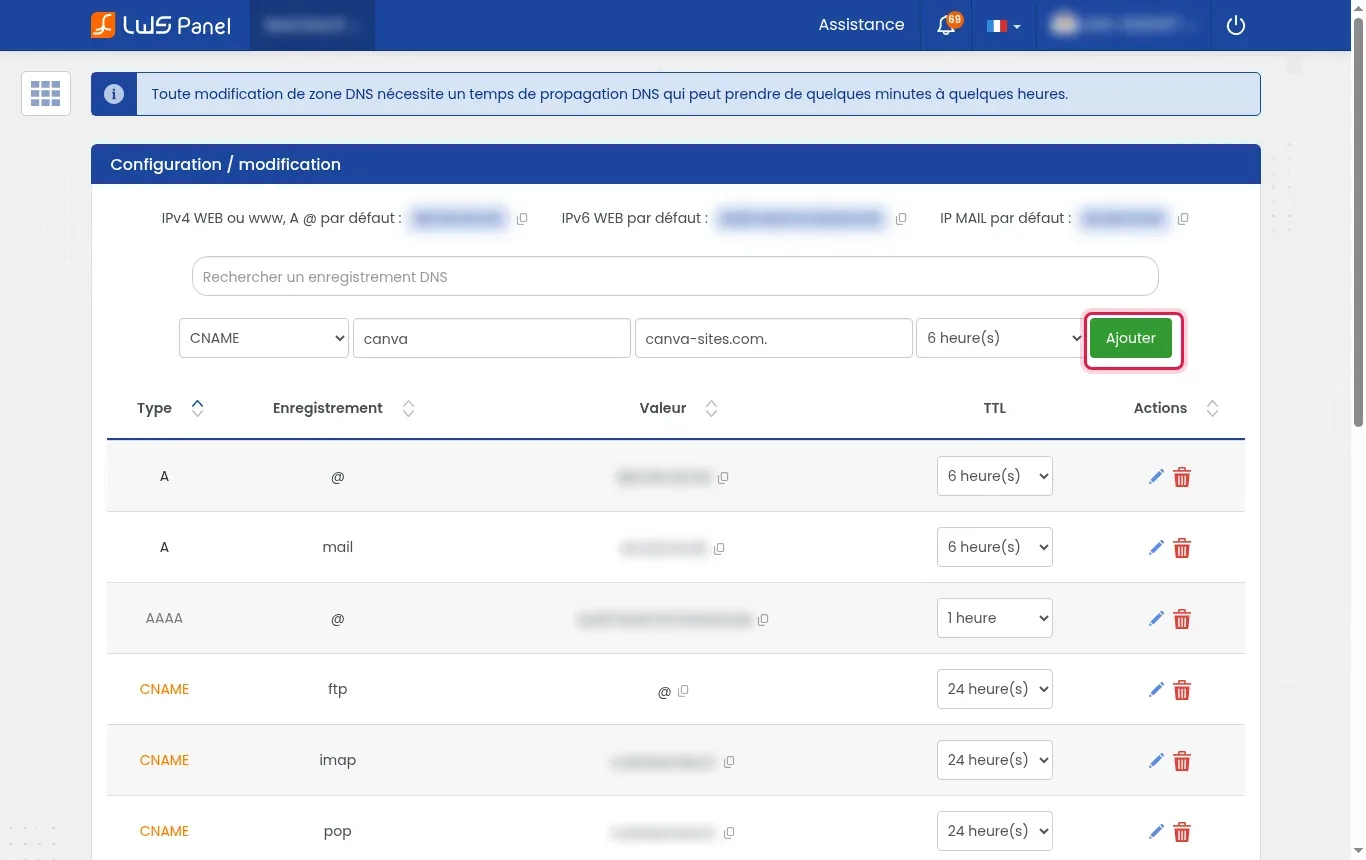
Verificate i parametri della vostra nuova riga, lasciate il TTL predefinito, poi cliccate sul pulsante verde Aggiungi per salvare definitivamente l'istruzione.
Tornate nell'interfaccia di Canva e cliccate sul pulsante di verifica del dominio. Non appena il rilevamento DNS va a buon fine, Canva pubblica il vostro sito e provisiona automaticamente un certificato di sicurezza SSL per l'accesso in HTTPS.
Sì, Canva permette di configurare il dominio radice e il suo prefisso www. Vi basta aggiungere il record CNAME o A richiesto per l'host « www » in aggiunta a quello della radice.
Assolutamente. Finché non modificate le righe di tipo MX né le regole SPF della vostra zona DNS, la ricezione e l'invio delle vostre e-mail restano pienamente operativi.
L'aggiornamento della zona DNS richiede in genere da pochi minuti a qualche ora, ma può essere necessario un tempo di propagazione globale fino a 24 o 48 ore.
Canva emette automaticamente un certificato HTTPS una volta terminata la propagazione DNS. Se notate un avviso di sicurezza, attendete che la validazione SSL venga eseguita lato Canva.
Verificate che nessun vecchio record A o CNAME persista sullo stesso nome host nella vostra tabella dei record.
Ponila al team LWS e alla community. La risposta viene pubblicata dopo la moderazione.
 Informazioni su LWS :
LWS è una società di web hosting 100% francese che punta sulla qualità e sull'innovazione e offre un servizio tecnico reattivo e competente a prezzi accessibili.
Informazioni su LWS :
LWS è una società di web hosting 100% francese che punta sulla qualità e sull'innovazione e offre un servizio tecnico reattivo e competente a prezzi accessibili.



 Sì
Sì No
No