 Contattateci
 Area clienti


 Visita LWS
Vota questo articolo :
Questo articolo vi è stato utile ?
 Sì
Sì
 No
No
 Articolo letto
639 una volta
Articolo letto
639 una volta Merci ! N'hésitez pas à
poser des questions sur nos documentations si vous souhaitez plus d'informations et nous aider à les
améliorer.
Merci ! N'hésitez pas à
poser des questions sur nos documentations si vous souhaitez plus d'informations et nous aider à les
améliorer.Vous avez noté 0 étoile(s)



Sommaire
Procédure
Servizio interessato : nome di dominio LWS
Panel interessato : LWS Panel
Livello : intermedio
Questa guida spiega come collegare il tuo nome di dominio gestito presso LWS a Mailjet per convalidare il tuo dominio [ADDRESS] e autenticare le tue email con SPF e DKIM.
Questa configurazione consente a Mailjet di essere riconosciuto come un servizio autorizzato a inviare email con il tuo dominio. Aiuta anche a limitare i rischi che i tuoi messaggi vengano [PERSON_NAME] sospetti o inseriti nello spam.
Questa guida riguarda solo i domini la cui zona DNS è gestita dal LWS Panel.
Se il tuo dominio utilizza server DNS esterni, come Cloudflare o un altro fornitore, i record DNS dovranno essere aggiunti direttamente presso quel fornitore.
Devi disporre delle informazioni fornite da Mailjet per il tuo dominio. [PERSON_NAME] si trovano nel tuo account Mailjet, nella gestione dei domini di invio e dell'autenticazione SPF/DKIM.
Mailjet può chiederti di aggiungere più record DNS, generalmente:
I valori DNS da aggiungere devono essere copiati da Mailjet.
Non ricopiare [ADDRESS] guida se Mailjet mostra un valore diverso per il tuo dominio.
Accedi al tuo account Mailjet.
Poi accedi alla sezione che permette di gestire i tuoi domini di invio. A seconda dell'interfaccia Mailjet utilizzata, questa sezione può trovarsi in:
Impostazioni dell'account > Domini e indirizzi del mittente
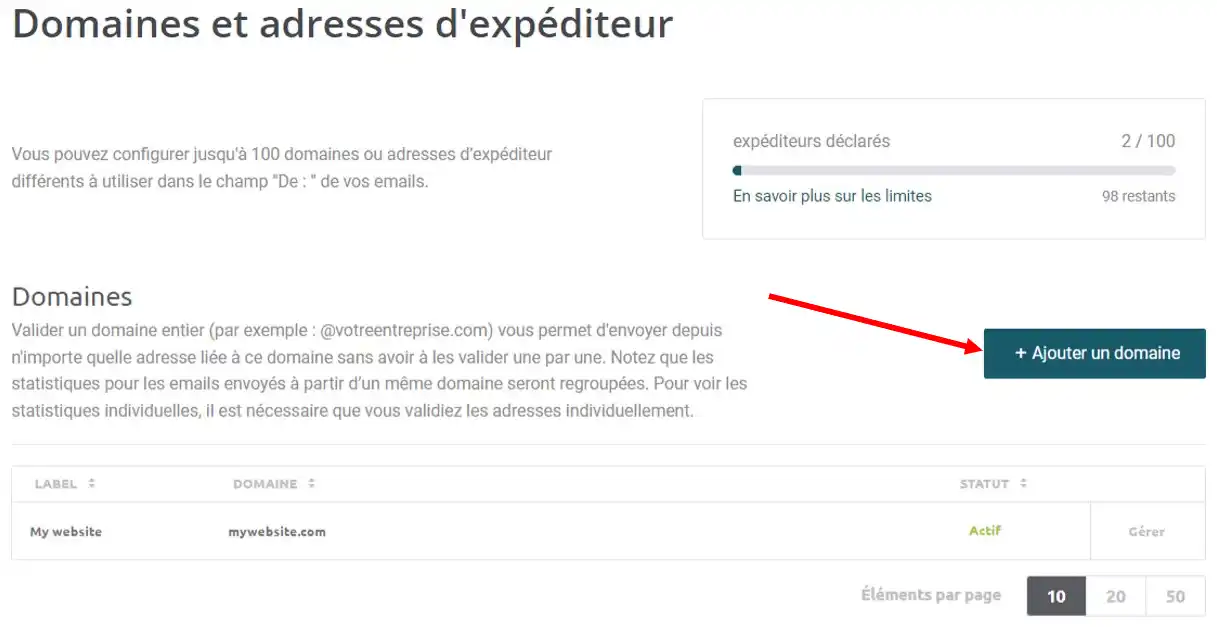
Aggiungi [PERSON_NAME] ancora fatto.
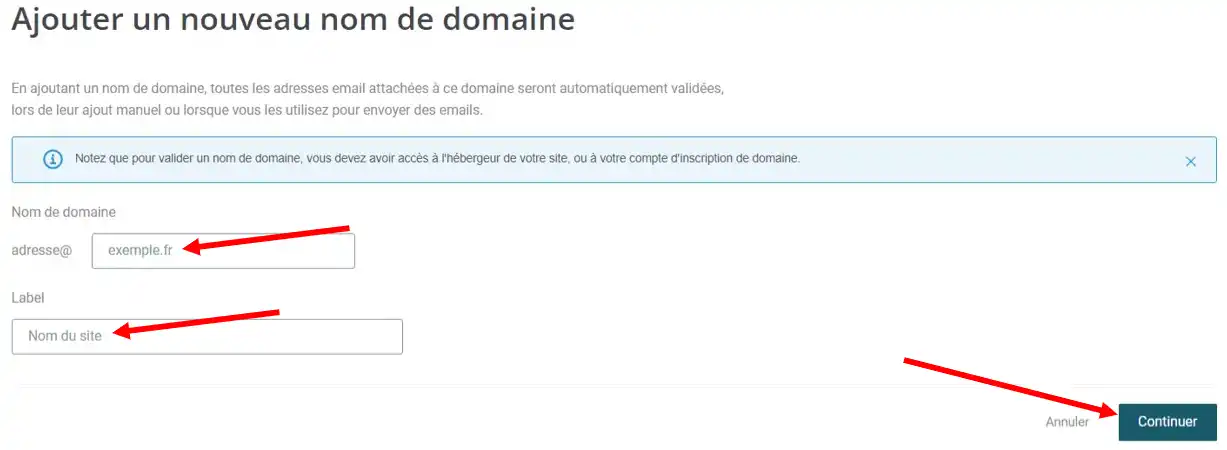
Poi apri le opzioni di validazione o autenticazione del dominio.
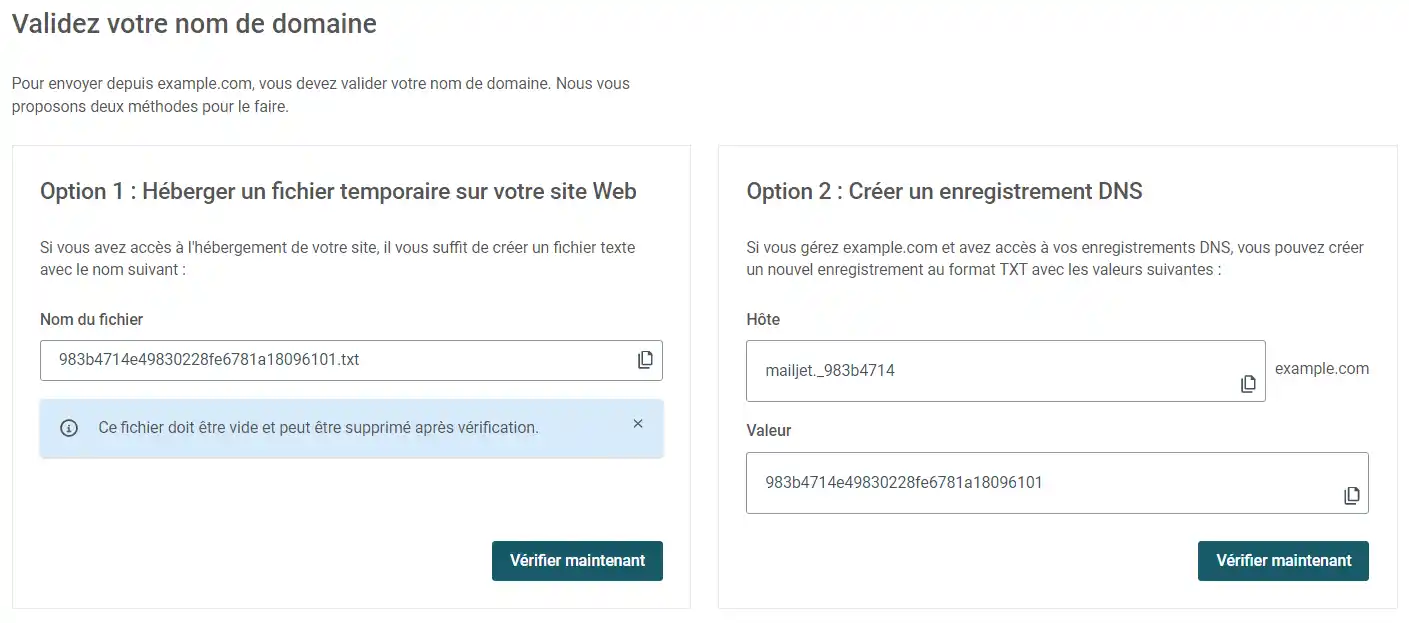
Mailjet mostra quindi i record DNS da creare. Tieni aperta questa pagina: dovrai copiare i campi Nome, Host o Valore indicati da [ADDRESS] zona DNS LWS.
Accedi al tuo spazio cliente LWS.
Dall'elenco dei tuoi servizi, fai clic su Gestisci accanto al nome di dominio interessato.
Nella sezione Gestione del dominio, fai clic su Zona DNS.
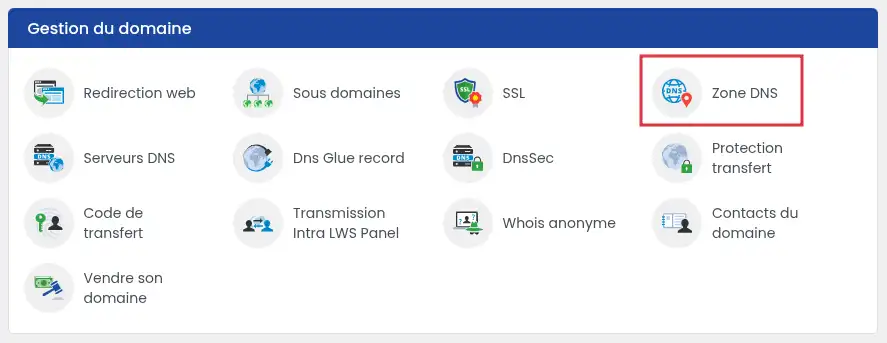
Arrivi alla pagina che consente di aggiungere, modificare o eliminare i record DNS del dominio.
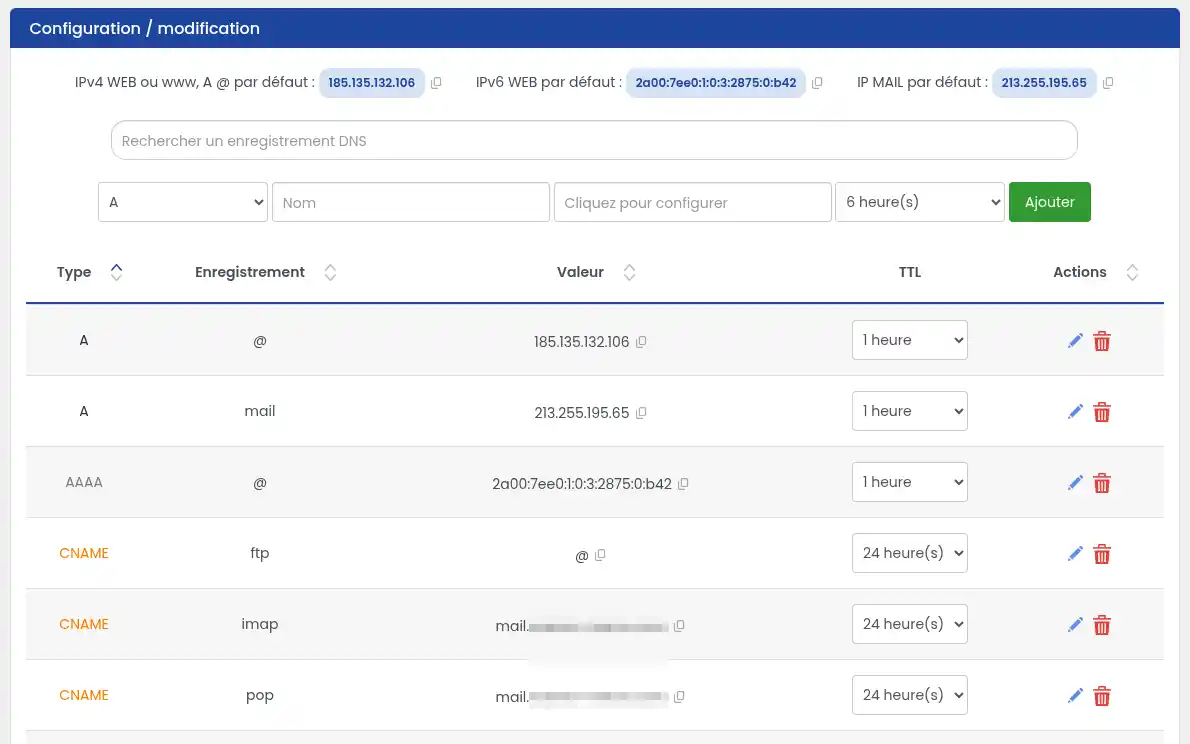
Nella zona DNS [ADDRESS], aggiungi un nuovo record di tipo TXT.
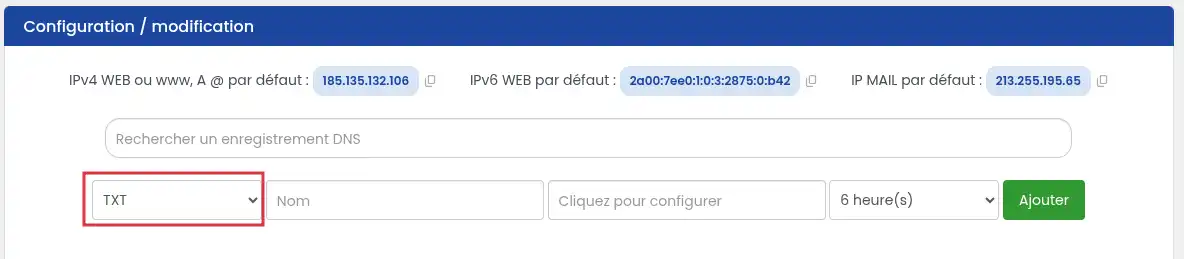
Nel campo Nome o Host, indica il valore richiesto da Mailjet.
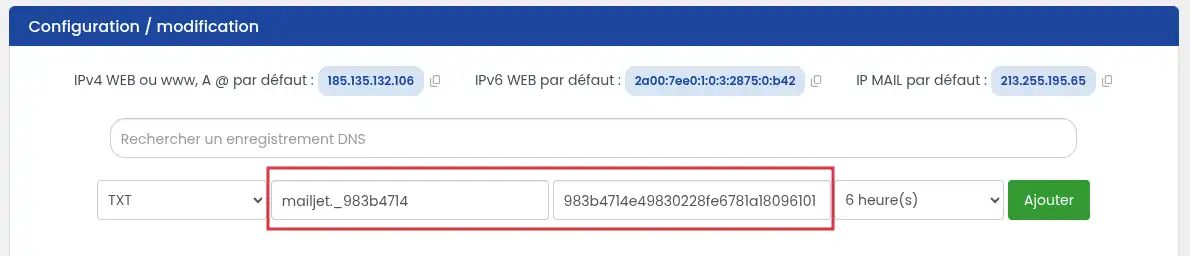
Nel campo Valore, incolla il valore TXT fornito da Mailjet.
Scegli un TTL standard, ad esempio 6h, [PERSON_NAME] Aggiungi.
Se Mailjet ti fornisce un nome completo come esempio.tuodominio.com, devi inserire solo la parte situata prima del tuo nome di dominio nella zona DNS LWS.
Per esempio, per mailjet._domainkey.tuodominio.com, indica soltanto mailjet._domainkey.
Una volta creato il record DNS, fai clic sul pulsante « Verifica ora » nell'interfaccia MailJet.
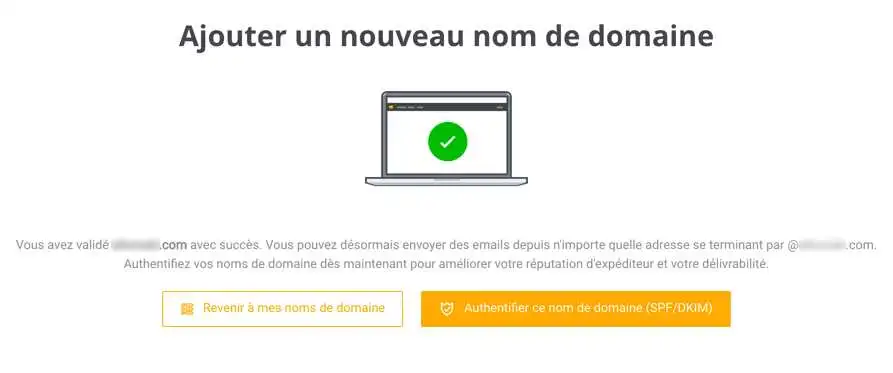
Appare la schermata « Validazione riuscita ». Ti consente di configurare i tuoi record SPF e DKIM per il tuo dominio o di tornare all'elenco dei domini.
SPF permette di indicare quali servizi sono autorizzati a inviare email con il tuo nome di dominio.
Nella zona DNS, verifica prima se esiste già un record TXT che inizia con:
v=spf1
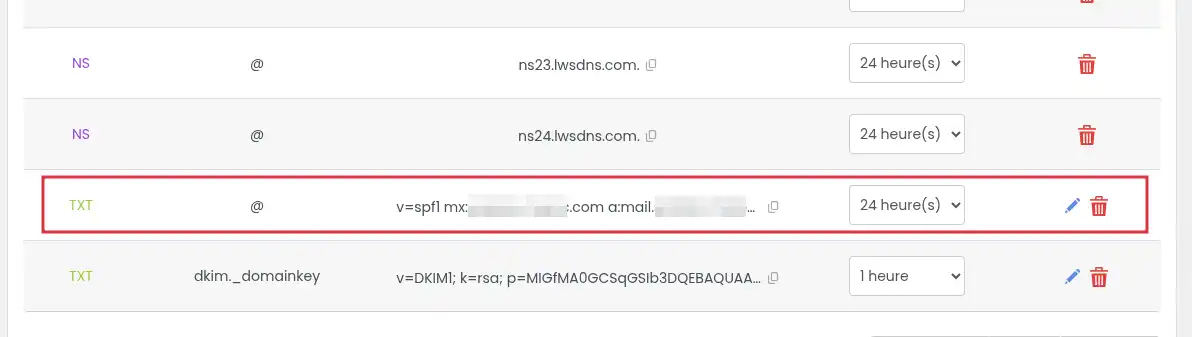
Aggiungi un nuovo record di tipo TXT con le seguenti informazioni:
| Campo | Valore |
|---|---|
| Tipo | TXT |
| Nome / Host | @ |
| Valore | v=[PERSON_NAME] include:spf.mailjet.com ~all |
| TTL | 3600 |
Salva quindi la modifica.
Non creare un secondo SPF. Modifica il record esistente per aggiungere Mailjet.
Per esempio, se il tuo SPF attuale è:
v=spf1 include:exemple.com ~all
puoi completarlo così:
v=[PERSON_NAME] include:exemple.com include:spf.mailjet.com ~all
Un dominio non deve avere più record SPF separati.
[PERSON_NAME] un secondo SPF invece di modificare quello già presente, Mailjet o i servizi di posta elettronica possono considerare la configurazione non valida.
DKIM permette a Mailjet di firmare le email inviate con il tuo dominio. [PERSON_NAME] aiuta i servizi di posta elettronica a verificare che il messaggio non sia stato modificato e che provenga effettivamente da un servizio autorizzato.
Nella zona DNS [ADDRESS], aggiungi un nuovo record di tipo TXT.
Compila i campi con le informazioni fornite da Mailjet.
Il nome DKIM di solito è simile a:
mailjet._domainkey
Il valore DKIM è una lunga chiave che spesso inizia con:
k=rsa; p=...
Copia questo valore completo da Mailjet, senza aggiungere spazi né modificare il testo.
Questa chiave si trova nel tuo account Mailjet nella sezione Autenticazione SPF/DKIM
.webp "Click to display the original image")
Poi fai clic su Aggiungi o Salva.
La chiave DKIM può essere lunga. Assicurati di copiarla interamente.
Una chiave incompleta, troncata o modificata impedirà a Mailjet di convalidare l'autenticazione del dominio.
Dopo aver [PERSON_NAME] i record DNS nel LWS Panel, torna nel tuo account Mailjet.
Accedi a Impostazioni dell'account > Domini e indirizzi di spedizione.
Seleziona il tuo dominio e vedrai che [PERSON_NAME] SPF e DKIM sono configurati correttamente.
.webp "Click to display the original image")
Se il tuo dominio è autenticato correttamente, vedrai un segno verde accanto a SPF e DKIM.
Quando Mailjet mostra una validazione riuscita o stati verdi per SPF e DKIM, il tuo dominio è correttamente autenticato per l'invio con Mailjet.
Le modifiche DNS non sono [PERSON_NAME] visibili immediatamente.
A seconda della propagazione DNS, la validazione può richiedere da alcuni minuti a diverse ore, e talvolta fino a 24 o 48 ore.
Nella maggior parte dei casi, no.
Mailjet è utilizzato principalmente per l'invio di email di marketing o transazionali. I record MX servono a ricevere le email del dominio.
Non modificare i MX del tuo dominio a meno che Mailjet o la tua configurazione email non lo richiedano esplicitamente.
Una modifica errata dei record MX può interrompere la ricezione delle email del tuo dominio.
Mailjet non convalida il mio dominio
Verifica che il record TXT di convalida sia stato aggiunto nella zona DNS realmente utilizzata dal tuo dominio.
Se il tuo dominio non utilizza i server DNS [ADDRESS], [ADDRESS] zona DNS del LWS Panel non verrà presa in considerazione. In questo caso, aggiungi il record presso il fornitore che gestisce i tuoi DNS.
Verifica anche che il campo Nome e il Valore corrispondano [PERSON_NAME]>
SPF è rifiutato o indicato come non valido
Verifica che esista un solo record SPF per il dominio.
Se esiste già un SPF, va modificato per aggiungere:
include:spf.mailjet.com
Non bisogna creare un secondo record TXT che inizi con v=spf1.
DKIM rimane in errore
Verifica che il nome del record DKIM non sia stato inserito due volte.
Per esempio, se Mailjet mostra:
mailjet._domainkey.votredomaine.com
nel LWS Panel, indica generalmente:
mailjet._domainkey
Verifica anche che la chiave DKIM sia stata copiata per intero, senza ritorni a capo aggiunti né caratteri eliminati.
I miei email [ADDRESS] devono continuare a funzionare
Se utilizzi anche le email [ADDRESS] per inviare messaggi con lo stesso dominio, lo SPF deve autorizzare sia LWS sia Mailjet.
In questo caso, non sostituire il tuo SPF esistente senza verificarne il contenuto. [PERSON_NAME] l'autorizzazione Mailjet nel record SPF già presente.
Vota questo articolo :
Questo articolo vi è stato utile ?
Sì
No
1mn lettura
Come si utilizza un nome di dominio personalizzato per Blogger?
2mn lettura
Come faccio a collegare il mio nome di dominio al mio sito wix?
1mn lettura
Come posso puntare il mio dominio a un IP esterno?
2mn lettura
 Informazioni su LWS :
LWS è una società di web hosting 100% francese che punta sulla qualità e sull'innovazione e offre un servizio tecnico reattivo e competente a prezzi accessibili.
Informazioni su LWS :
LWS è una società di web hosting 100% francese che punta sulla qualità e sull'innovazione e offre un servizio tecnico reattivo e competente a prezzi accessibili. 
