Contattateci
 Area clienti


 Visita LWS
Vota questo articolo :
Questo articolo vi è stato utile ?
 Sì
Sì
 No
No
 Articolo letto
14 una volta
Articolo letto
14 una volta Merci ! N'hésitez pas à
poser des questions sur nos documentations si vous souhaitez plus d'informations et nous aider à les
améliorer.
Merci ! N'hésitez pas à
poser des questions sur nos documentations si vous souhaitez plus d'informations et nous aider à les
améliorer.Vous avez noté 0 étoile(s)



Sommaire
Procédure
Servizio interessato : PrestaShop 9 e indirizzi e-mail LWS
Panel interessato : Back-office PrestaShop 9 e LWS Panel
Livello : principiante
PrestaShop invia diverse e-mail dal tuo negozio: conferme d’ordine, creazione dell’account, reimpostazione della password o notifiche destinate ai clienti.
PrestaShop 9 consente di utilizzare direttamente un indirizzo e-mail LWS per queste spedizioni grazie al protocollo SMTP. [ADDRESS] non è necessario alcun modulo aggiuntivo.
Questa guida ti spiega come verificare l’indirizzo di invio del tuo negozio, recuperare i parametri SMTP del tuo indirizzo [ADDRESS], inserirli in PrestaShop e testarne l’invio.
Devi disporre dei parametri SMTP dell’indirizzo e-mail LWS che desideri utilizzare.
[PERSON_NAME], consulta la guida Quali parametri utilizzare per configurare un indirizzo email (IMAP, POP, SMTP) ?
Affinché l’invio funzioni con il servizio SMTP LWS, l’indirizzo e-mail utilizzato come utente SMTP deve essere identico all’indirizzo e-mail del negozio configurato in PrestaShop.
Ad esempio, se desideri utilizzare :
[EMAIL]
questo stesso indirizzo deve essere configurato :
Questa corrispondenza è indispensabile.
Il sistema di protezione contro l’usurpazione d’identità del mittente utilizzato da LWS verifica che l’indirizzo che invia il messaggio corrisponda a quello che si è autenticato sul server SMTP.
Non puoi quindi, ad esempio, autenticarti in SMTP con [EMAIL] chiedendo al tempo stesso a PrestaShop di inviare i messaggi con [EMAIL].
L’indirizzo scelto deve inoltre corrispondere a una vera casella di posta con la propria password. Un semplice inoltro o un alias non può essere utilizzato per l’autenticazione SMTP.
[PERSON_NAME] back-office del tuo negozio PrestaShop.
Nel menu a sinistra, apri Impostazioni del negozio, poi Contatto.
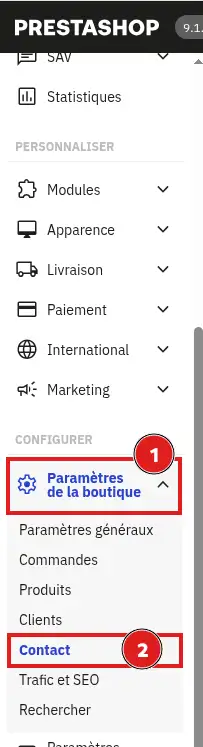
Apri quindi la scheda Negozi e individua i recapiti del tuo negozio.
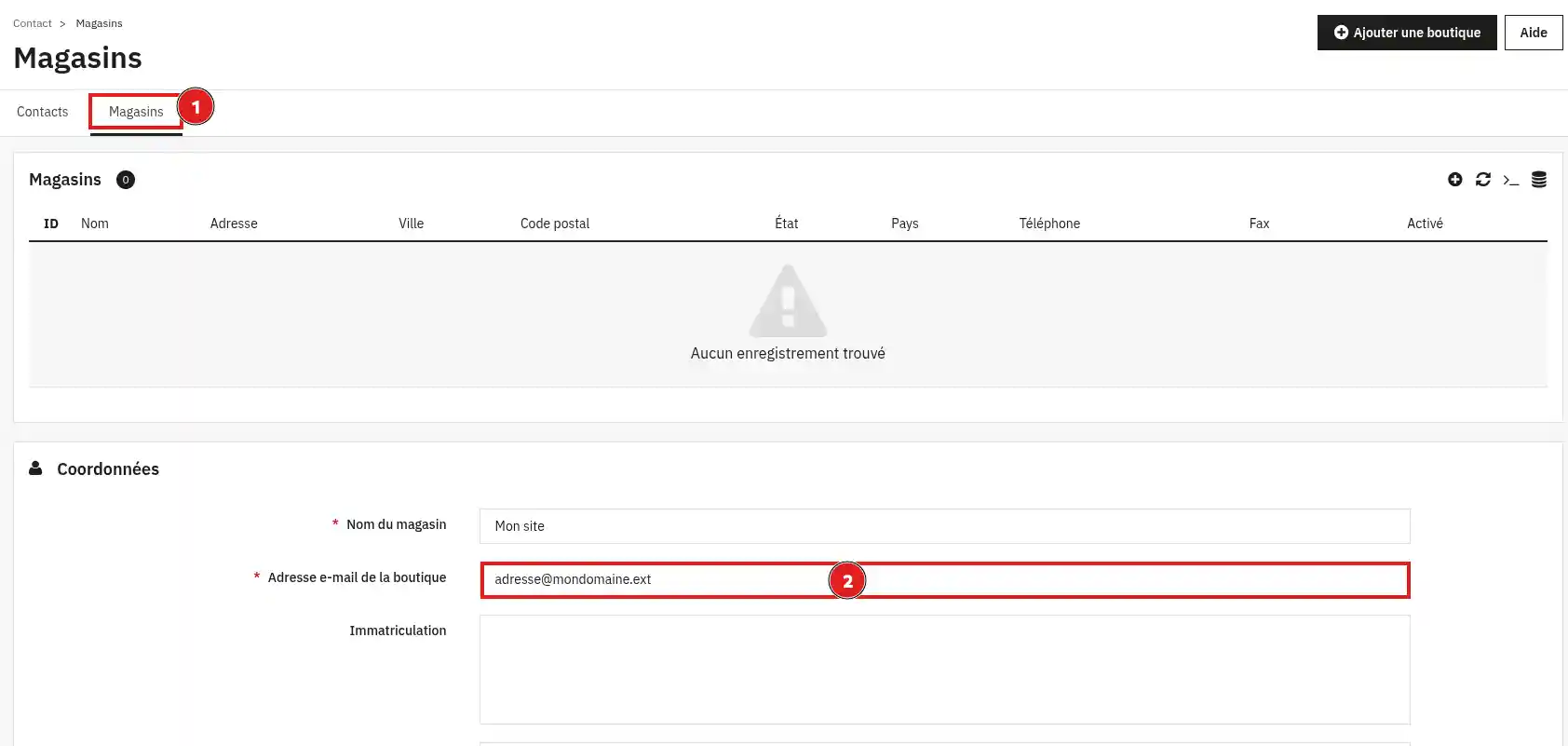
Verifica il valore indicato nel campo Indirizzo e-mail del negozio.
Questo indirizzo verrà utilizzato come indirizzo del mittente per le e-mail inviate da PrestaShop.
Se necessario, sostituiscilo con l’indirizzo e-mail LWS che desideri utilizzare per l’invio, quindi salva la modifica.
[PERSON_NAME] : dovrai inserire esattamente lo stesso nel campo Utente SMTP durante il passaggio successivo.
Dal back-office di PrestaShop, apri Parametri avanzati, poi E-mail.
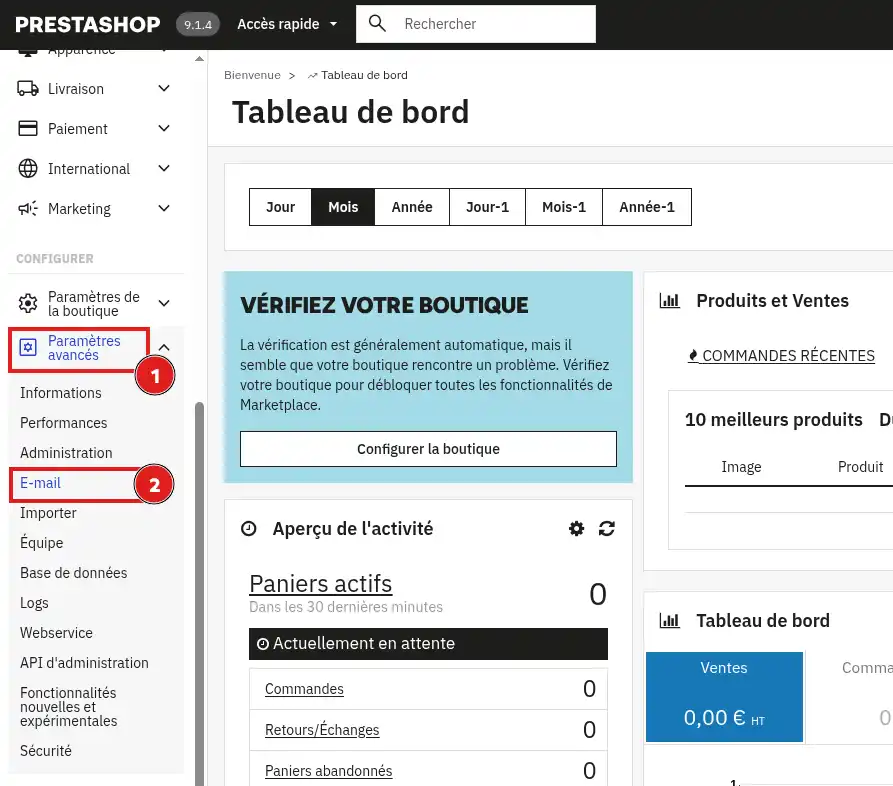
Nella sezione dedicata all’invio delle e-mail, seleziona :
Usa le mie impostazioni SMTP personali
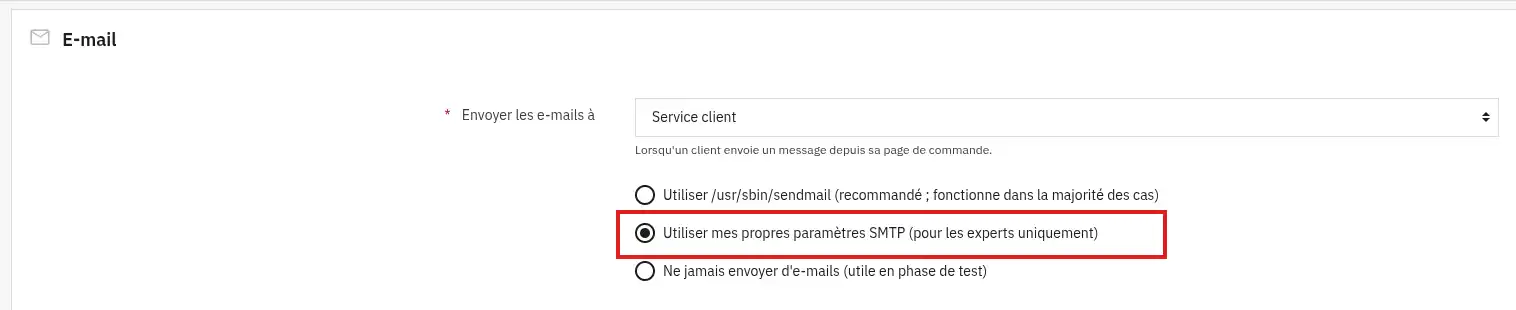
Appaiono i campi di configurazione SMTP.
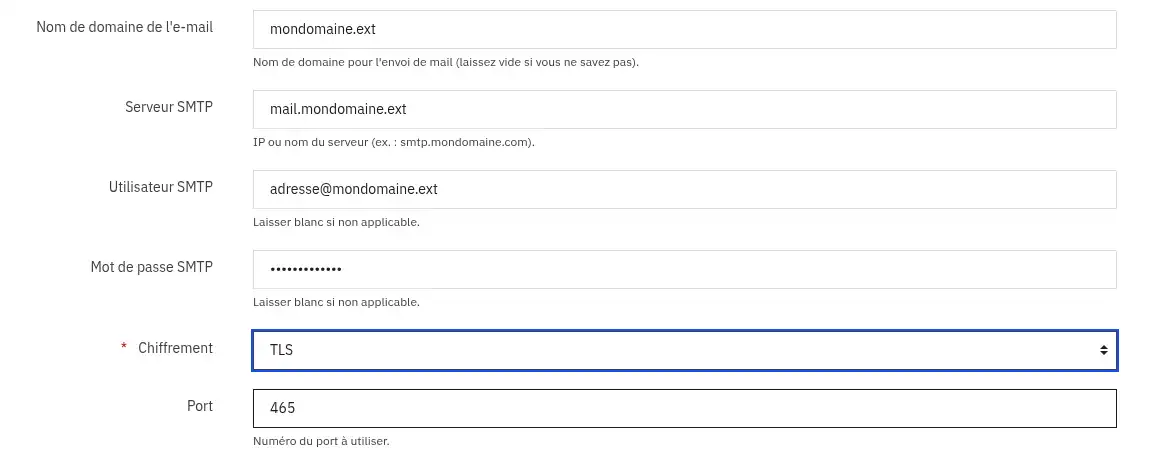
Compilali con le informazioni del tuo indirizzo LWS :
| Campo PrestaShop | Valore da inserire |
|---|---|
| Server SMTP | Il server SMTP indicato nei parametri del tuo indirizzo LWS |
| Utente SMTP | L’indirizzo e-mail completo configurato come Indirizzo e-mail del negozio |
| Password SMTP | La password di questo indirizzo e-mail |
| Crittografia | SSL |
| Porta | 465 |
Fai quindi clic su Salva.
La password SMTP è quella della tua casella di posta e non la password usata per accedere alla tua area clienti LWS.
Se in seguito modifichi la password di questa casella nel LWS Panel, dovrai aggiornare anche la Password SMTP in PrestaShop.
Rimani in Parametri avanzati > E-mail.
Nella sezione Testa la tua configurazione e-mail, inserisci un indirizzo e-mail a cui hai accesso.

Fai clic su Invia un’e-mail di prova.
[PERSON_NAME] quindi la casella di posta dell’indirizzo utilizzato per il test.
Se ricevi l’e-mail di prova inviata da PrestaShop, la connessione al server SMTP LWS funziona.
Il tuo negozio può ora utilizzare questa configurazione per inviare le proprie e-mail.
La mia configurazione SMTP sembra corretta ma l’invio viene rifiutato
Verifica che l’indirizzo inserito in Utente SMTP sia strettamente identico all’Indirizzo e-mail del negozio configurato in :
Impostazioni del negozio > Contatto > Negozi
Ad esempio :
Indirizzo e-mail del negozio :
[EMAIL]
Utente SMTP :
[EMAIL]
Questi due valori devono corrispondere.
Se sono diversi, utilizza lo stesso indirizzo in entrambi i punti, salva le modifiche quindi esegui un nuovo invio di prova.
Questa limitazione protegge la tua posta elettronica dall’usurpazione d’identità: un indirizzo autenticato sul server SMTP non può [PERSON_NAME] messaggio fingendosi un altro indirizzo.
PrestaShop indica un errore di autenticazione
Verifica l’indirizzo inserito in Utente SMTP e la password associata.
L’utente deve corrispondere all’indirizzo e-mail completo, ad esempio :
[EMAIL]
Non usare solo contact.
Verifica inoltre di utilizzare la password di questa casella di posta e non quella della tua area clienti LWS.
In caso di dubbio, puoi modificare la password dell’indirizzo dal LWS Panel, quindi inserire la nuova password in PrestaShop.
PrestaShop non [PERSON_NAME] SMTP
Verifica che il server SMTP inserito corrisponda esattamente a quello visualizzato in Azione > Parametri di configurazione per il tuo indirizzo e-mail.
Per la configurazione sicura con un indirizzo LWS, utilizza :
Verifica inoltre nel LWS Panel che l’utilizzo del protocollo SMTP non sia stato disattivato per questo indirizzo.
Ho cambiato la password del mio indirizzo e-mail
PrestaShop conserva la password SMTP configurata in precedenza.
Torna in Parametri avanzati > E-mail, inserisci la nuova password in Password SMTP, quindi salva la configurazione.
[PERSON_NAME] quindi un nuovo invio di prova.
L’e-mail di prova viene inviata ma non la ricevo
Controlla innanzitutto la cartella Spam o Posta indesiderata dell’indirizzo destinatario.
Puoi anche effettuare un nuovo test verso un altro indirizzo e-mail.
Se PrestaShop conferma l’invio ma i messaggi non sono ancora [PERSON_NAME], consulta il tracciamento delle e-mail dal LWS Panel per verificare che fine abbia fatto il messaggio.
Vota questo articolo :
Questo articolo vi è stato utile ?
Sì
No
2mn lettura
Come si crea un negozio online Prestashop?
1mn lettura
Come mettere un URL https sul vostro negozio Prestashop ?
1mn lettura
Come cambiare il titolo del negozio su prestashop 1.7
9mn lettura
 Informazioni su LWS :
LWS è una società di web hosting 100% francese che punta sulla qualità e sull'innovazione e offre un servizio tecnico reattivo e competente a prezzi accessibili.
Informazioni su LWS :
LWS è una società di web hosting 100% francese che punta sulla qualità e sull'innovazione e offre un servizio tecnico reattivo e competente a prezzi accessibili.