
Guida in linea
L'host web accessibile a tutti
Procédure
Per connettervi al vostro VPS LWS con una chiave SSH, vi basta generare una coppia di chiavi sul vostro computer e associarla al server durante la sua reinstallazione. L'autenticazione tramite chiave SSH sostituisce vantaggiosamente le password tradizionali offrendo un livello di sicurezza molto più elevato contro gli attacchi brute force. In questo tutorial vedrete come creare la vostra chiave, registrarla nel vostro spazio cliente LWS Panel KVM, reinstallare la vostra macchina su Debian 13 e connettervi istantaneamente.
Aprite il vostro terminale locale per generare la vostra coppia di chiavi crittografiche. Avviate il comando di generazione specificando l'algoritmo ed25519, più moderno e sicuro, accompagnato da un commento per identificare il vostro dispositivo. Confermate quindi ogni prompt con Invio per accettare i percorsi e le opzioni predefiniti senza impostare una passphrase.
ssh-keygen -t ed25519 -C "mon-ordinateur"Generating public/private ed25519 key pair.
Enter file in which to save the key (/home/tuto/.ssh/id_ed25519):
Enter passphrase for "/home/tuto/.ssh/id_ed25519" (empty for no passphrase):
Enter same passphrase again:
Your identification has been saved in /home/tuto/.ssh/id_ed25519
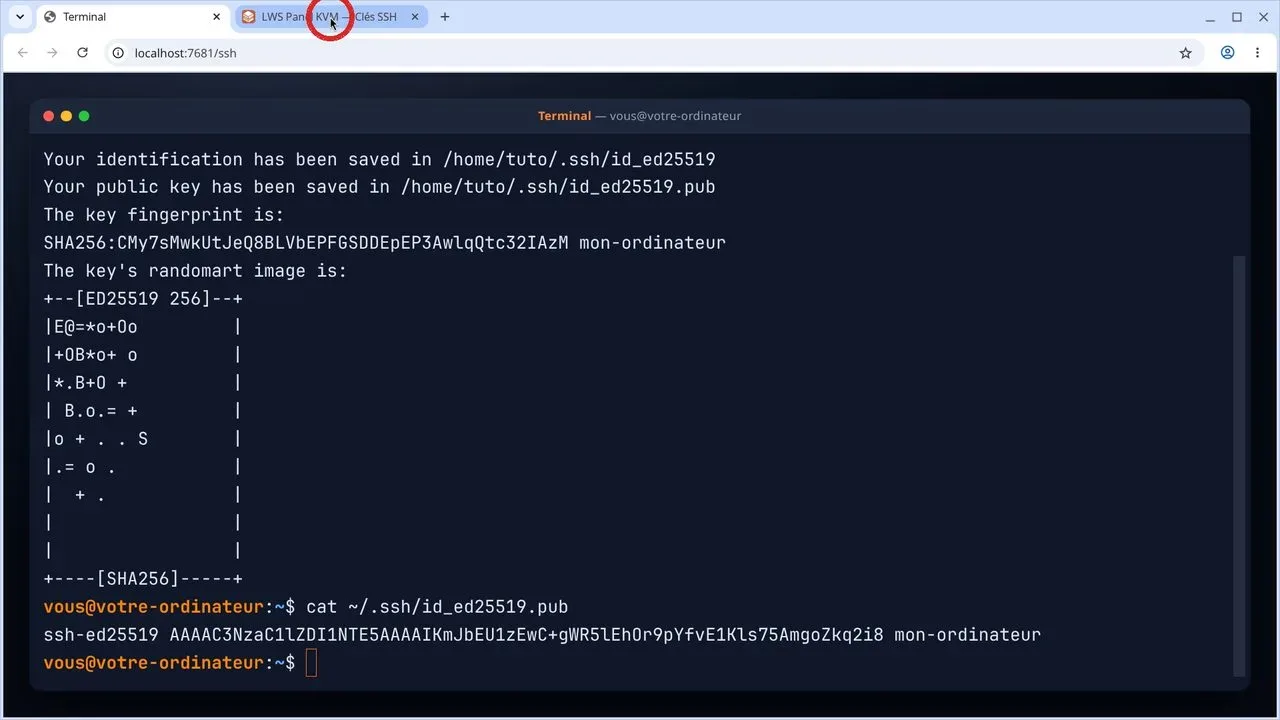
Your public key has been saved in /home/tuto/.ssh/id_ed25519.pub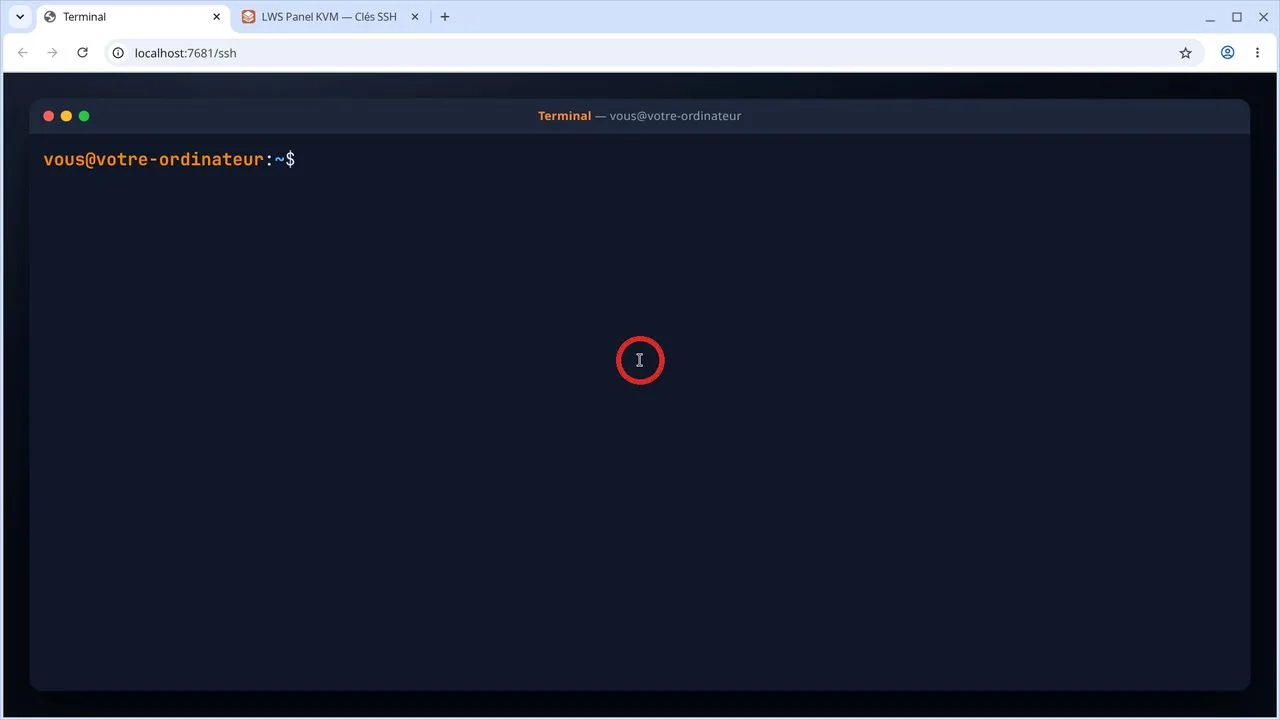
Visualizzate il contenuto del vostro file di chiave pubblica nel terminale con il comando dedicato. Selezionate l'intera riga visualizzata, che inizia con ssh-ed25519 e termina con il vostro commento, quindi copiatela negli appunti.
cat ~/.ssh/id_ed25519.pubssh-ed25519 AAAAC3NzaC1lZDI1NTE5AAAAIKmJbEU1zEwC+gWR5lEhOr9pYfvE1Kls75AmgoZkq2i8 mon-ordinateurPassate al vostro browser web e aprite il vostro spazio LWS Panel KVM. Nel menu laterale situato a sinistra, fate clic sulla sezione Chiavi SSH per aprire la pagina di configurazione delle vostre chiavi.
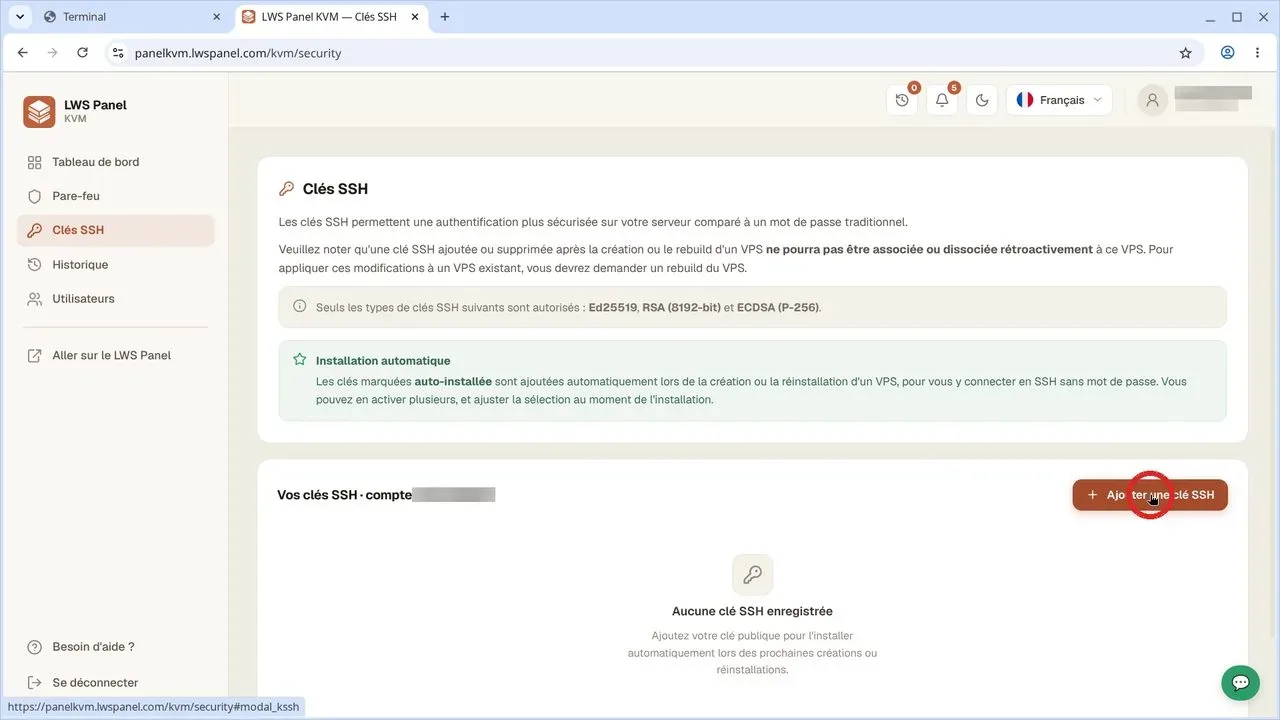
Nella pagina delle chiavi SSH, fate clic sul pulsante rosso + Aggiungi una chiave SSH. Nella finestra che si apre, incollate il contenuto completo della vostra chiave pubblica precedentemente copiata, quindi confermate per salvarla. La vostra chiave porterà automaticamente la dicitura Auto-installata.
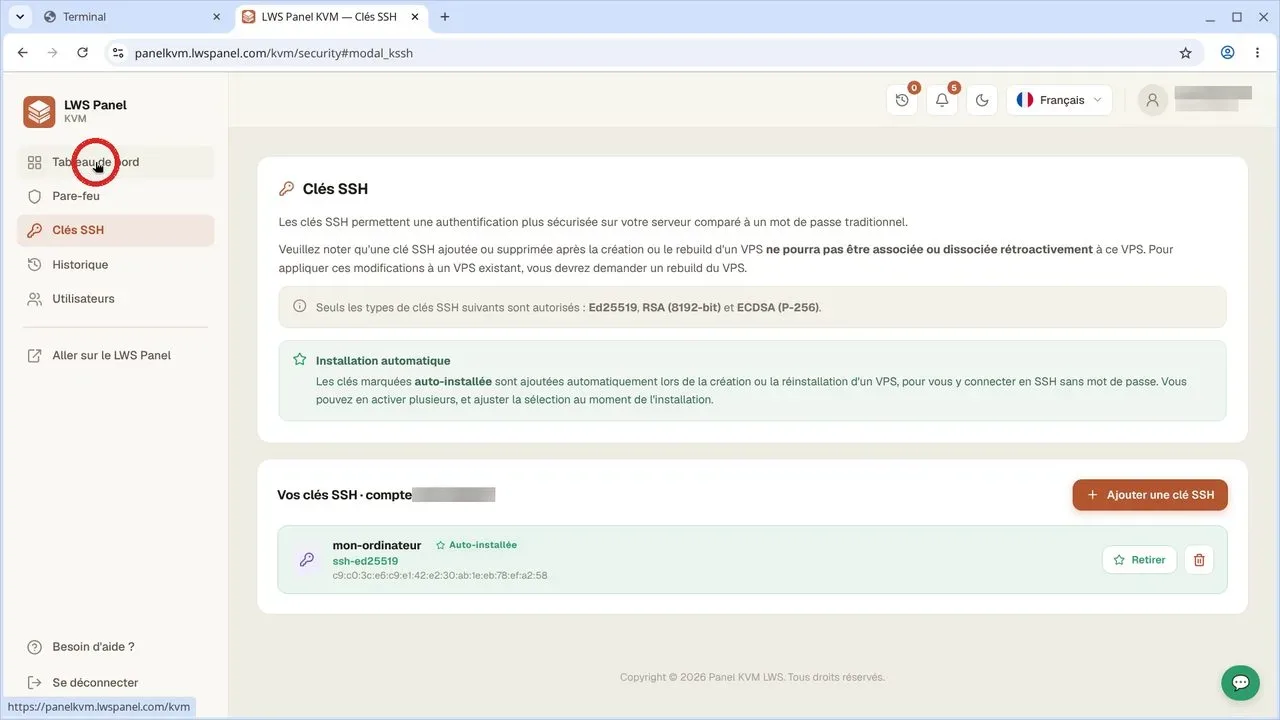
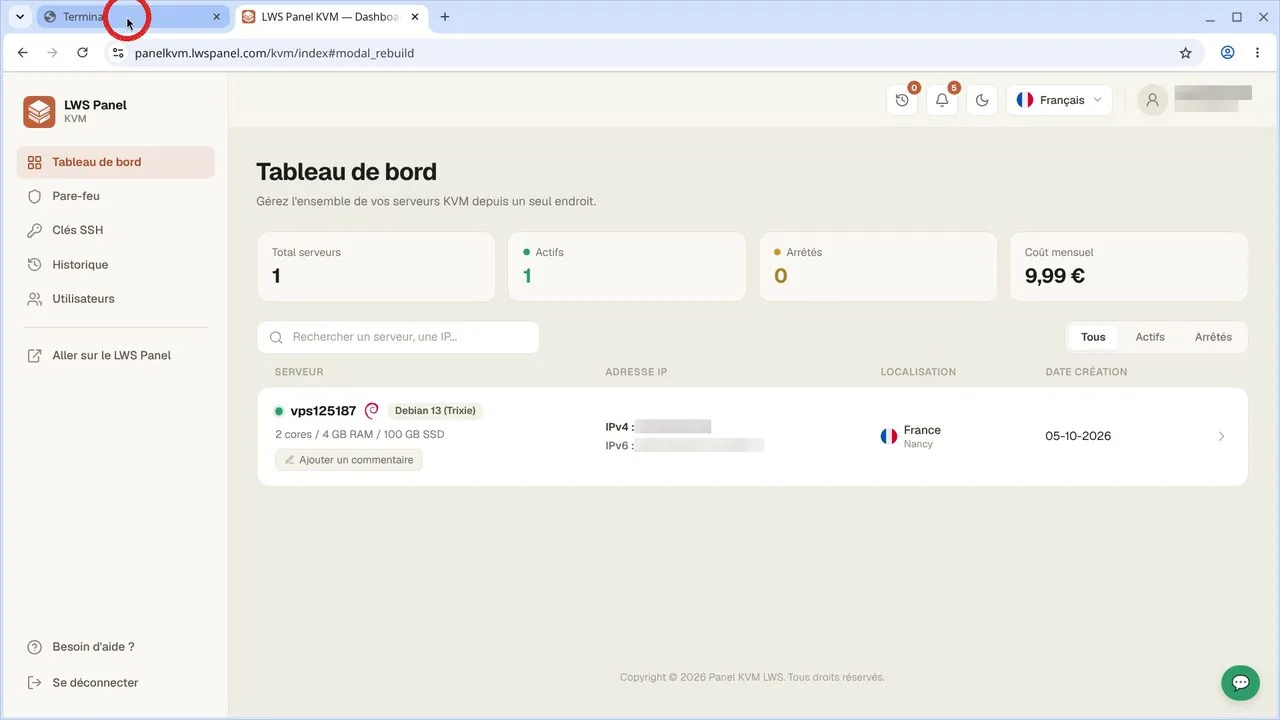
Una volta salvata la chiave e visibile nell'elenco, risalite nel menu di sinistra e fate clic su Dashboard. Questo vi riporterà all'elenco globale delle vostre macchine virtuali disponibili.
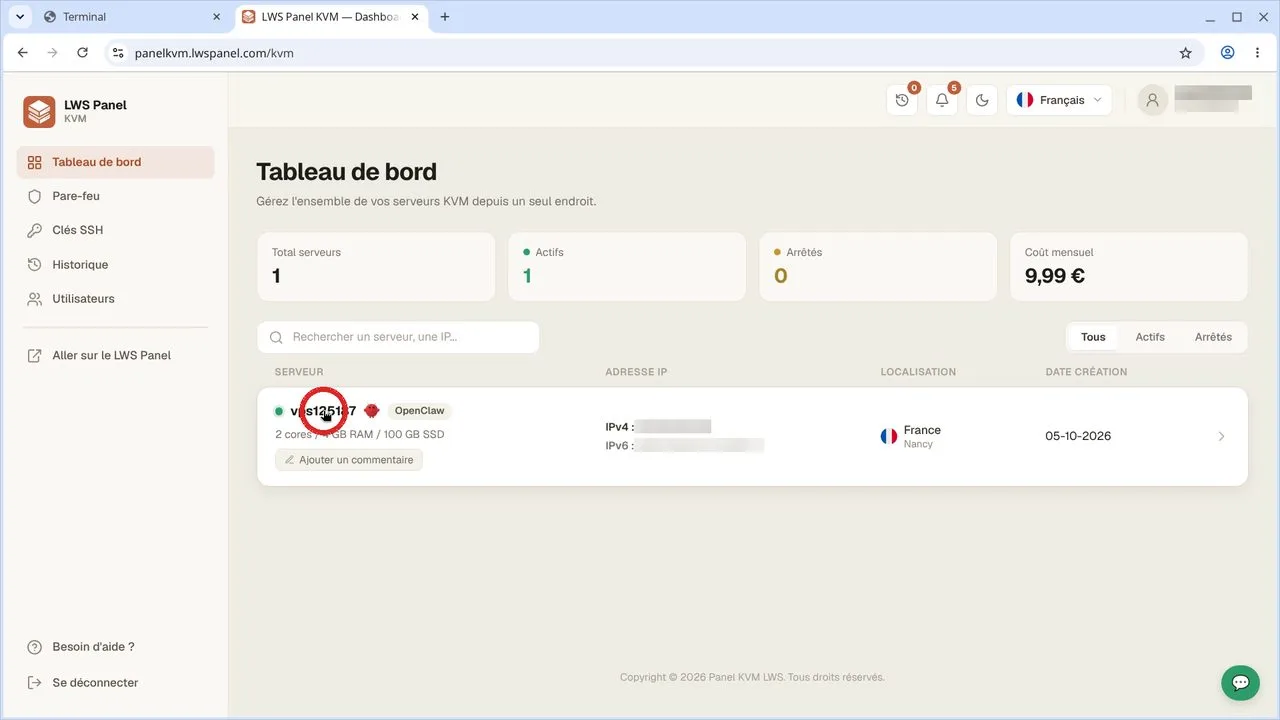
Nell'elenco dei vostri server, individuate il vostro VPS quindi fate clic direttamente sul suo nome per visualizzare la pagina di gestione dettagliata della macchina.
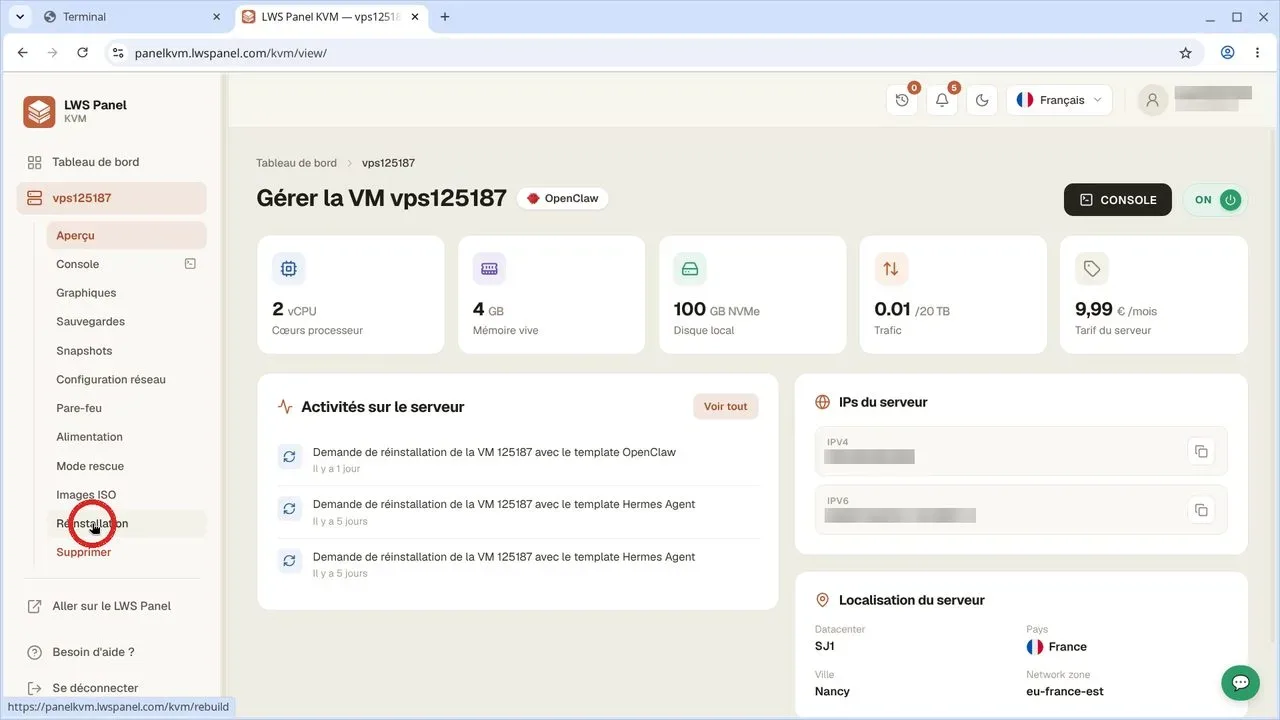
Nel menu laterale sinistro dedicato alla vostra macchina, fate clic su Reinstallazione. Prendete nota dell'avviso visualizzato in alto nella pagina che vi ricorda la cancellazione dei dati.
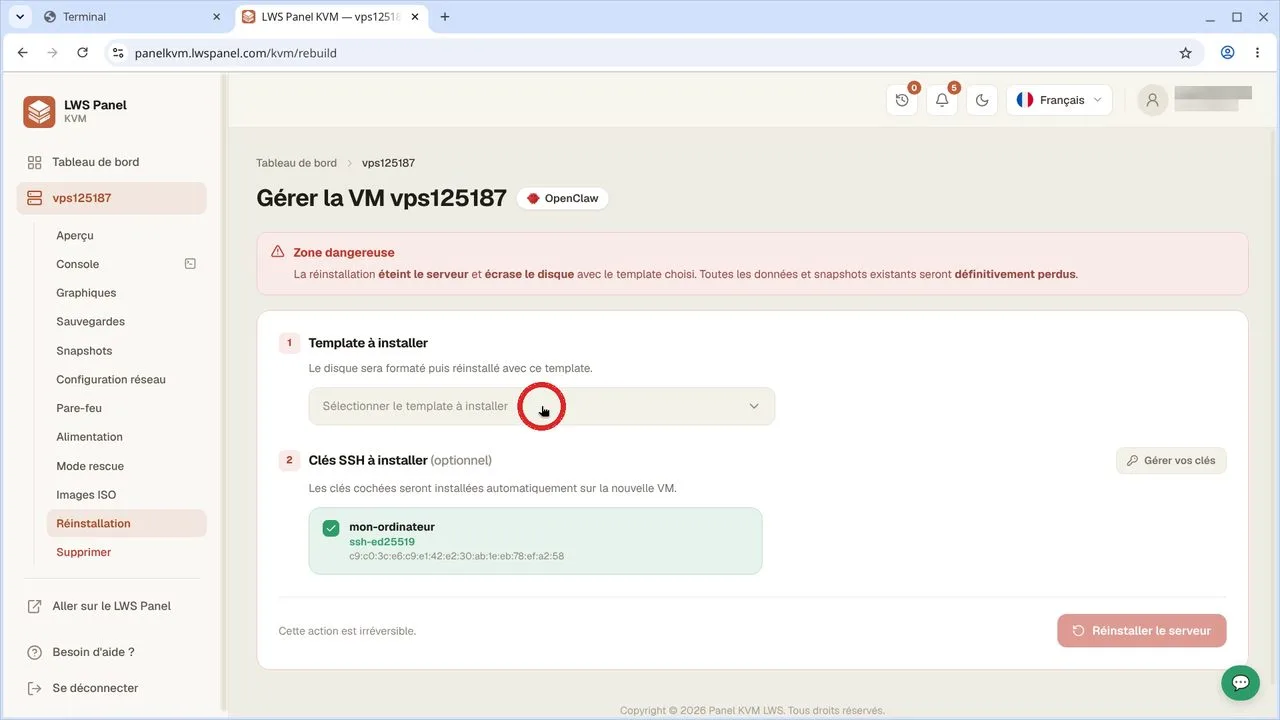
Espandete l'elenco Selezionare il template da installare e scegliete l'opzione Debian 13 (Trixie). Verificate sotto il riquadro che la vostra chiave mon-ordinateur sia correttamente selezionata per essere iniettata nel sistema.
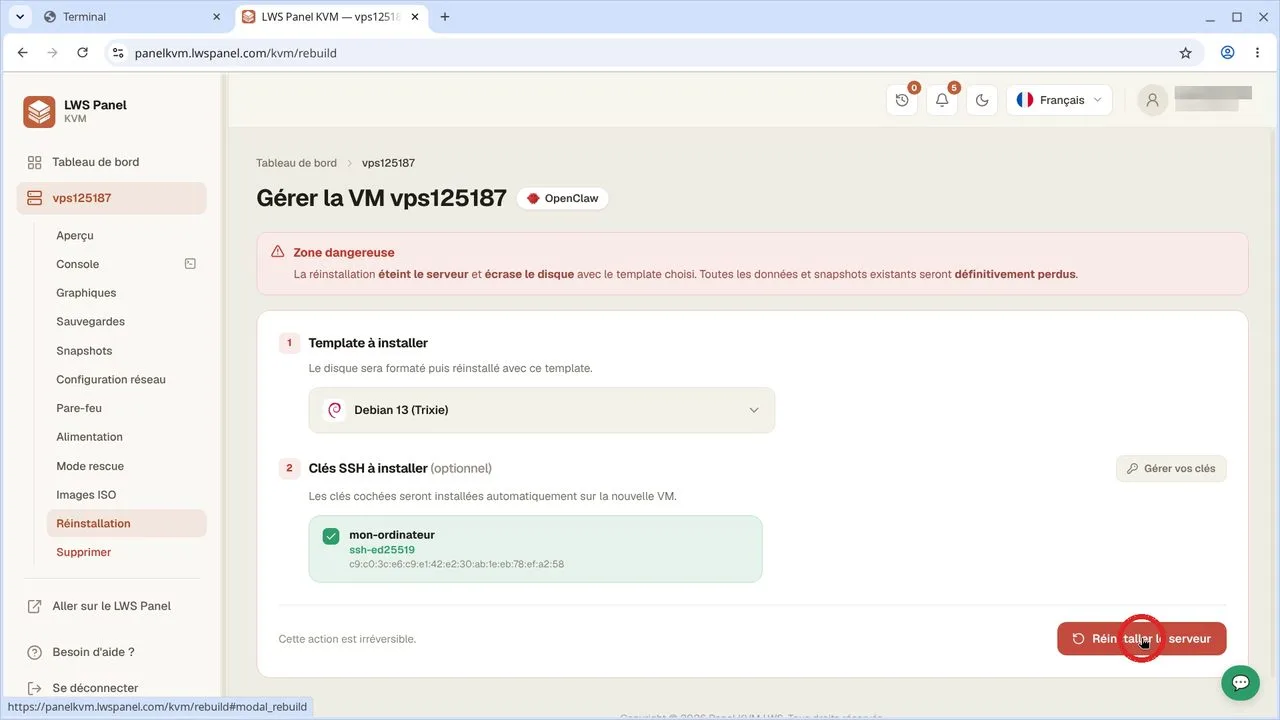
Fate clic sul pulsante Reinstalla il server in basso a destra dello schermo. Una finestra pop-up vi invita a digitare la conferma richiesta per avviare definitivamente la cancellazione e l'installazione del sistema.
Attendete qualche istante finché la reinstallazione non venga segnalata come completata nella dashboard. Poi tornate nuovamente alla finestra del vostro terminale locale per preparare la connessione.
Avviate il comando SSH verso l'utente root seguito dall'indirizzo IP del vostro server (sostituite 203.0.113.10 con l'indirizzo IP reale del vostro VPS, presente nel vostro spazio cliente). Durante la primissima connessione, confermate l'impronta di sicurezza del server digitando 'yes' quindi confermate.
ssh root@203.0.113.10The authenticity of host '203.0.113.10 (203.0.113.10)' can't be established.
ED25519 key fingerprint is SHA256:wYmks+xkf8arSnDfWEvqR7zsgZs86OD0P3vMAX59p3I.
This key is not known by any other names.
Are you sure you want to continue connecting (yes/no/[fingerprint])? yes
Warning: Permanently added '203.0.113.10' (ED25519) to the list of known hosts.Siete ora connessi con privilegi root. Controllate che il sistema installato sia effettivamente Debian 13 visualizzando le informazioni di versione, quindi uscite dalla sessione SSH digitando 'exit'.
cat /etc/os-release
exitPRETTY_NAME="Debian GNU/Linux 13 (trixie)"
NAME="Debian GNU/Linux"
VERSION_ID="13"
VERSION="13 (trixie)"
VERSION_CODENAME=trixie
DEBIAN_VERSION_FULL=13.4
ID=debian
HOME_URL="https://www.debian.org/"
SUPPORT_URL="https://www.debian.org/support"
BUG_REPORT_URL="https://bugs.debian.org/"Una chiave crittografica è praticamente impossibile da indovinare o da violare con forza bruta, a differenza di una password anche complessa. Inoltre vi evita di dover ricordare o digitare credenziali a ogni sessione di amministrazione.
Il vostro indirizzo IP pubblico è indicato nell'e-mail di consegna iniziale del vostro server. Lo trovate anche nella dashboard del vostro pannello KVM, direttamente nel riepilogo della vostra macchina.
Si tratta di una normale verifica di sicurezza al primo collegamento a un nuovo host. Digitando 'yes', registrate l'impronta della macchina nel file known_hosts del vostro computer per proteggervi dagli attacchi di intercettazione.
No. Dal momento che la vostra chiave è configurata con lo stato 'Auto-installata' nel vostro pannello KVM, verrà automaticamente distribuita su tutti i vostri futuri server creati o reinstallati sul vostro account LWS.
Ponila al team LWS e alla community. La risposta viene pubblicata dopo la moderazione.
 Informazioni su LWS :
LWS è una società di web hosting 100% francese che punta sulla qualità e sull'innovazione e offre un servizio tecnico reattivo e competente a prezzi accessibili.
Informazioni su LWS :
LWS è una società di web hosting 100% francese che punta sulla qualità e sull'innovazione e offre un servizio tecnico reattivo e competente a prezzi accessibili.



 Sì
Sì No
No