
Guida in linea
L'host web accessibile a tutti
Procédure
Per reinstallare il tuo server KVM con il modello Hermes Agent, vai nella sezione di gestione della tua macchina sul pannello LWS Panel KVM, quindi convalida la sostituzione del sistema operativo con questa immagine pronta all'uso. Un server KVM (un server privato virtuale autonomo le cui risorse hardware ti sono interamente dedicate) funziona come un computer remoto che puoi reimpostare in qualsiasi momento. L'installazione di un modello o template (un'immagine di sistema preconfigurata contenente il sistema operativo Linux e software già installato) consente di ripartire da una configurazione pulita senza dover configurare ogni pacchetto manualmente. Questa operazione rimette a nuovo il disco cancellando tutti i dati precedenti. L'operazione richiede solo pochi minuti e poi riceverai via e-mail le tue credenziali complete di accesso.
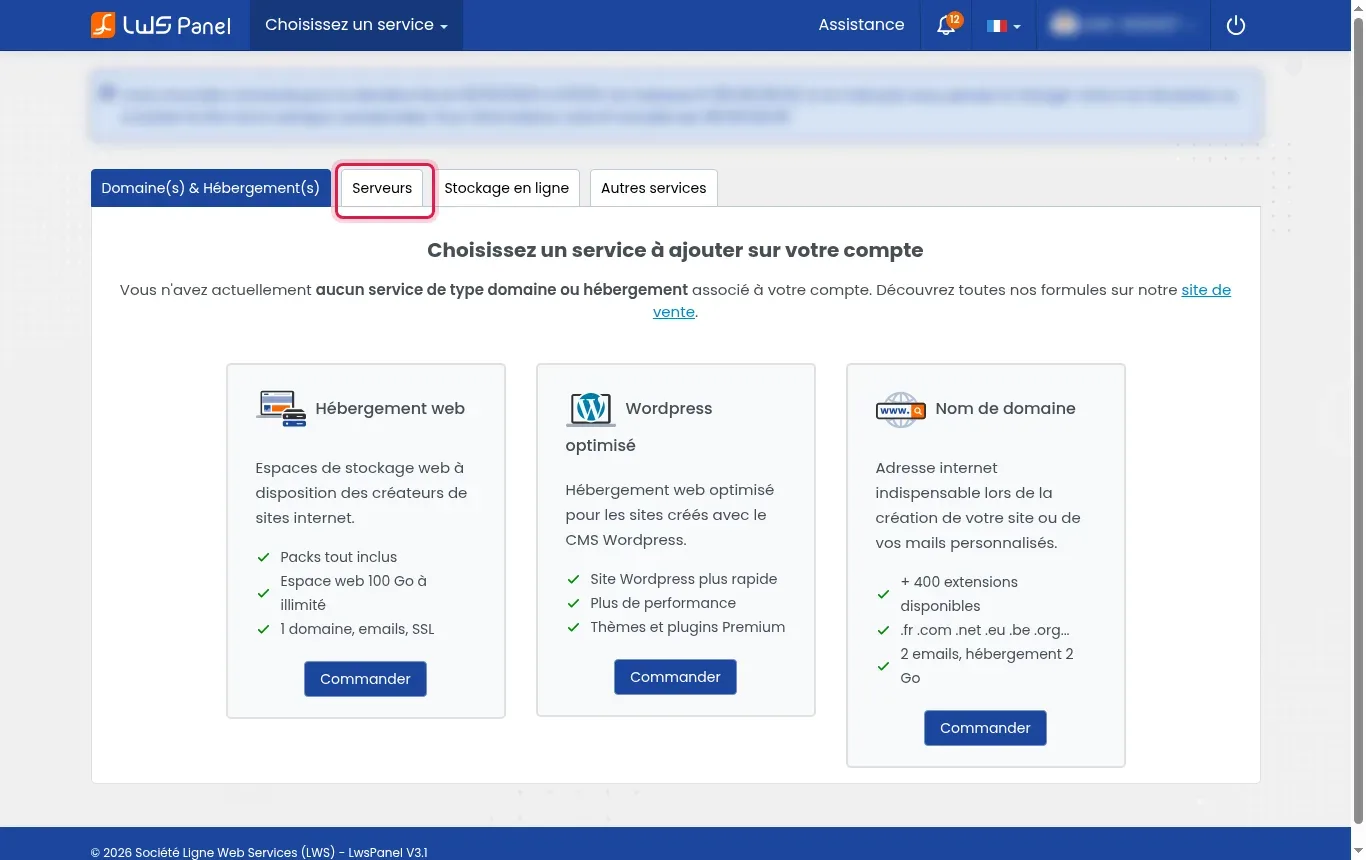
Accedi al tuo consueto spazio cliente LWS inserendo le tue credenziali di accesso. Nella pagina principale di gestione, individua la barra di navigazione orizzontale situata sotto il banner superiore. Fai quindi clic sulla scheda Server posizionata tra le sezioni domini e archiviazione online. Questa schermata elenca tutte le tue infrastrutture di hosting dedicato e virtuale associate al tuo contratto. Se rimani sulla scheda predefinita, le tue macchine virtuali non appariranno nell'elenco dei servizi.
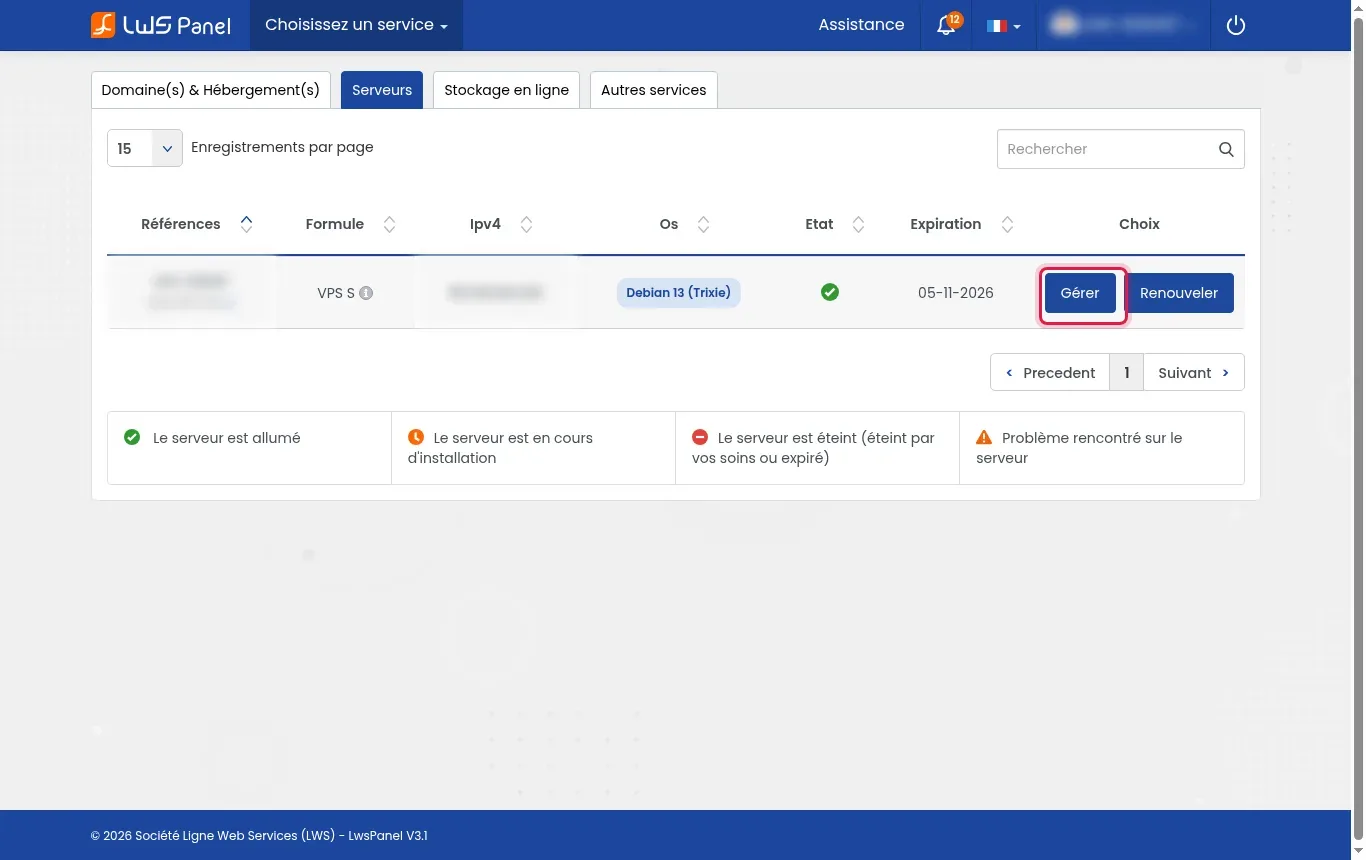
Ora visualizzi la tabella che elenca l'insieme dei tuoi server con i loro riferimenti, piani, indirizzi IP e stati. Individua la riga corrispondente al server KVM che desideri reimpostare con il nuovo ambiente applicativo. Fai clic sul pulsante blu Gestisci situato all'estrema destra di questa riga nella colonna Scelta. Questa azione apre automaticamente l'interfaccia specializzata LWS Panel KVM dedicata al controllo tecnico di questa macchina virtuale. Non fare clic sul pulsante di rinnovo se la tua intenzione è soltanto modificare il sistema operativo.
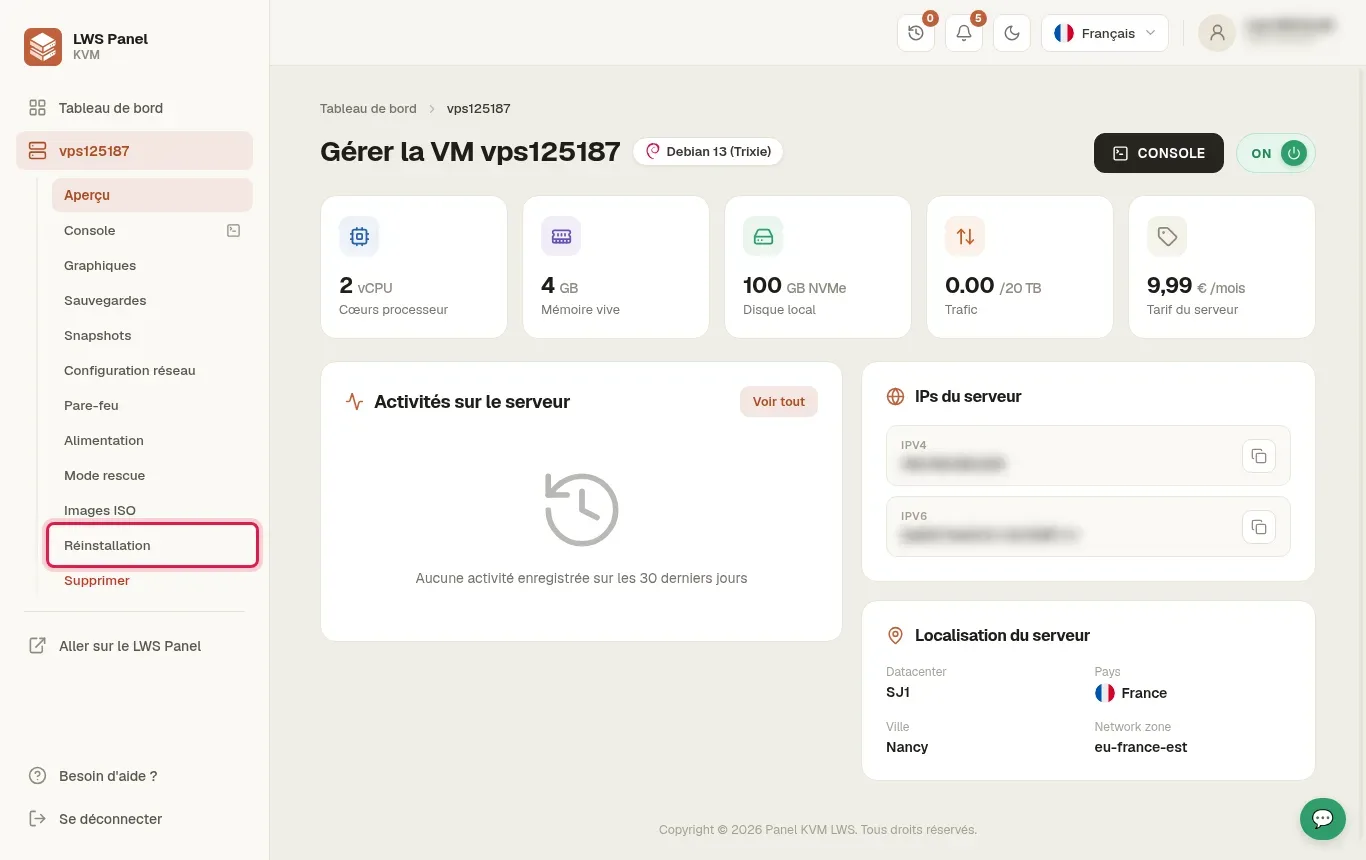
Nella dashboard della tua macchina virtuale, visualizzi le caratteristiche tecniche del server come processori, memoria RAM e disco NVMe. Porta lo sguardo verso il menu laterale sinistro che raggruppa tutti gli strumenti di amministrazione del sistema. Fai clic sull'opzione Reinstallazione situata nella parte inferiore della colonna laterale, subito sopra il link di eliminazione. Questo menu consente di accedere al catalogo di distribuzioni Linux e applicazioni preinstallate. Un errore frequente consiste nel cercare questa funzione nelle impostazioni di rete o nella modalità rescue.
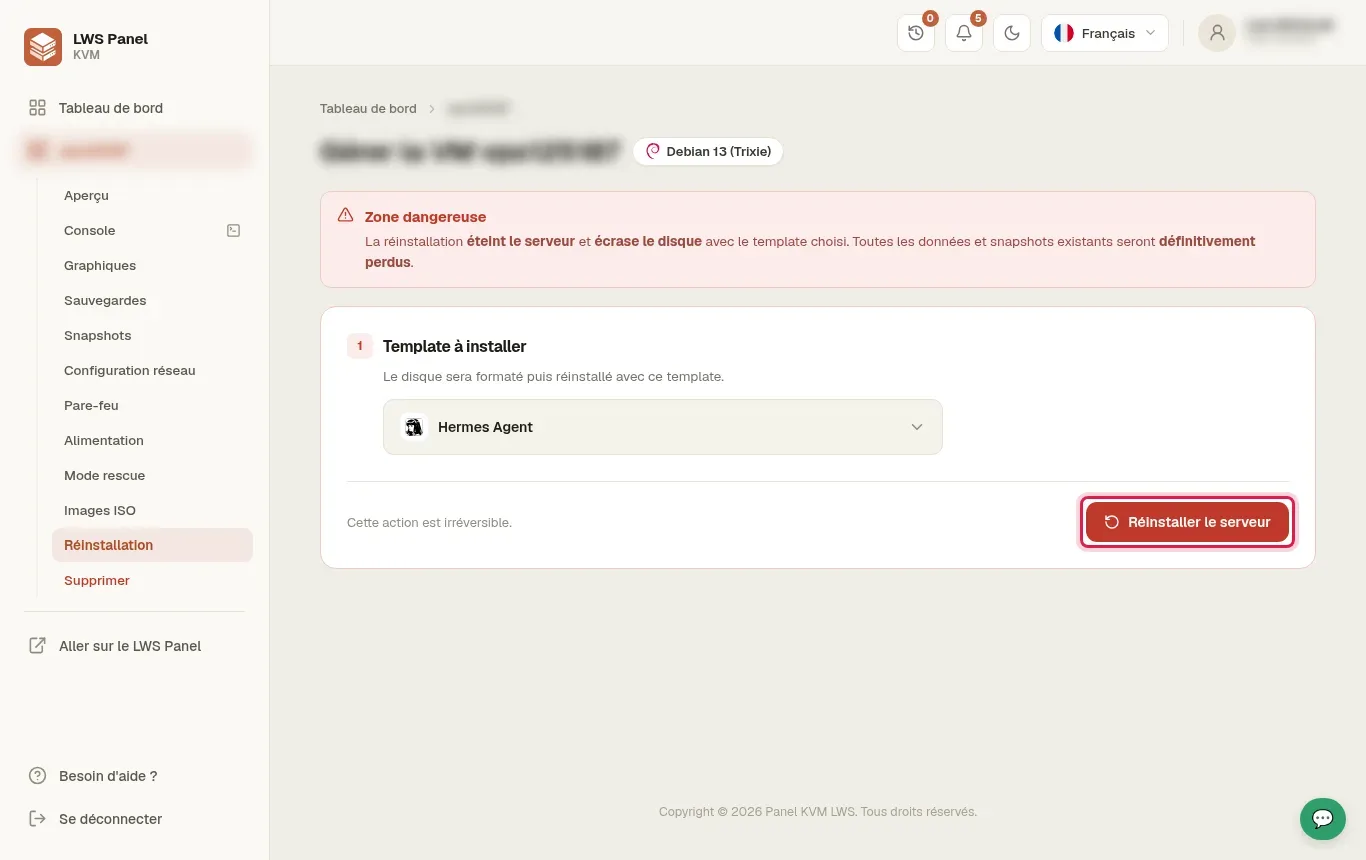
La pagina di reinstallazione mostra un riquadro rosso che ricorda che si tratta di un'area sensibile che comporta la reimpostazione del supporto di archiviazione. Nell'elenco a discesa intitolato Template da installare, sfoglia i diversi sistemi e le immagini applicative proposte da LWS. Fai clic con precisione sulla scelta Hermes Agent che si basa su una stabile base Ubuntu. La selezione di un modello applicativo pronto all'uso ti evita di dover compilare o installare manualmente l'agente conversazionale e il suo server web. Non selezionare una semplice distribuzione Linux vuota se desideri disporre immediatamente degli strumenti Hermes Agent.
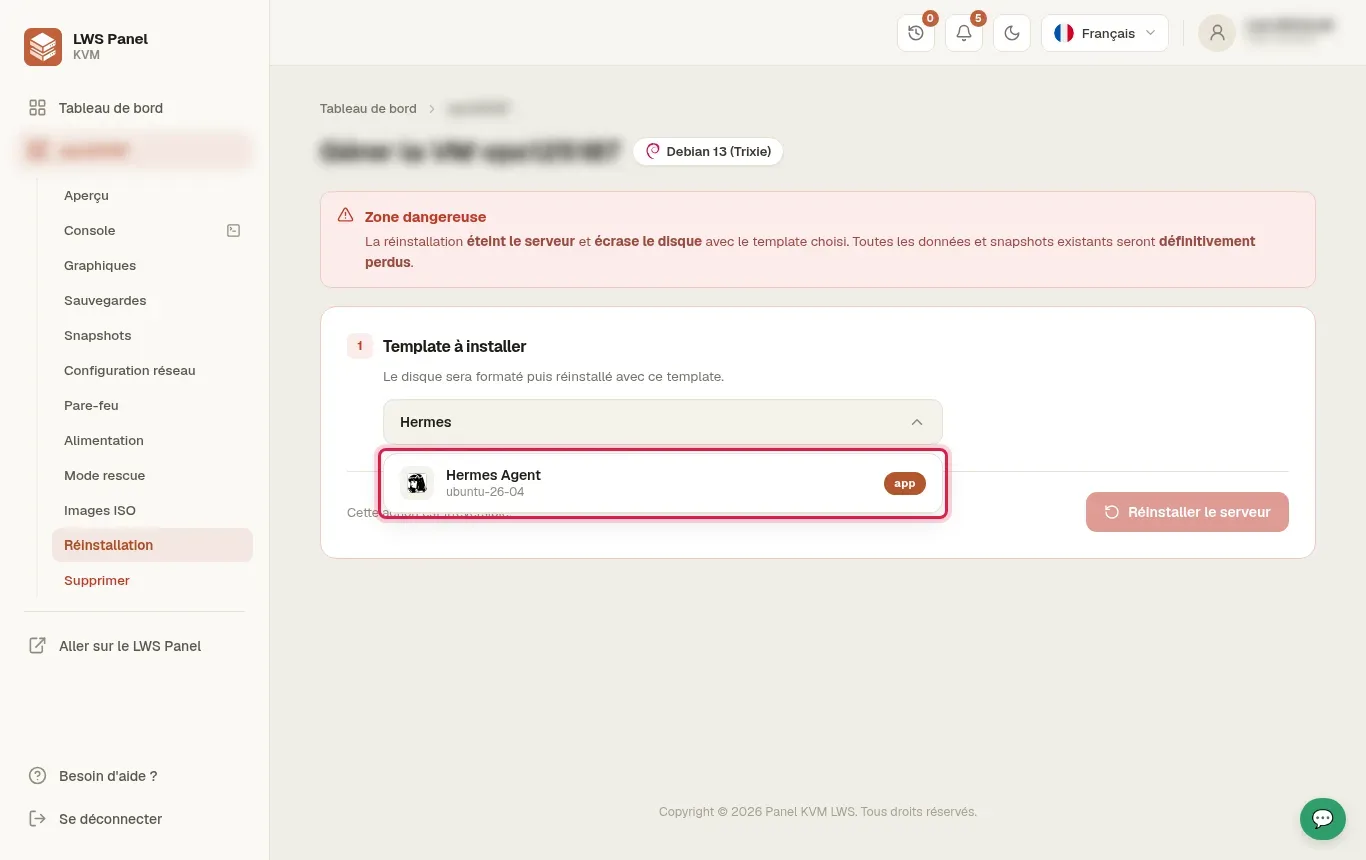
Una volta selezionata l'immagine, il modulo riepiloga la tua scelta con la menzione che il disco locale verrà completamente formattato. Leggi attentamente l'avviso di sicurezza che segnala che questa azione spegne il server, sovrascrive l'intero disco ed elimina definitivamente i dati e gli snapshot esistenti. Questo avviso serve a proteggere i tuoi dati da qualsiasi operazione affrettata. Quando sei assolutamente certo di non aver più bisogno dei file attuali della macchina, fai clic sul pulsante rosso Reinstalla il server. L'errore classico in questa fase è convalidare senza aver messo al sicuro i vecchi database.
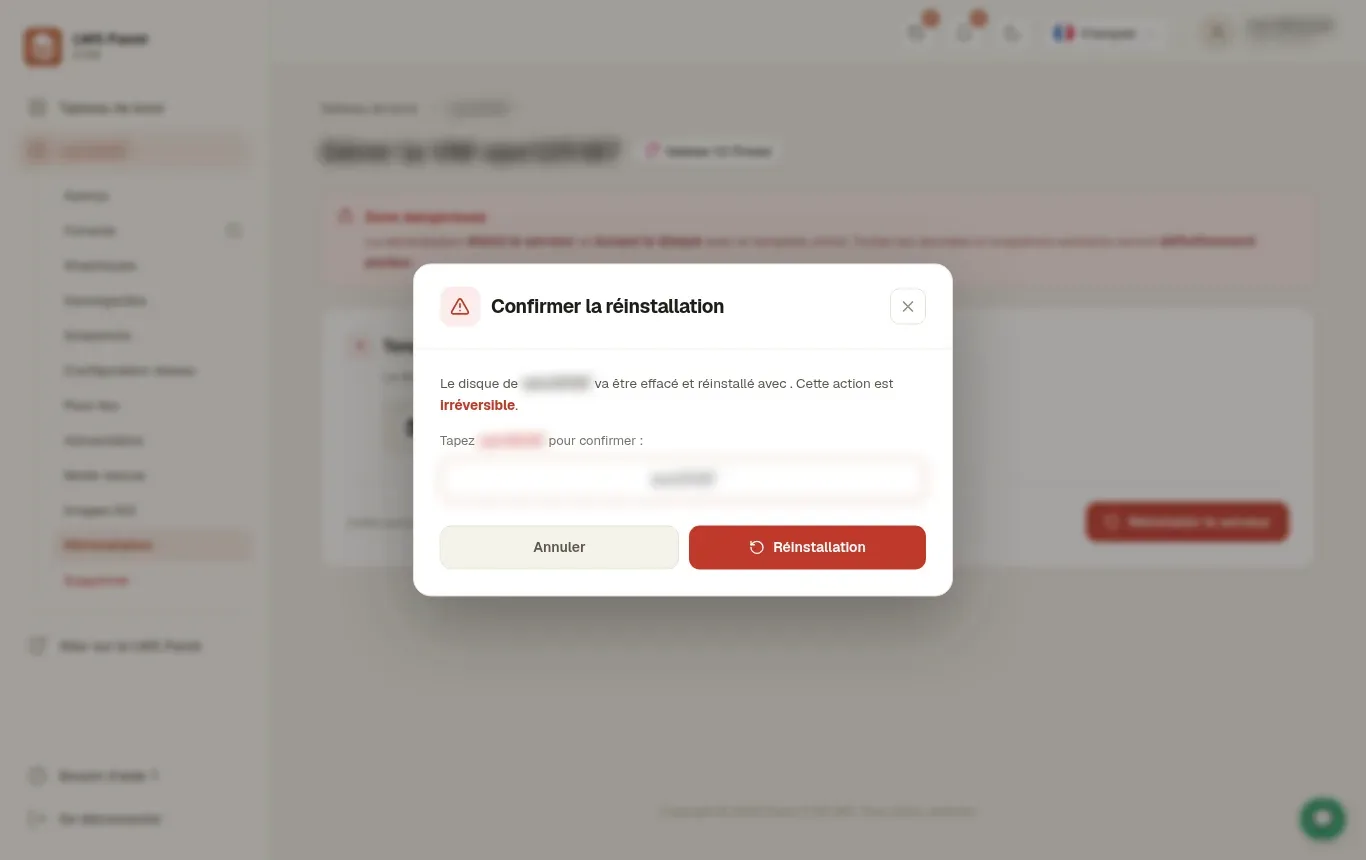
Una finestra di dialogo modale appare al centro dello schermo con il titolo Conferma la reinstallazione. Questo meccanismo di protezione ti invita a inserire manualmente l'identificativo esatto della tua macchina virtuale nel campo del modulo predisposto. Riscrivi rigorosamente il riferimento del server richiesto dal sistema per sbloccare il comando di conferma. Non appena il nome inserito corrisponde esattamente, fai clic sul pulsante rosso Reinstallazione. Questo protocollo rigoroso impedisce qualsiasi reimpostazione accidentale a seguito di un'operazione errata o di un clic involontario.
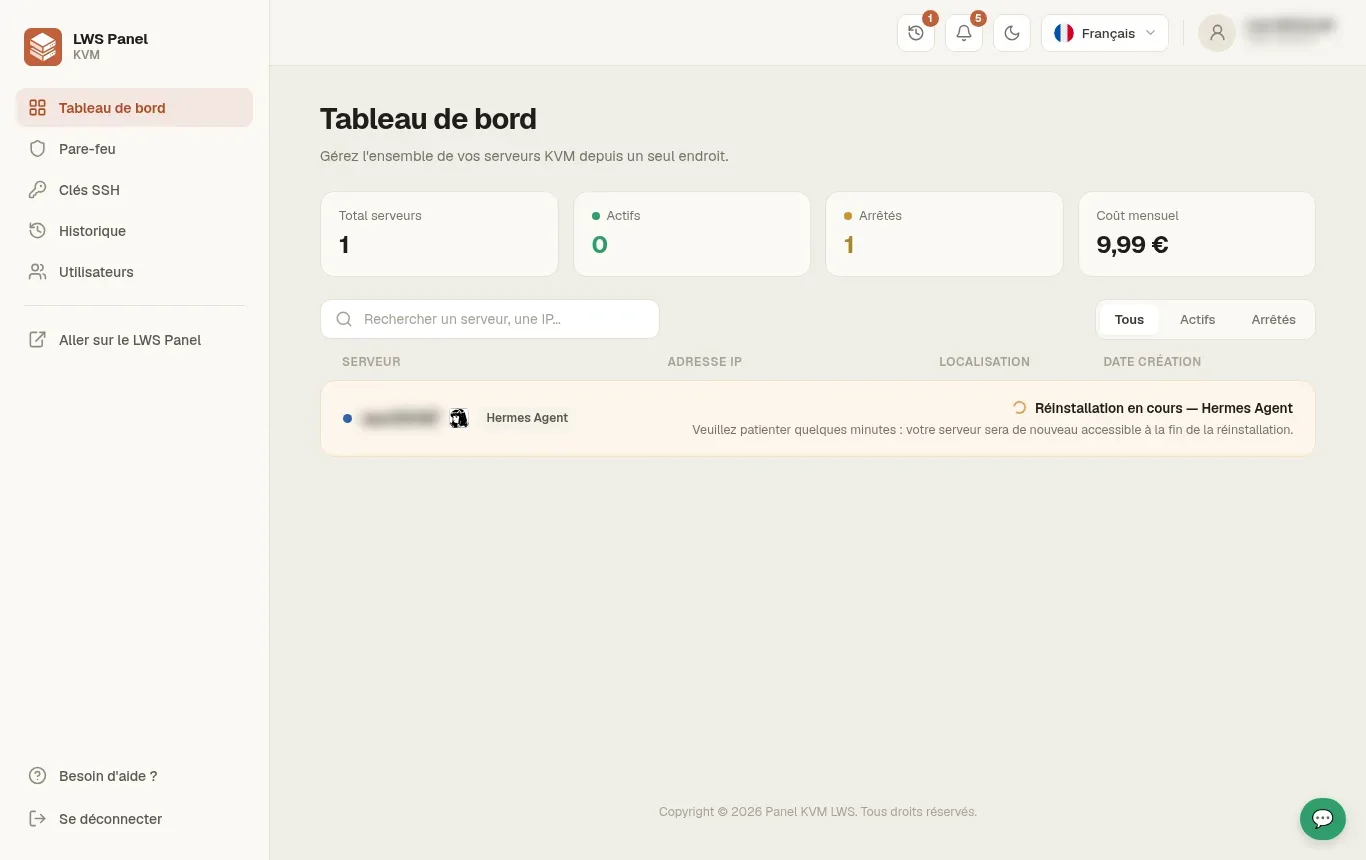
Il sistema torna all'elenco delle tue macchine e applica automaticamente il nuovo sistema operativo sul disco virtuale del tuo KVM. La dicitura Reinstallazione in corso - Hermes Agent appare con un'indicazione che ti invita ad attendere qualche istante. Il trattamento tecnico in background dura generalmente tra 3 e 5 minuti, durante i quali il disco viene partizionato e configurato. Non devi in alcun caso tentare di riavviare elettricamente la macchina o avviare un'altra installazione durante questa fase. Lascia lavorare tranquillamente l'automatismo di installazione LWS fino al completamento.
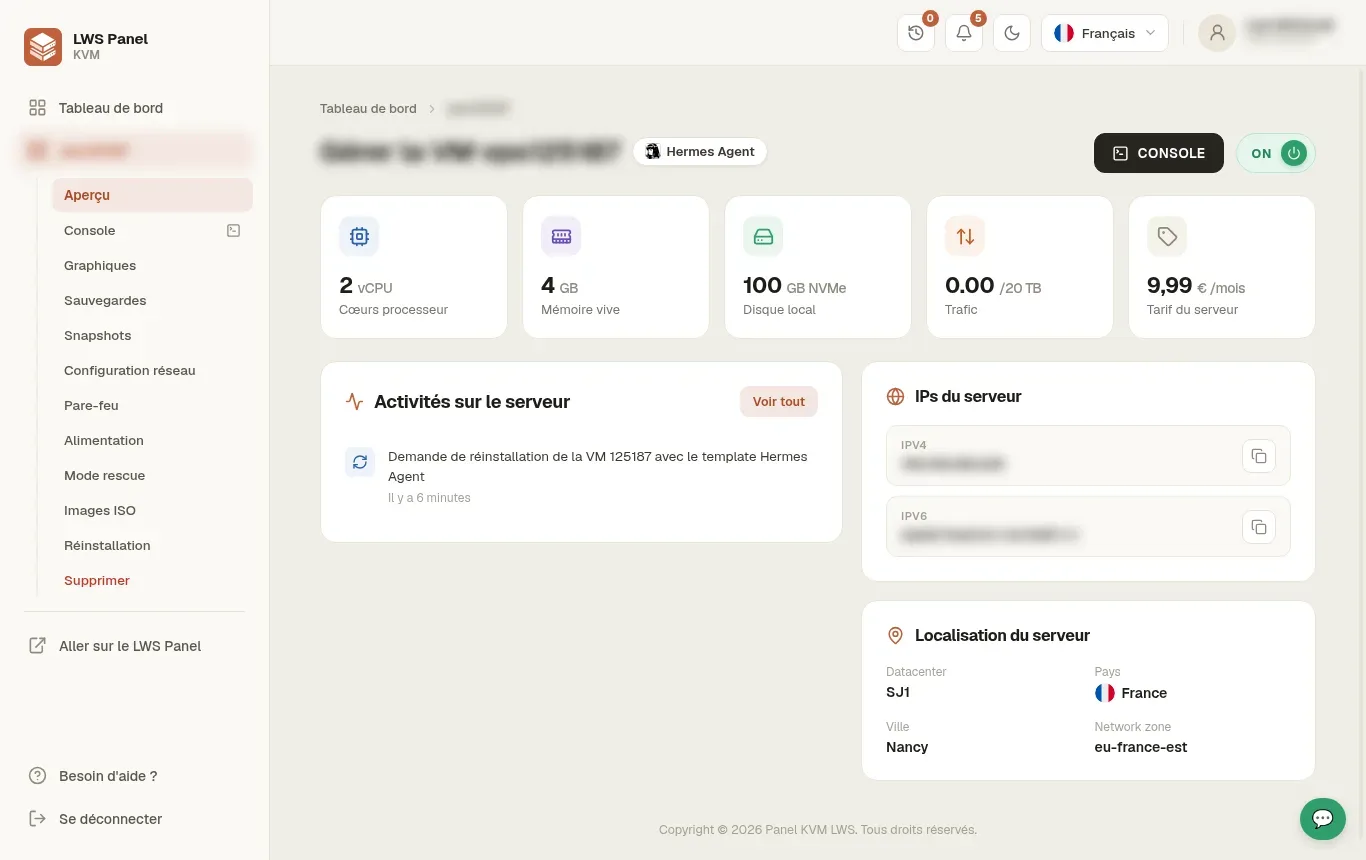
Quando l'operazione è completata, torna alla scheda di gestione della tua macchina virtuale per constatarne il ripristino completo. La spia di stato mostra ora il badge verde ON, attestando che il sistema è avviato e perfettamente raggiungibile. Il nome del modello attivo indica ora con orgoglio l'etichetta Hermes Agent nella parte superiore della tua dashboard. I tuoi indirizzi IPv4 e IPv6 pubblici restano invariati e compaiono nel riquadro laterale destro, mentre la console di emergenza di soccorso rimane accessibile se necessario. Evita di modificare immediatamente le regole del firewall prima di aver testato gli accessi originali.
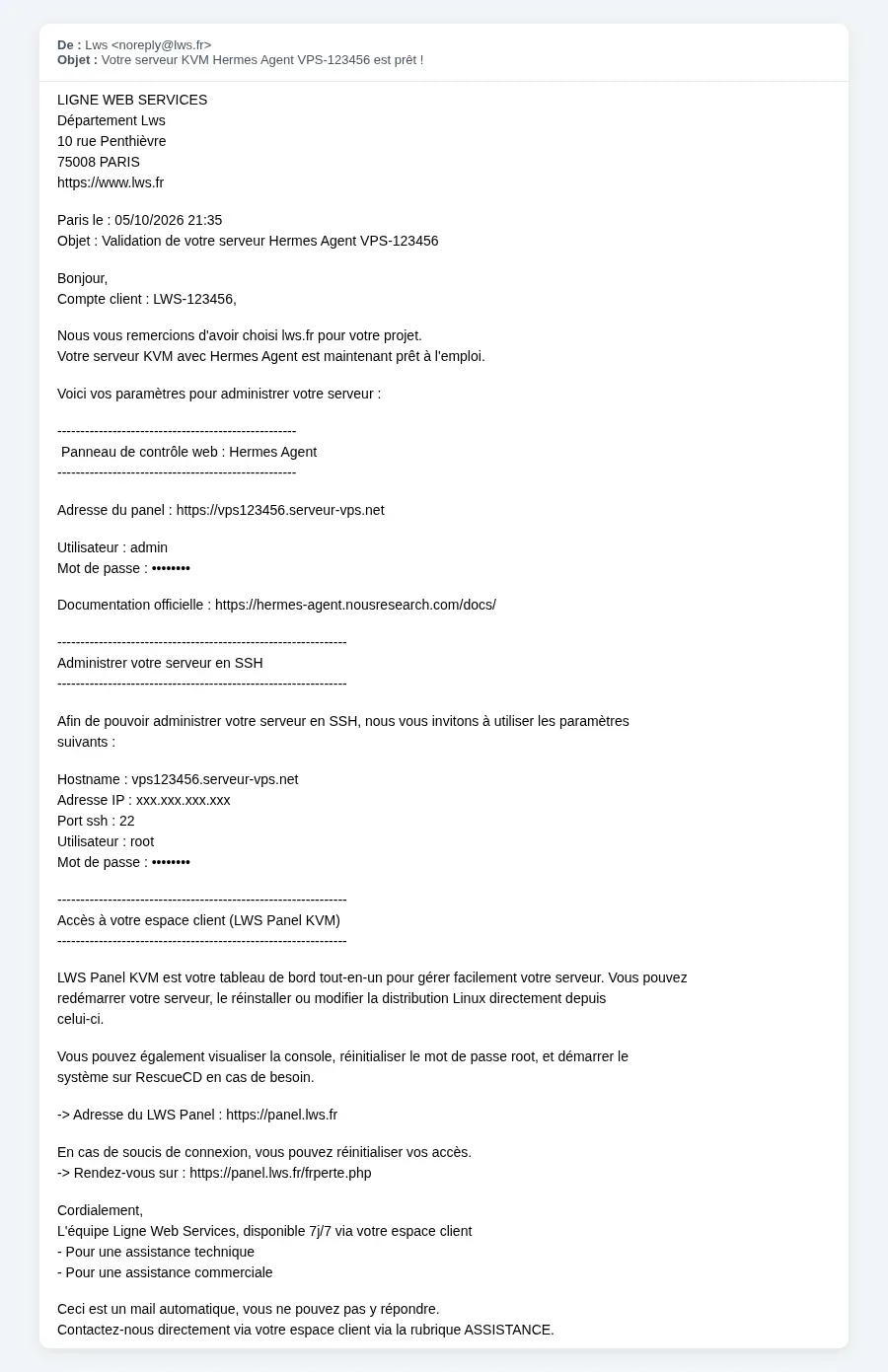
Apri la casella di posta elettronica associata al tuo spazio cliente LWS. Lì troverai un'e-mail inviata da LWS il cui oggetto annuncia la convalida e la messa a disposizione del tuo server Hermes Agent. Questo documento riservato raccoglie l'URL completo del pannello di amministrazione web Hermes Agent insieme all'identificativo amministratore e alla password generata automaticamente. Contiene inoltre le informazioni di connessione SSH (porta 22, utente root e password associata) per gestire la tua macchina da riga di comando. Conserva con cura questa e-mail o archivia questi segreti in un gestore di password.
Sì, la reinstallazione sovrascrive integralmente il disco rigido virtuale della tua macchina KVM. Tutti i dati, le configurazioni personalizzate, i database e gli snapshot presenti sulla macchina vengono eliminati definitivamente durante l'operazione. È indispensabile copiare i tuoi documenti importanti su un supporto indipendente prima di confermare la procedura.
Il deploy del modello Hermes Agent su un server KVM LWS richiede generalmente tra 3 e 5 minuti. Durante questo intervallo, l'immagine di sistema viene copiata sullo storage NVMe e i servizi necessari vengono inizializzati. Un'e-mail riepilogativa ti viene inviata immediatamente non appena il tuo server è pronto all'uso.
No, i tuoi indirizzi IPv4 e IPv6 restano rigorosamente identici dopo la reinstallazione del tuo VPS KVM. Conservi lo stesso indirizzo di rete pubblico, il che ti evita di dover modificare la zona DNS dei tuoi nomi di dominio già puntati verso questa macchina.
Hermes Agent è un'immagine applicativa preconfigurata che integra l'ambiente Hermes sviluppato per l'intelligenza artificiale e l'automazione di agenti autonomi. Questo modello chiavi in mano include un pannello di controllo web pronto all'uso, accessibile direttamente tramite il tuo browser internet senza richiedere una complessa configurazione manuale.
Per prima cosa verifica la cartella della posta indesiderata o spam della tua casella di posta elettronica. Assicurati inoltre di controllare la posta associata al tuo account cliente LWS principale. In caso di smarrimento delle credenziali, puoi reimpostare la password root direttamente dal LWS Panel KVM tramite il menu previsto a tale scopo.
Per accedere all'interfaccia di amministrazione di Hermes Agent, apri il tuo browser web e inserisci l'indirizzo URL del pannello indicato nella tua e-mail di consegna. Utilizza quindi le credenziali di amministrazione (nome utente e password provvisoria) trasmesse in quel medesimo messaggio per connetterti alla tua dashboard.
Sì, hai la libertà di reinstallare il tuo server VPS KVM tutte le volte che desideri dal pannello di gestione LWS. Puoi tornare a una distribuzione Linux standard oppure provare un altro modello applicativo seguendo esattamente la stessa procedura.
No, non è assolutamente necessario spegnere preventivamente il tuo server. Il robot di reinstallazione gestisce in modo completamente automatizzato lo spegnimento corretto della macchina virtuale, la riformattazione del disco e il suo riavvio finale.
Ponila al team LWS e alla community. La risposta viene pubblicata dopo la moderazione.
 Informazioni su LWS :
LWS è una società di web hosting 100% francese che punta sulla qualità e sull'innovazione e offre un servizio tecnico reattivo e competente a prezzi accessibili.
Informazioni su LWS :
LWS è una società di web hosting 100% francese che punta sulla qualità e sull'innovazione e offre un servizio tecnico reattivo e competente a prezzi accessibili.



 Sì
Sì No
No