
Guida in linea
L'host web accessibile a tutti
Procédure
Per reinstallare il vostro VPS con l'applicazione OpenClaw, bastano pochi clic dalla vostra area di amministrazione LWS. Questa procedura consente di azzerare la vostra macchina virtuale con un ambiente OpenClaw preconfigurato e pronto all'uso. Vedremo come accedere all'interfaccia di gestione del vostro VPS, selezionare il modello OpenClaw e confermare il deployment in tutta sicurezza.
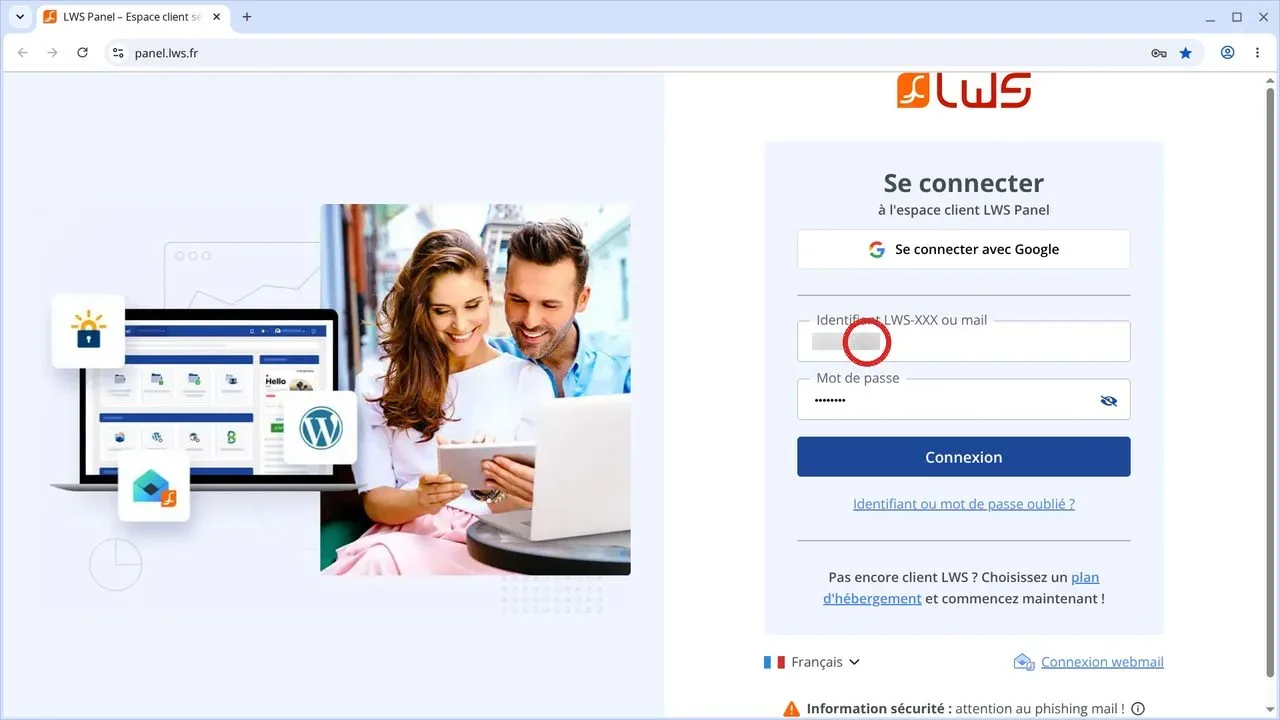
Andate alla pagina di autenticazione dell'area clienti LWS. Inserite il vostro identificativo (nel formato LWS-XXX o il vostro indirizzo e-mail) così come la vostra password nei campi previsti a tale scopo. Cliccate quindi sul pulsante blu Connessione per accedere alla vostra bacheca.
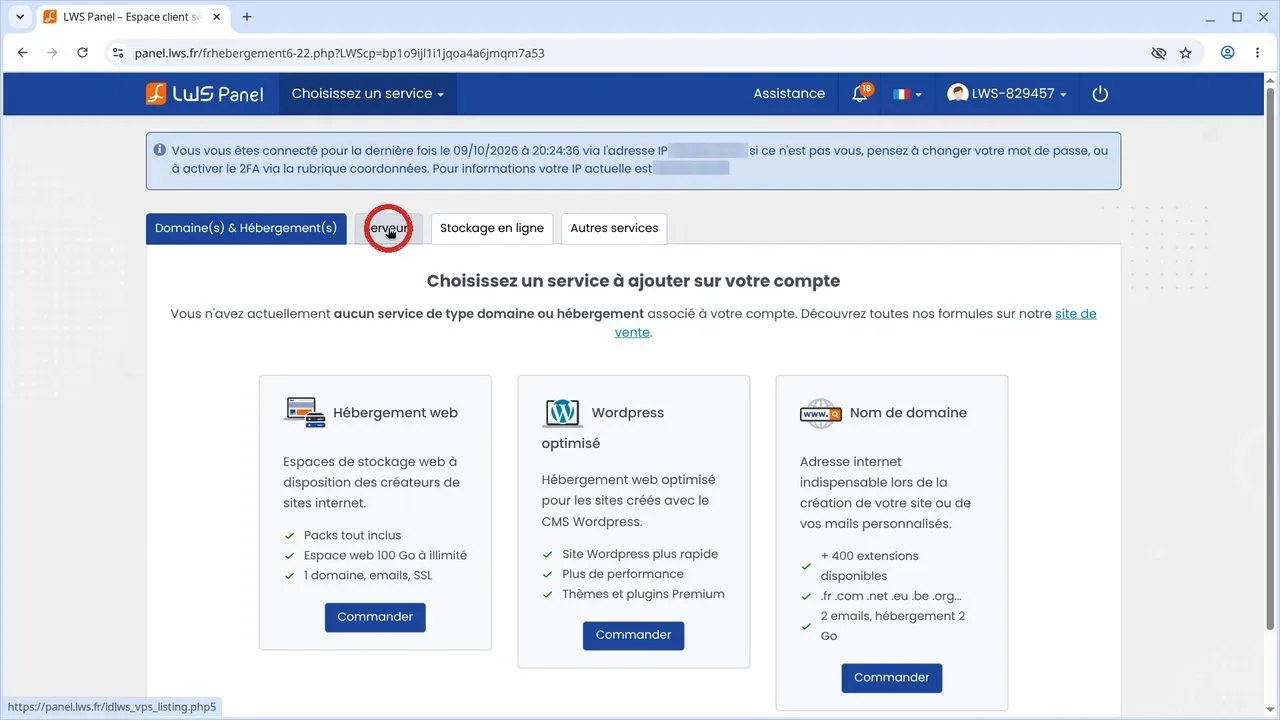
Una volta connessi alla vostra bacheca, diverse categorie di servizi vengono visualizzate sotto forma di schede orizzontali. Cliccate sulla scheda Server per visualizzare l'insieme delle macchine virtuali associate al vostro account LWS.
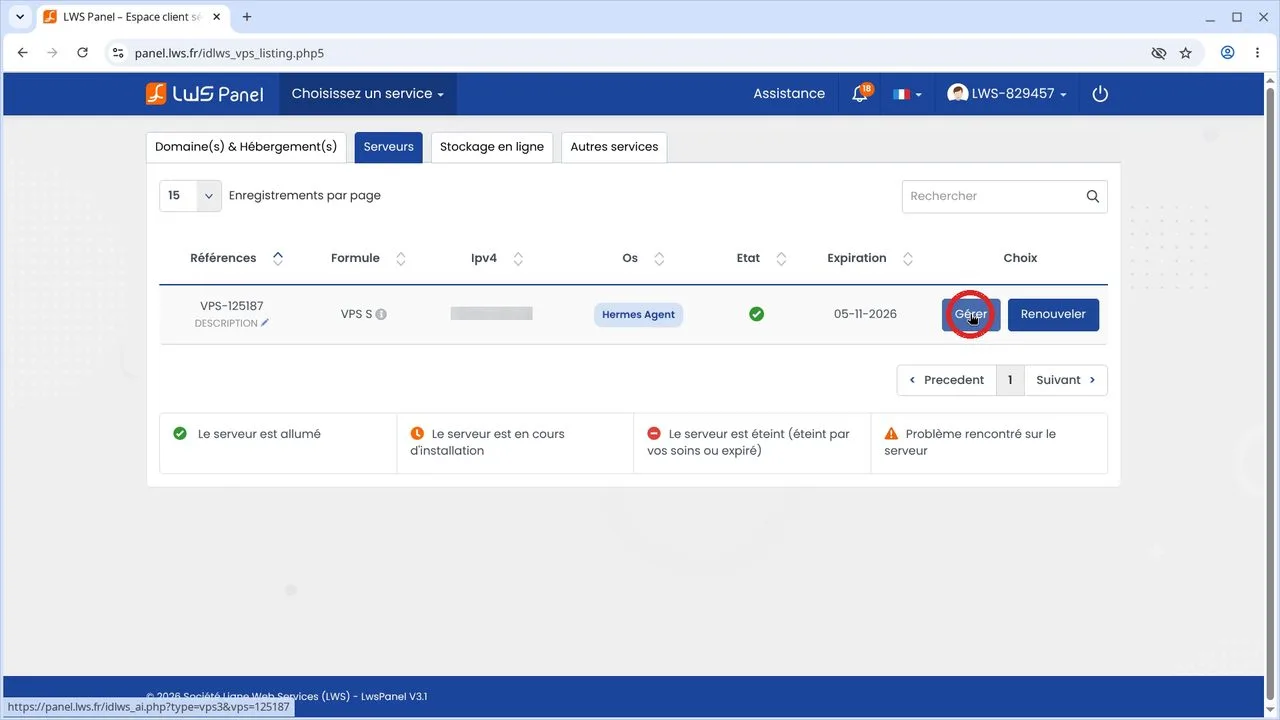
La tabella riepilogativa elenca i vostri server VPS con i relativi riferimenti, indirizzi IP e stati. Individuate la riga corrispondente alla macchina che desiderate modificare, quindi cliccate sul pulsante blu Gestisci situato nella colonna Scelta. Sarete quindi automaticamente reindirizzati all'interfaccia di gestione LWS Panel KVM.
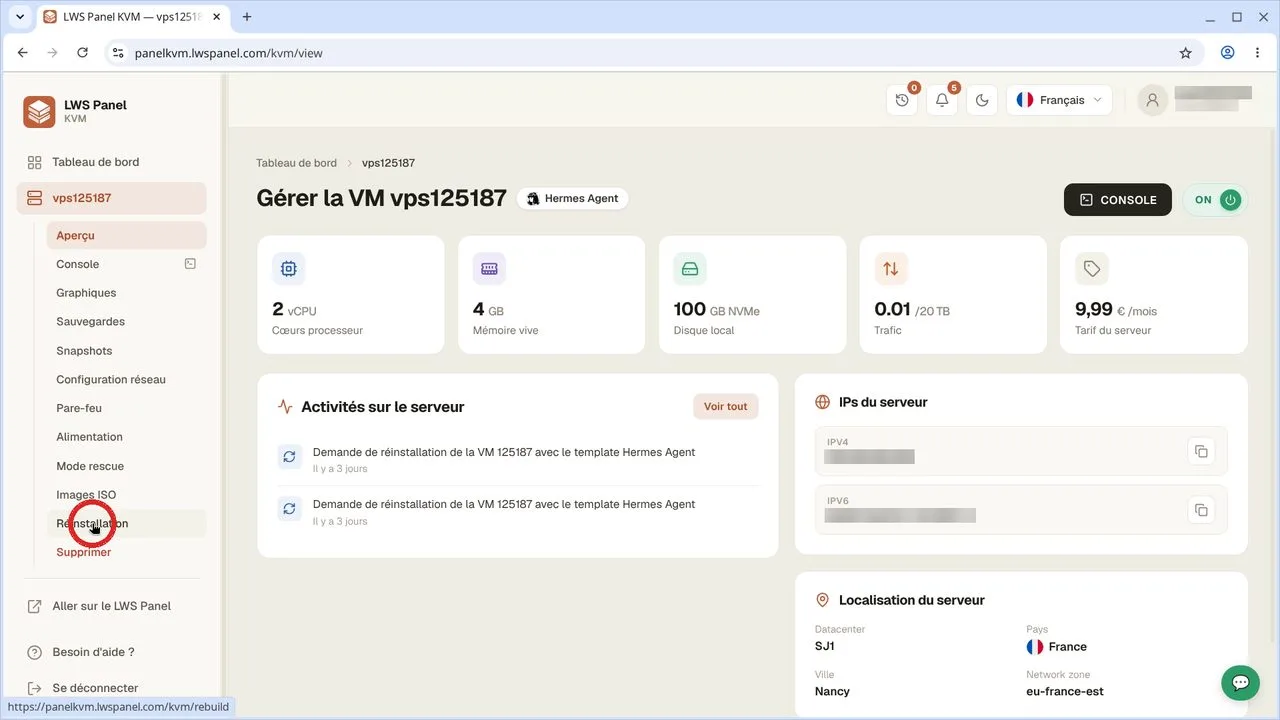
Nel pannello laterale situato a sinistra dello schermo, scorrete le varie sezioni di amministrazione della macchina virtuale. Cliccate su Reinstallazione per aprire lo strumento di azzeramento del sistema.
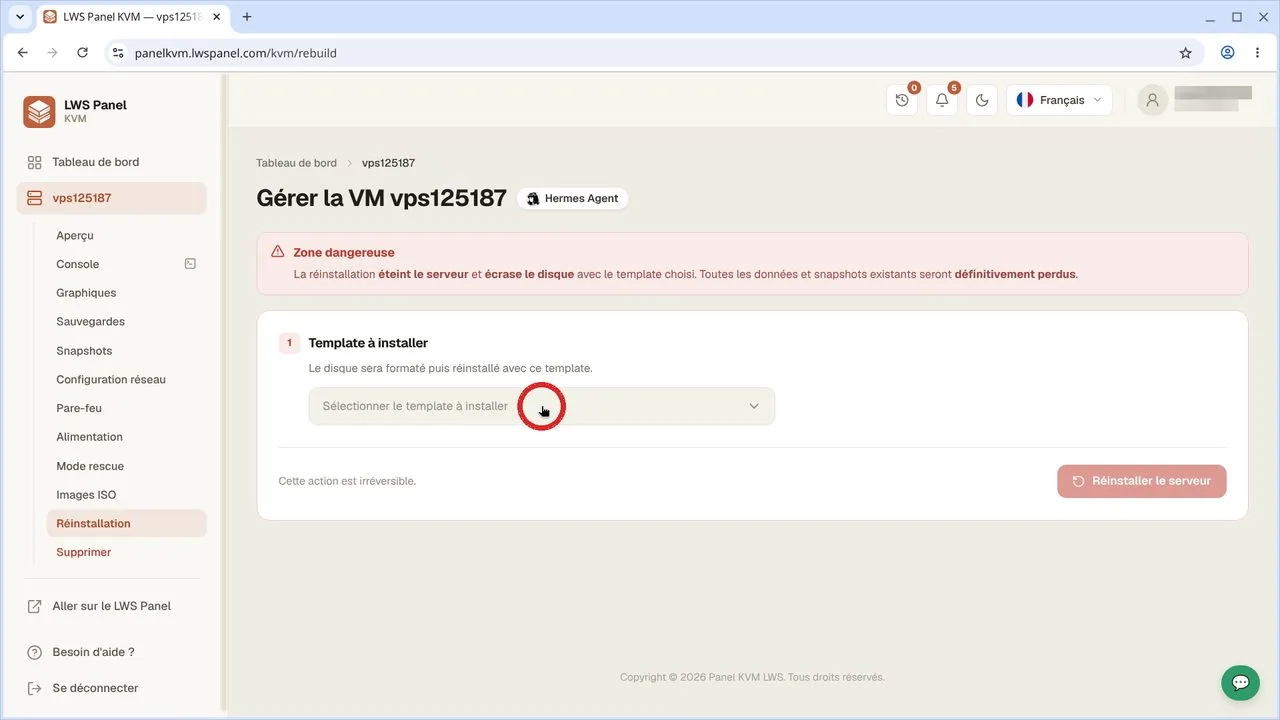
Nella sezione « Template da installare », cliccate sul menu a tendina Seleziona il template da installare. Scorrete i modelli disponibili oppure cercate OpenClaw nell'elenco, quindi cliccateci sopra per impostarlo come nuovo sistema da distribuire.
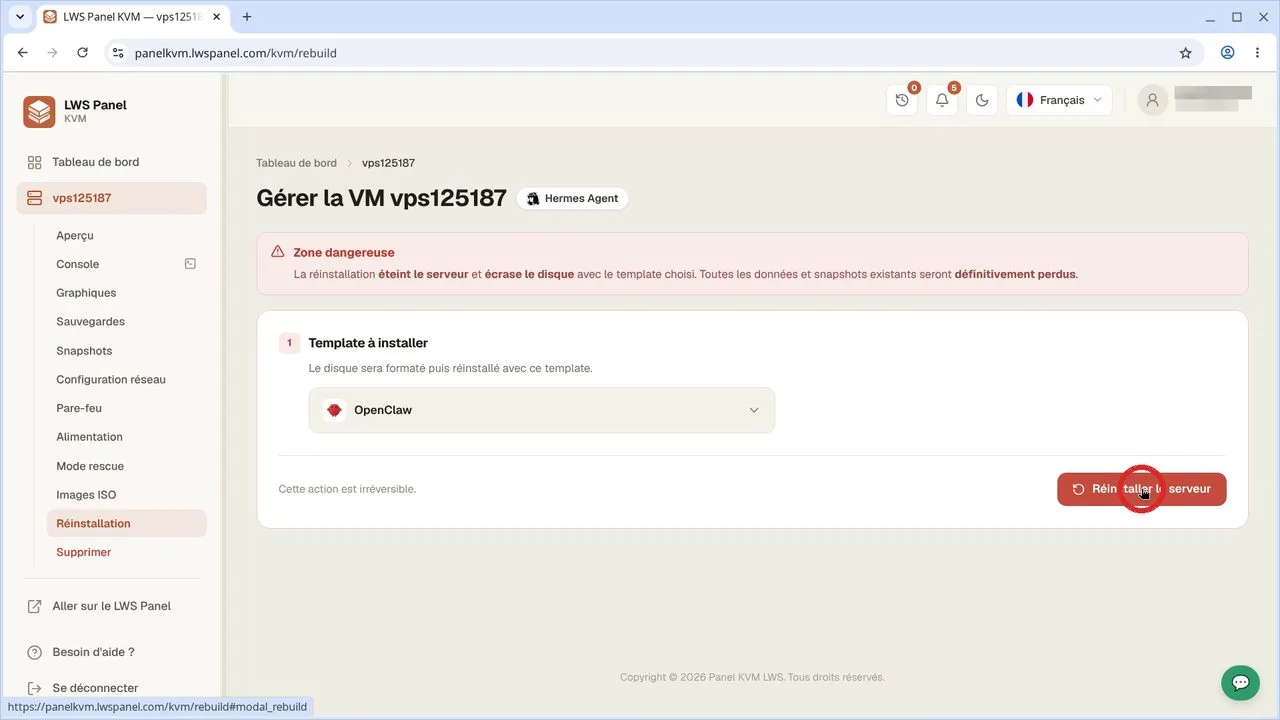
Verificate che il modello OpenClaw risulti correttamente selezionato nel campo. Cliccate quindi sul pulsante rosso Reinstalla il server situato in basso a destra della pagina per avviare la procedura di conferma.
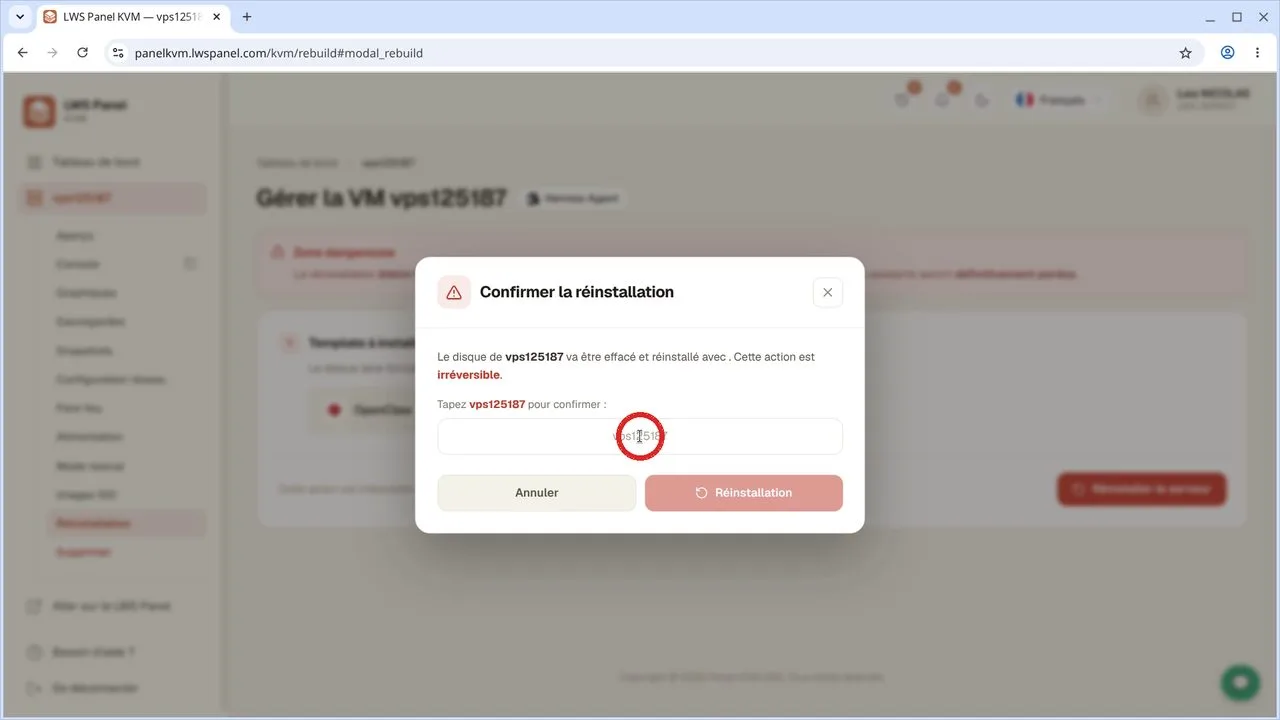
Viene visualizzata sullo schermo una finestra modale intitolata « Confermare la reinstallazione ». Inserite il nome esatto del vostro server (indicato sopra il campo, ad esempio vps123456) per sbloccare la convalida. Cliccate infine sul pulsante Reinstallazione per avviare la formattazione.
No, l'operazione sovrascrive completamente il disco del vostro VPS. Tutti i file, i database, le configurazioni e gli snapshot creati in precedenza saranno eliminati definitivamente.
No, l'indirizzo IPv4 e l'indirizzo IPv6 assegnati al vostro server VPS rimangono rigorosamente identici dopo una reinstallazione dal pannello KVM.
L'operazione richiede generalmente alcuni minuti. Riceverete una notifica via e-mail non appena il template OpenClaw sarà pronto e il server sarà di nuovo online.
Al termine della reinstallazione, vi viene inviata all'indirizzo associato al vostro account cliente LWS un'e-mail riepilogativa contenente gli accessi di connessione al vostro server.
Ponila al team LWS e alla community. La risposta viene pubblicata dopo la moderazione.
 Informazioni su LWS :
LWS è una società di web hosting 100% francese che punta sulla qualità e sull'innovazione e offre un servizio tecnico reattivo e competente a prezzi accessibili.
Informazioni su LWS :
LWS è una società di web hosting 100% francese che punta sulla qualità e sull'innovazione e offre un servizio tecnico reattivo e competente a prezzi accessibili.



 Sì
Sì No
No