
Guida in linea
L'host web accessibile a tutti
Procédure
Servizio interessato : SiteBuilder Pro
Pannello interessato : SiteBuilder Pro e gestore file dell’hosting
Livello : intermedio
Se il contenuto presente nell’editor SiteBuilder Pro non corrisponde più alla versione attualmente visibile su Internet, è possibile recuperare l’ultima versione pubblicata del proprio sito e ripristinarla nell’editor.
Durante ogni pubblicazione, SiteBuilder Pro conserva sull’hosting i file necessari per ricostruire il progetto così com’era al momento di quella pubblicazione. Questa procedura consente quindi di tornare esattamente a quella versione pubblicata.
Il ripristino sostituisce il progetto attualmente caricato in SiteBuilder Pro. Le modifiche apportate nell’editor dalla ultima pubblicazione e che non sono mai state pubblicate rischiano quindi di essere perse.
Se desiderate poter tornare alla versione attuale del vostro progetto, create prima un backup.
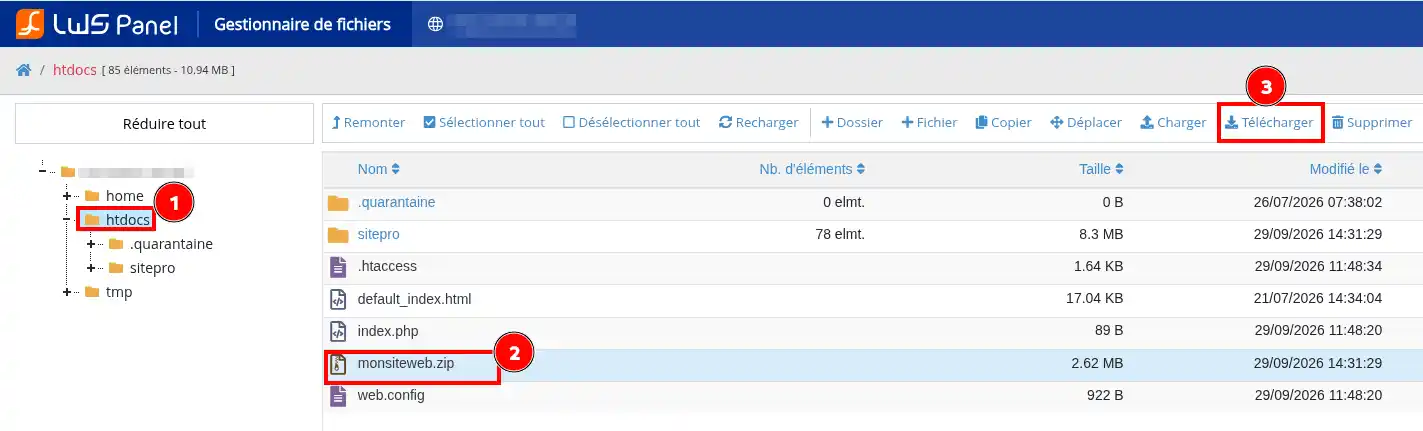
Accedete al gestore file dell’hosting su cui è pubblicato il vostro sito SiteBuilder Pro.

Aprite la cartella contenente i file del vostro sito (su cpanel ad esempio si tratta della cartella public_html, su lws panel si tratta della cartella htdocs)
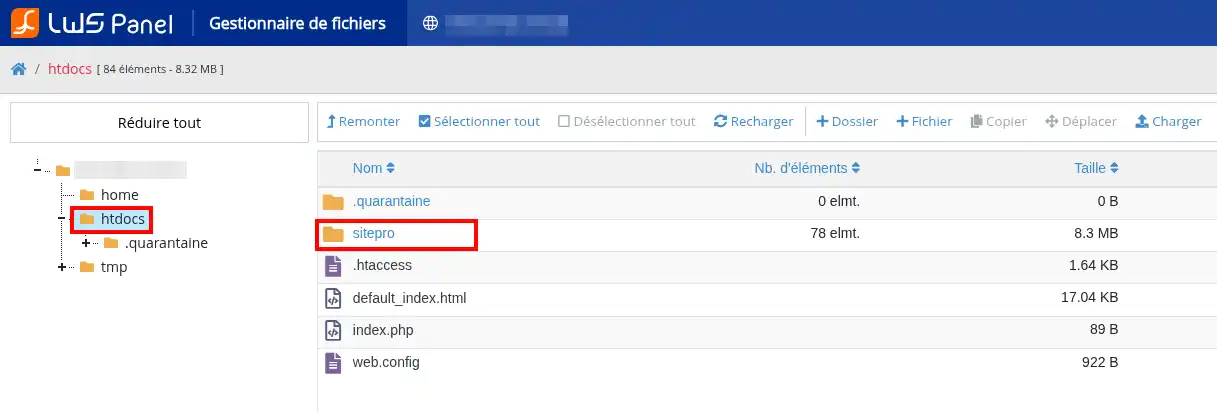
Cercate quindi la cartella :
sitepro
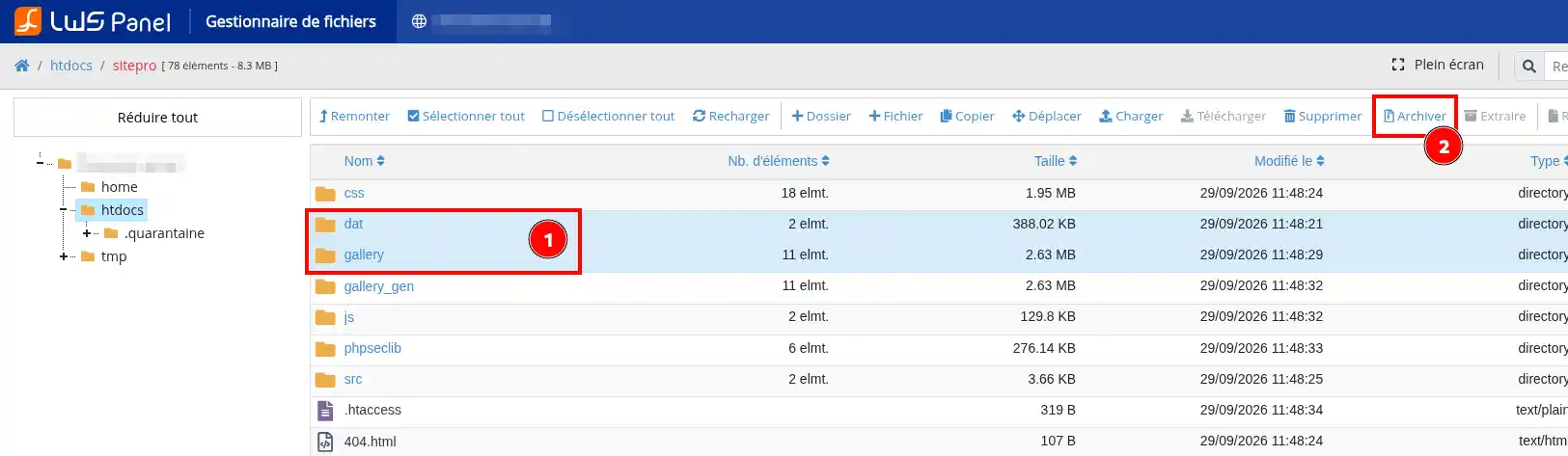
Apritela. Dovete in particolare trovarvi le due cartelle seguenti :
datgalleryQueste due cartelle contengono i dati che permettono a SiteBuilder Pro di ricostituire il progetto corrispondente all’ultima pubblicazione del sito.
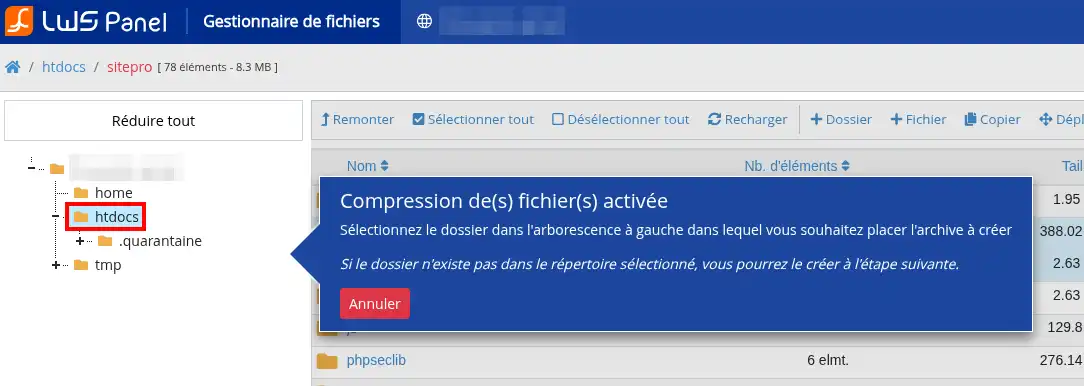
Selezionate le cartelle dat e gallery, quindi utilizzate la funzione di compressione del gestore file per creare un archivio nel formato ZIP.
Il nome assegnato al file ZIP non ha importanza.
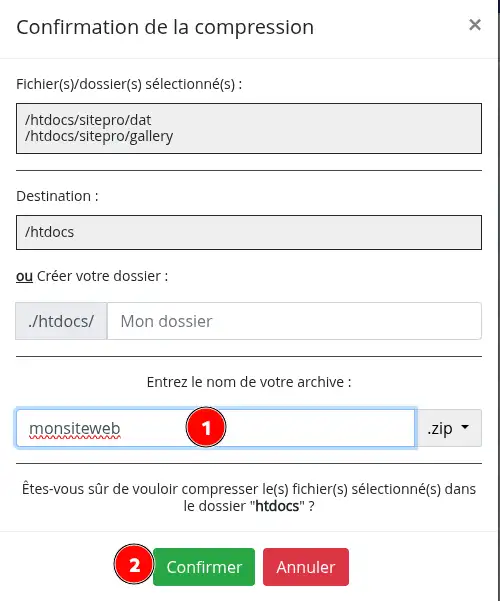
Le cartelle dat e gallery devono trovarsi direttamente alla radice del file ZIP.
Quando aprite l’archivio, dovete quindi vedere immediatamente :
dat/
gallery/
Non devono essere collocate all’interno di una cartella aggiuntiva.
Scaricate quindi questo file ZIP sul vostro computer.
Aprite ora il vostro sito in SiteBuilder Pro.
Nell’editor :
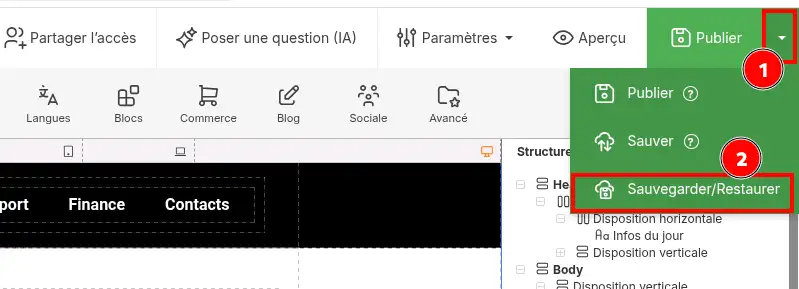
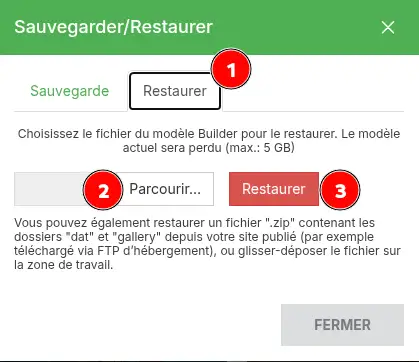
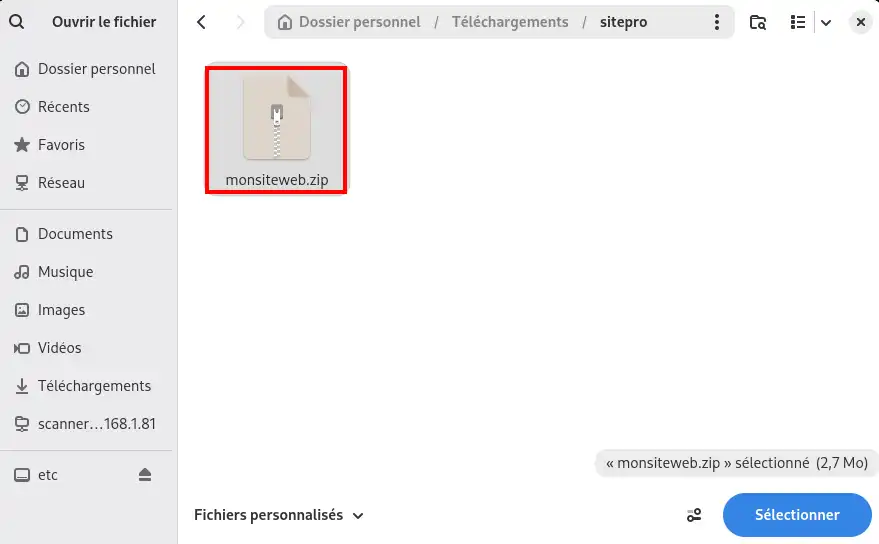
dat e gallery.SiteBuilder Pro carica quindi nell’editor il progetto che corrispondeva al vostro sito al momento della sua ultima pubblicazione.
Il vostro editor SiteBuilder Pro deve ora visualizzare la stessa versione del sito attualmente pubblicata su Internet.
Consultate le diverse pagine in SiteBuilder Pro e confrontatele con il vostro sito attualmente accessibile online.
Verificate in particolare :
Se il contenuto visualizzato nell’editor corrisponde al sito attualmente online, il ripristino è riuscito.
Il ripristino recupera lo stato del progetto corrispondente all’ultima pubblicazione del sito. Non consente di ritrovare una modifica che non era mai stata pubblicata.
Il ripristino rimette la versione pubblicata nell’editor SiteBuilder Pro. Potete poi modificarla normalmente.
Il sito già accessibile su Internet non deve essere ripubblicato semplicemente per effettuare questo recupero. Tuttavia, dopo aver apportato nuove modifiche in SiteBuilder Pro, dovrete utilizzare il pulsante Pubblica per renderle visibili online.
Non trovo la cartella sitepro
Verificate di consultare bene la cartella in cui è pubblicato il sito SiteBuilder Pro.
Il percorso può variare a seconda del vostro hosting e della configurazione del dominio. La cartella sitepro si trova normalmente nella directory contenente i file del sito pubblicato.
SiteBuilder Pro rifiuta il mio file ZIP
Verificate la struttura dell’archivio.
Le cartelle dat e gallery devono trovarsi direttamente nel file ZIP. Per esempio :
mio-sito.zip > dat
mio-sito.zip > gallery
La seguente struttura non è corretta :
mio-sito.zip > mia-cartella > dat
mio-sito.zip > mia-cartella > gallery
Ricreate l’archivio selezionando direttamente le cartelle dat e gallery.
La versione ripristinata non contiene le mie ultime modifiche
Questa procedura ripristina solo la versione presente al momento dell’ultima pubblicazione.
Se alcune modifiche erano state effettuate in SiteBuilder Pro ma non erano mai state pubblicate, esse non sono presenti nei file del sito online e non possono quindi essere recuperate con questo metodo.
Il mio sito online è corretto, ma il mio editor non lo è più
È proprio il caso in cui questo ripristino è utile. Finché la versione corretta è ancora pubblicata sul vostro hosting e le cartelle dat e gallery sono presenti nella cartella sitepro, potete usarle per rimettere questa versione nell’editor.
Ponila al team LWS e alla community. La risposta viene pubblicata dopo la moderazione.
 Informazioni su LWS :
LWS è una società di web hosting 100% francese che punta sulla qualità e sull'innovazione e offre un servizio tecnico reattivo e competente a prezzi accessibili.
Informazioni su LWS :
LWS è una società di web hosting 100% francese che punta sulla qualità e sull'innovazione e offre un servizio tecnico reattivo e competente a prezzi accessibili.



 Sì
Sì No
No