
Guida in linea
L'host web accessibile a tutti
Procédure
Per verificare lo stato e il consumo del tuo server VPS, vai nella sezione dedicata del tuo spazio cliente LWS. Questa interfaccia ti permette di visualizzare le caratteristiche hardware assegnate, il sistema operativo attivo e le metriche di attività in tempo reale. Vedremo come accedere alla dashboard KVM e analizzare i tuoi grafici di utilizzo.
Collegati al tuo spazio cliente LWS. Nel menu di gestione dei tuoi servizi, clicca sulla scheda Server per visualizzare l'insieme delle tue macchine virtuali.
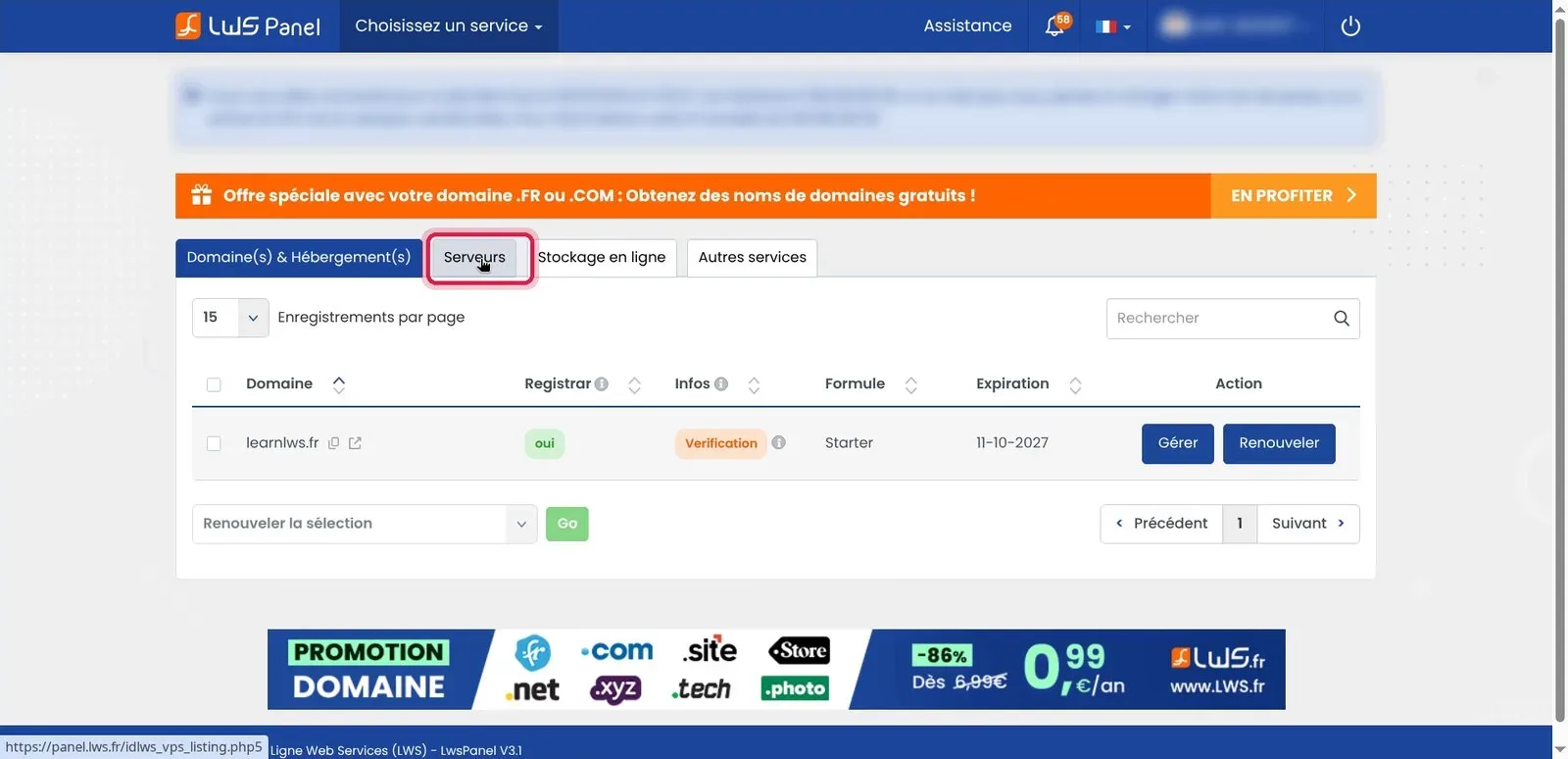
Nell'elenco delle tue macchine, individua la riga corrispondente al tuo server VPS. Clicca quindi sul pulsante blu Gestire situato nella colonna Scelta per aprire l'interfaccia di gestione KVM.
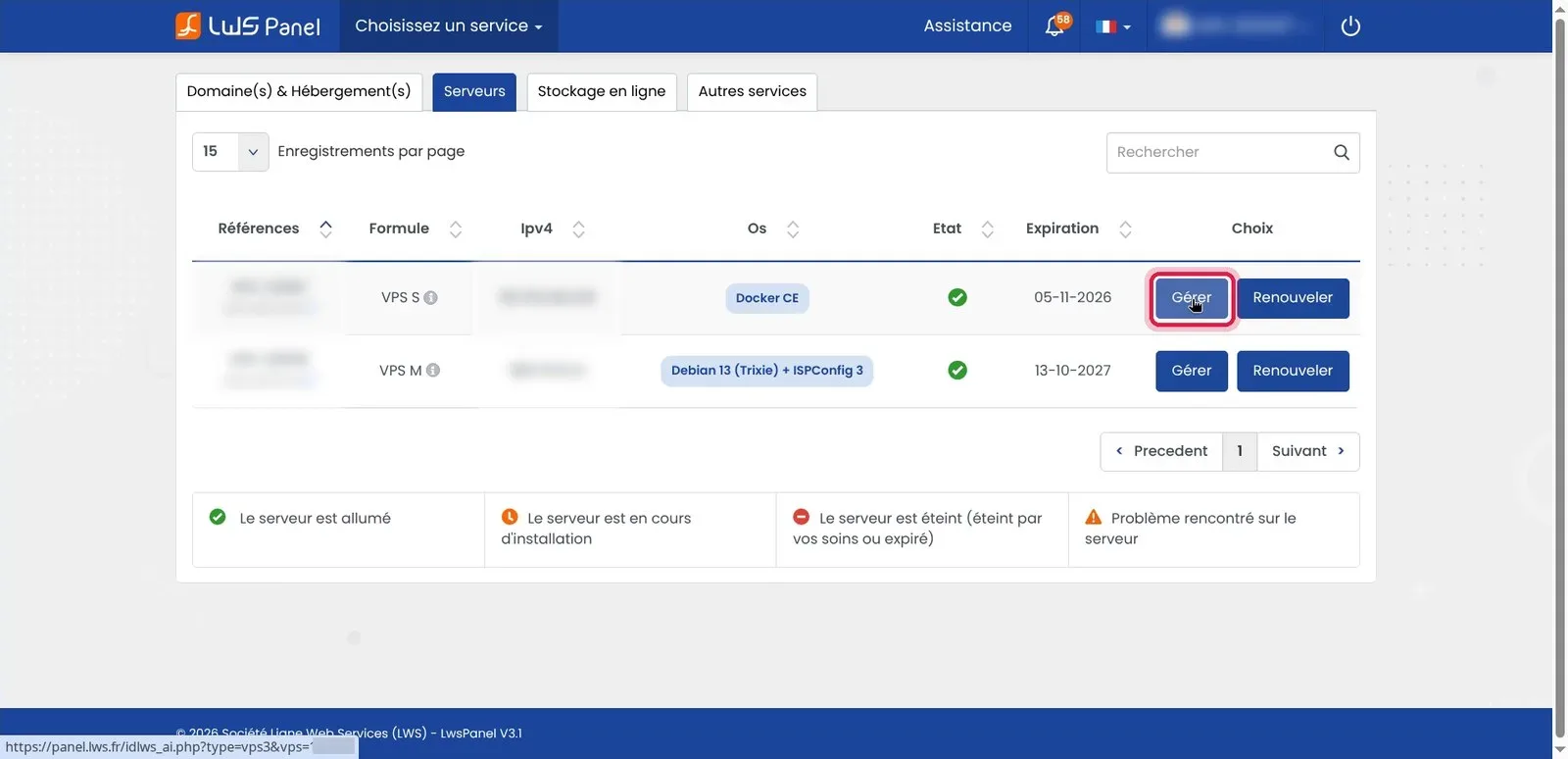
Appena arrivi alla pagina Panoramica del pannello KVM, il sistema operativo installato viene visualizzato nella parte superiore della pagina insieme allo stato acceso del server con il pulsante ON. I riquadri informativi riassumono la configurazione assegnata: numero di core del processore (vCPU), memoria RAM (Memoria RAM), capacità di archiviazione (Disco locale), quota di Traffico mensile e indirizzi di rete (IPv4 e IPv6).
Nel menu laterale situato a sinistra dello schermo, clicca sulla scheda Grafici. Questa vista raccoglie la cronologia di consumo dei componenti hardware.
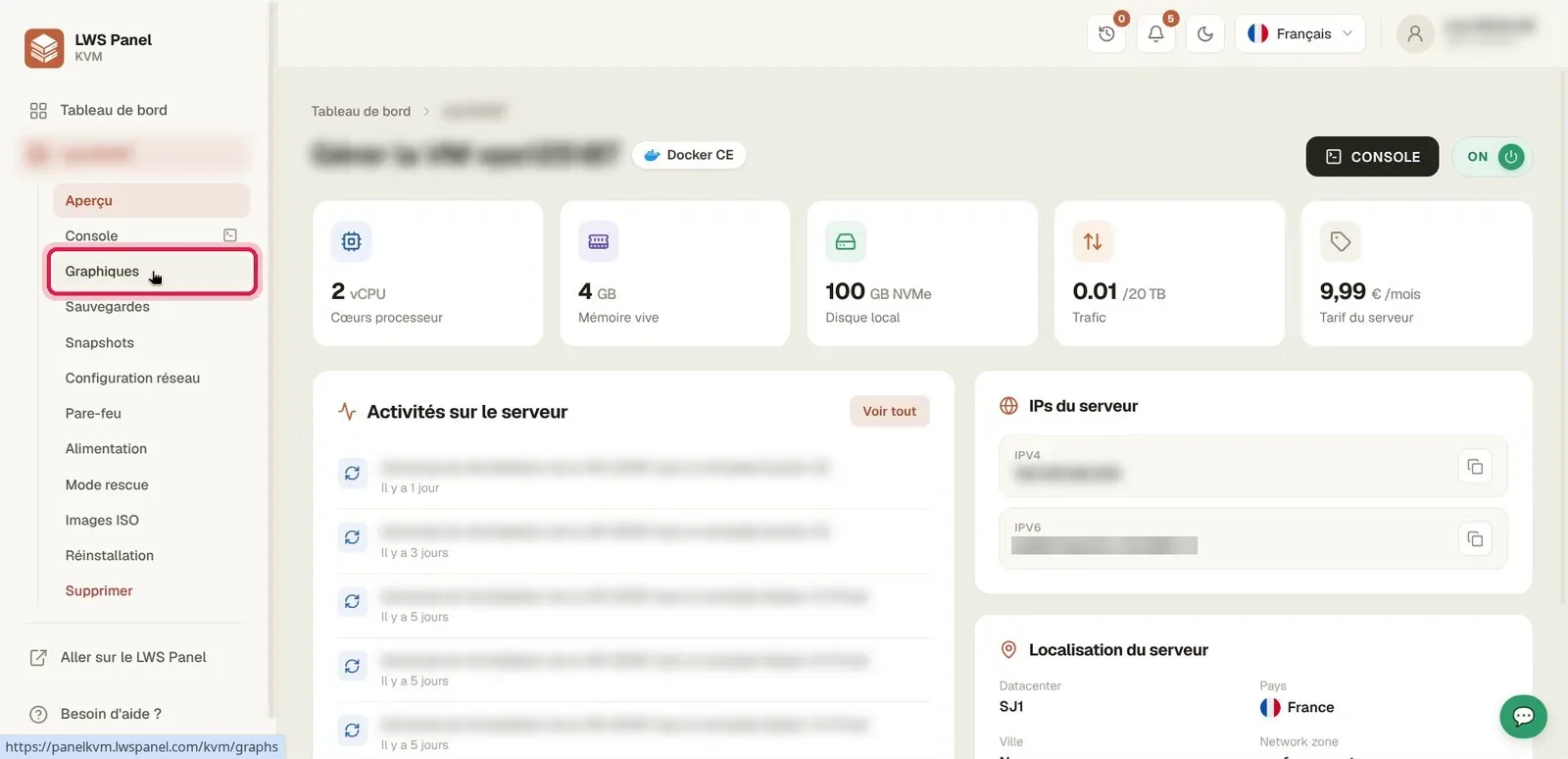
Per impostazione predefinita, gli indicatori mostrano il carico registrato nell'ultima ora. Per ampliare l'intervallo di osservazione, clicca sul selettore temporale situato in alto a destra che indica 1 ora.
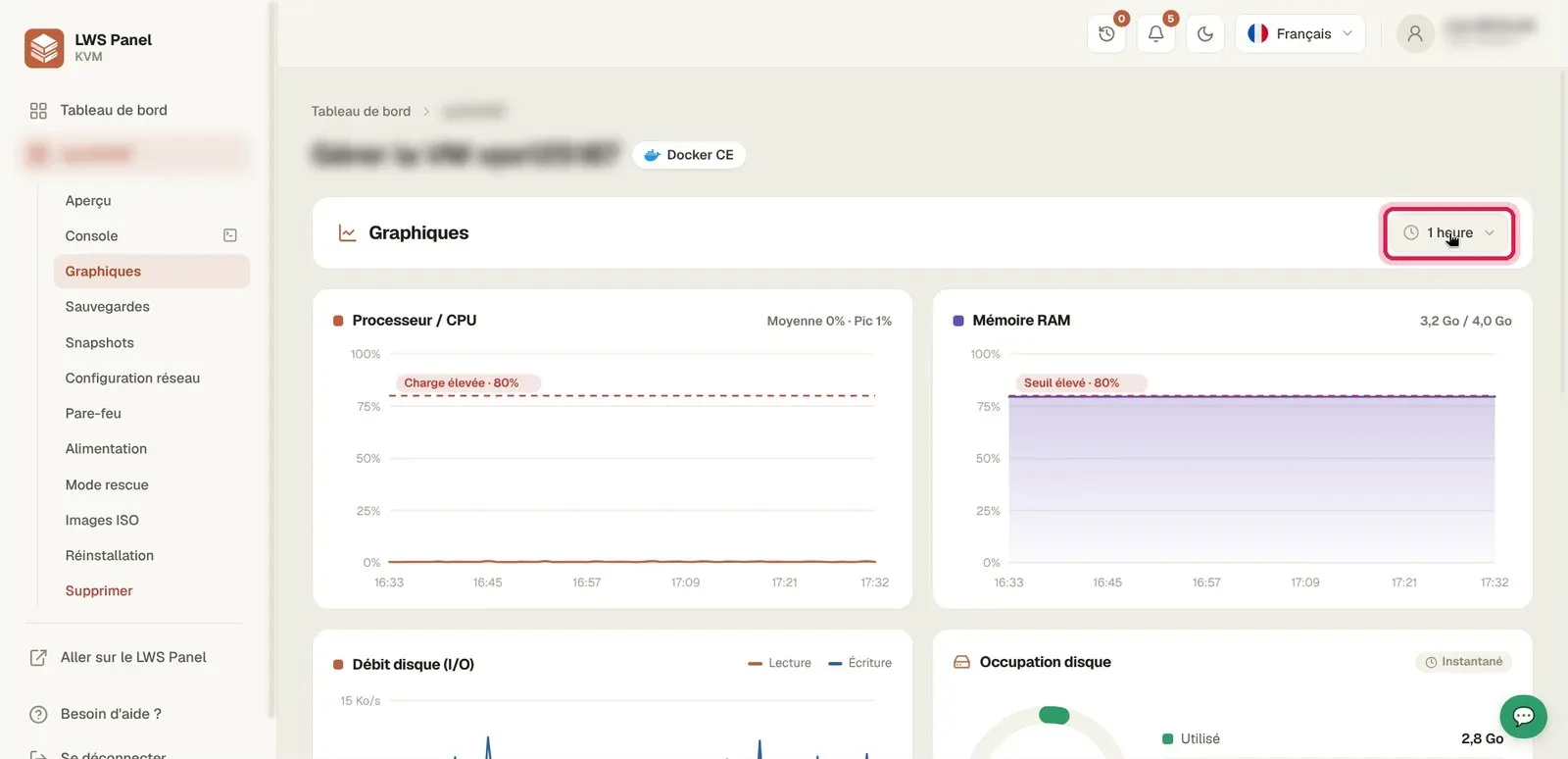
Nell'elenco a discesa che appare, seleziona l'opzione 24 ore. Le curve vengono aggiornate per riflettere l'attività completa della giornata trascorsa.
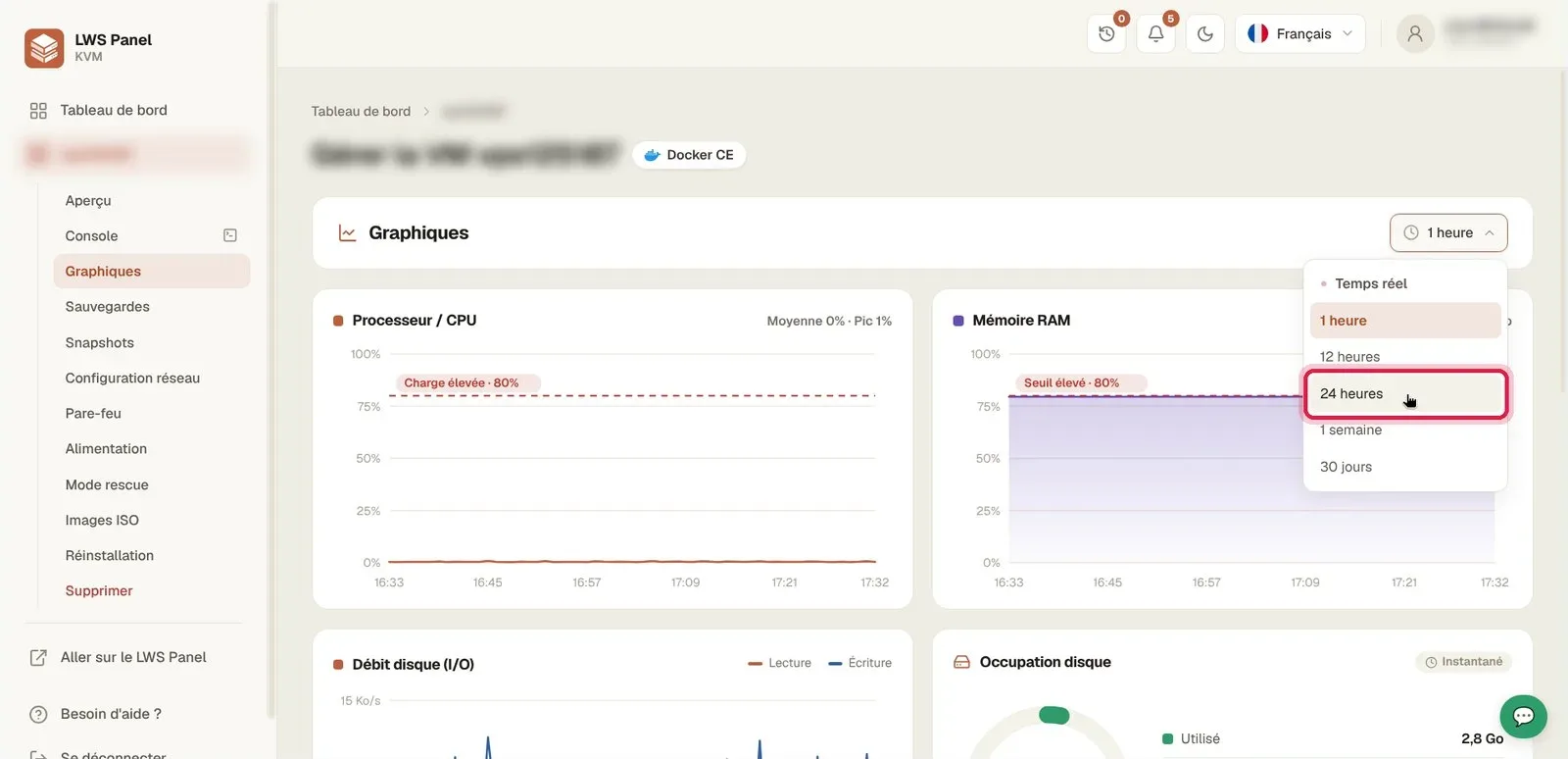
Osserva le curve Processore / CPU e Memoria RAM: una linea tratteggiata rossa segnala la soglia di carico elevato fissata all'80%. Scorri la pagina verso il basso per monitorare il Throughput disco (I/O), l'Occupazione disco e il volume degli scambi di rete per individuare eventuali picchi di carico.
Questa soglia visiva delimita una zona di utilizzo sostenuto. Se le curve del processore o della memoria la superano per un periodo prolungato, il tuo VPS rischia di subire rallentamenti.
Questa interfaccia di monitoraggio è in sola lettura per la consultazione delle metriche. Per riavviare, reinstallare o modificare la tua macchina, utilizza le altre voci del menu laterale.
Il menu a discesa offre un monitoraggio in tempo reale, su 1 ora, 12 ore, 24 ore, 1 settimana o 30 giorni per analizzare le tendenze a lungo termine.
No, le metriche vengono raccolte dall'infrastruttura di virtualizzazione KVM in background senza sollecitare il sistema operativo della tua macchina.
Ponila al team LWS e alla community. La risposta viene pubblicata dopo la moderazione.
 Informazioni su LWS :
LWS è una società di web hosting 100% francese che punta sulla qualità e sull'innovazione e offre un servizio tecnico reattivo e competente a prezzi accessibili.
Informazioni su LWS :
LWS è una società di web hosting 100% francese che punta sulla qualità e sull'innovazione e offre un servizio tecnico reattivo e competente a prezzi accessibili.



 Sì
Sì No
No