






Come si configura il calendario condiviso in Roundcube?

Procédure

Introduzione

Questo articolo si riferisce al pacchetto Messagerie Pro Premium, che consente di creare indirizzi e-mail professionali con funzioni di condivisione e sincronizzazione di contatti e calendario.

In questa documentazione vedremo come configurare il calendario condiviso dalla webmail fornita dai nostri servizi, ovvero Roundcube.

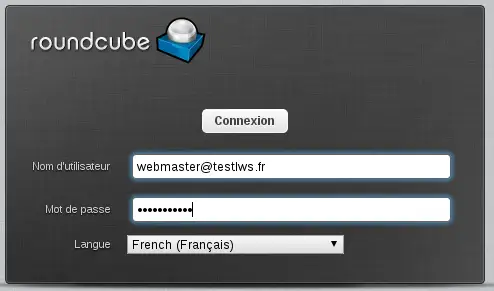
Connessione a Roundcube :

Per prima cosa è necessario creare una casella di posta elettronica valida.

Utilizzare quindi il seguente indirizzo: https: //mail02.lwspanel.com/webmail

Come si configura il calendario condiviso in Roundcube?


Impostazione del calendario:

Una volta effettuato il login, accedere al menu delle impostazioni:

Come si configura il calendario condiviso in Roundcube?


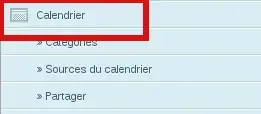
Poi Calendario:

Come si configura il calendario condiviso in Roundcube?


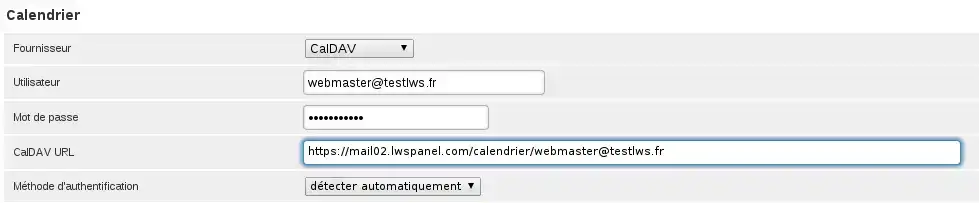
Qui si specificano i vari parametri per la connessione al server caldav. Qui utilizzeremo l'indirizzo webmaster@testlws.fr:

Fornitore: CalDAV

Utente: webmaster@testlws.fr

Password: quella inserita al momento della creazione della casella di posta elettronica.

URL CalDAV: https://mail02.lwspanel.com/calendrier/webmaster@testlws.fr
(sostituire questo link con quello ricevuto via e-mail)

Metodo di autenticazione: rilevamento automatico

Come si configura il calendario condiviso in Roundcube?


Poi :

Come si configura il calendario condiviso in Roundcube?

Creare un evento condiviso :

Andare al menu Calendario:

Come si configura il calendario condiviso in Roundcube?


Poi Crea un evento:

Come si configura il calendario condiviso in Roundcube?


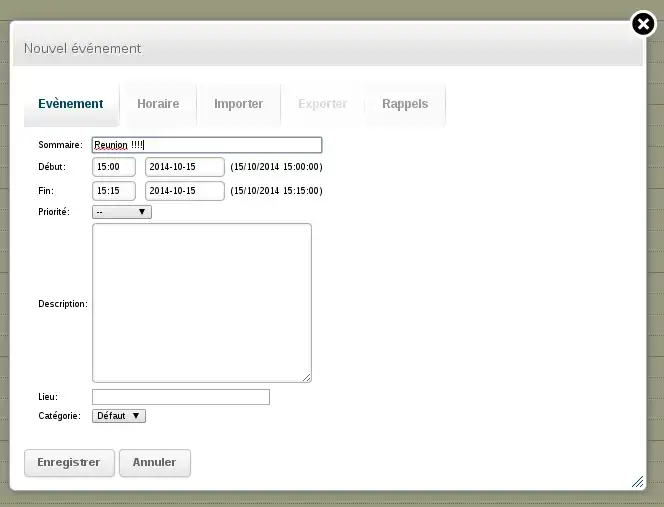
Compilare il modulo:

Come si configura il calendario condiviso in Roundcube?


Poi :

Come si configura il calendario condiviso in Roundcube?


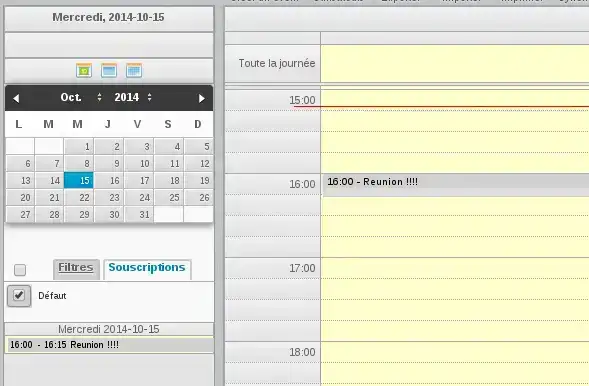
Il nostro evento è creato:

Come si configura il calendario condiviso in Roundcube?


Poi, se si desidera aggiornare l'elenco degli eventi nel calendario, utilizzare l'icona :

Come si configura il calendario condiviso in Roundcube?

Panoramica della funzione Calendario sincronizzato

help.lws.net/a/348
Questo articolo ti è stato utile?

Sì

No

Letto 167 238 volte

Grazie! Non esitare a porre domande sulla nostra documentazione se desideri maggiori informazioni e aiutarci a migliorarla.

Articoli simili

Domande sull'articolo 2

Fai una domanda
Louis
9 gen 2025
Comment créer un 2ème. ou un 3ème. calendrier ?
Jordan-LWS Risposta ufficiale
9 gen 2025

Bonjour,

Je vous remercie pour votre message.

Je comprends que vous puissiez avoir besoin de créer un nouveau calendrier sur Roundcube, si vous souhaitez réaliser cela, je vous invite à suivre ces étapes :

  1. Connectez-vous à l'adresse mail concernée sur Roundcube
  2. Rendez-vous dans la section Calendrier
  3. À côté de Calendrier, cliquer sur les trois petits points puis sélectionner "Add Calendar"
  4. Une nouvelle fenêtre devrait s'ouvrir et il suffira de remplir les champs associés excepté le champ CalDAV URL
  5. Il est important de ne pas oublier de saisir le mot de passe de votre adresse mail dans le dernier champ
  6. Valider à l'aide d'Enregistrer et vous devriez avoir un nouveau calendrier

Je vous remercie pour votre attention et reste à votre disposition pour toute autre question ou complément d'information.

Cordialement, L'équipe LWS

Questa risposta ti è stata utile?

blancal
1 ott 2025
Bonjour, comment est il possible de partager le calendrier associé à mon email avec un autre utilisateur, en lecture seule, sans lui donner le mot de passe donc ?
Jordan-LWS Risposta ufficiale
2 ott 2025

Bonjour,

Je vous remercie pour votre message. 

Il n’est malheureusement pas possible de partager le calendrier associé à votre adresse e-mail en lecture seule sans communiquer le mot de passe.
Nous vous invitons à contacter directement le support technique si vous avez d’autres demandes ou besoins à ce sujet.

Je vous remercie pour votre attention et reste à votre disposition pour toute autre question ou complément d'information.

Cordialement, L'équipe LWS 

Questa risposta ti è stata utile?

Una domanda su questo articolo?

Ponila al team LWS e alla community. La risposta viene pubblicata dopo la moderazione.

Fate una domanda al team LWS e alla sua comunità

GDPR: Titolare: LWS-Ligne Web Services. Finalità: moderazione e pubblicazione della tua domanda, eventuale notifica di una risposta. Base giuridica: consenso (art. 6.1.a GDPR). Conservazione delle e-mail: 90 giorni dopo la notifica, massimo 12 mesi senza risposta. Per esercitare i tuoi diritti, consulta la sezione GDPR delle nostre condizioni generali.