Procédure
Obiettivo
Questa documentazione è destinata ai clienti con hosting LWS Panel.
Spiega come :
- recuperare le impostazioni della connessione FTP ;
- cambiare la password di un account FTP
- creare un account FTP aggiuntivo;
- risolvere i principali errori di connessione.
Alla fine di questa guida, saprete dove trovare le informazioni necessarie per connettervi al vostro hosting e gestire il vostro accesso FTP.
Prerequisiti
Prima di iniziare, assicuratevi di disporre di quanto segue:
- un account di hosting attivo con il pannello LWS;
- accesso al vostro account cliente LWS;
- un software FTP installato sul vostro computer se desiderate collegarvi al vostro hosting;
A cosa serve l'FTP?
L'FTP è un metodo di connessione che consente lo scambio di file tra il vostro computer e il vostro hosting web.
In particolare, viene utilizzato per :
- inviare file dal vostro sito al vostro hosting
- modificare o eliminare file già presenti;
- organizzare le cartelle a distanza utilizzando un software FTP.
Gli identificativi FTP non corrispondono agli identificativi di accesso al vostro conto cliente LWS. Si tratta di un accesso separato, legato al vostro hosting.
Recupero delle impostazioni della connessione FTP
Le impostazioni FTP vengono inviate nell'e-mail di consegna del vostro hosting. Potete anche recuperarle in qualsiasi momento dalla vostra area clienti LWS.
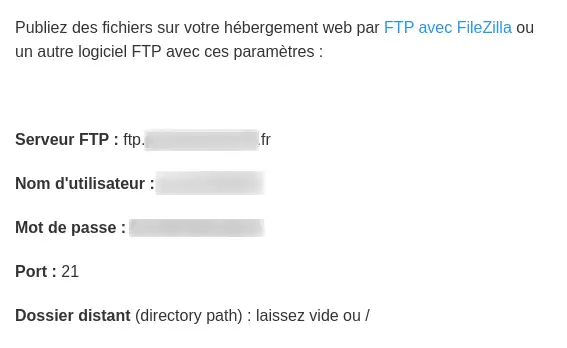
Fase 1: Accedete al vostro account cliente, quindi aprite l'hosting in questione.
Fase 2: nella sezione File, cliccate su Account FTP.

Fase 3: In questo modo si accede all'elenco dei propri accessi FTP.
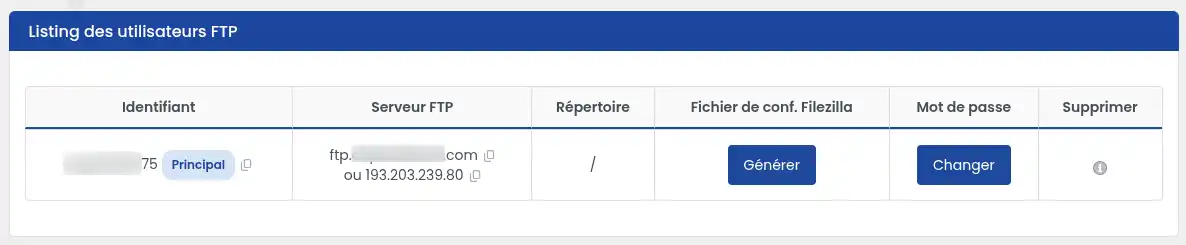
Qui troverete informazioni utili come :
- Nome utente FTP ;
- host o server FTP;
- eventuali accessi FTP aggiuntivi associati all'hosting.
La password non viene visualizzata per motivi di sicurezza. Se non la conoscete o l'avete dimenticata, dovete cambiarla seguendo la procedura seguente.
Modifica della password di un account FTP
Se non conoscete più la vostra password FTP o se volete rafforzarla, potete cambiarla direttamente dal vostro pannello LWS. L'articolo di partenza indica che la nuova password diventa utilizzabile in un massimo di cinque minuti.
Fase 1 : Dal vostro account cliente LWS, aprite l'hosting in cui si trova l'account FTP che volete cambiare.
Fase 2 : nella sezione File, cliccate su Account FTP.

Fase 3: Individuare l'account FTP in questione, quindi fare clic sul pulsante Cambia. Per impostazione predefinita, è presente l'account principale. A seconda del piano, possono essere visualizzati altri account FTP.
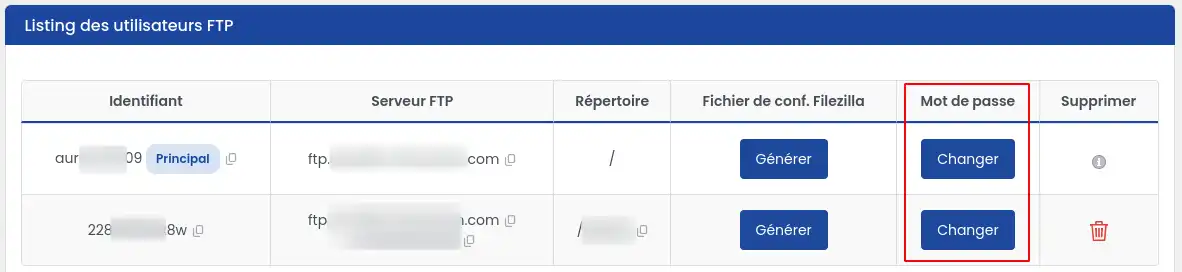
Fase 4: Nella finestra che si apre :
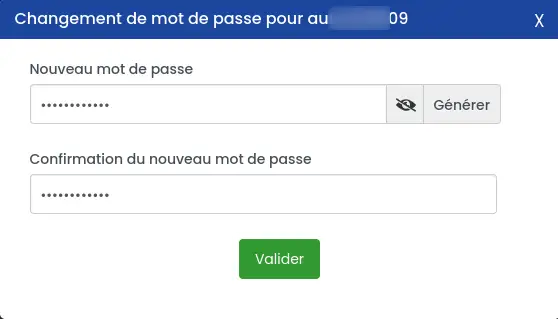
- inserire la nuova password ;
- confermarla nel secondo campo;
- Fare clic sul pulsante Convalida.
È anche possibile utilizzare il pulsante Genera per creare automaticamente una password più complessa, quindi confermare la scelta.
[bcolor_blue]
Pratiche ottimali per la scelta della password
Per proteggere il vostro accesso FTP, utilizzate una password :
- sufficientemente lunga ;
- diversa dalla password dell'area clienti
- difficile da indovinare;
- memorizzata in un gestore di password, se necessario.
Tempo necessario
Una volta cambiata la nuova password, potrebbero essere necessari alcuni minuti perché abbia pieno effetto. Durante questo periodo, un tentativo di connessione può ancora fallire sia con la vecchia che con la nuova password.
Connessione all'hosting tramite FTP
Per sapere come pubblicare il vostro sito e connettervi via FTP con FileZilla o un altro software FTP, consultate la documentazione dedicata.
Quando devo consultare questa documentazione aggiuntiva?
Consultate questa guida specifica se volete :
- configurare FileZilla, CyberDuck o WinSCP ;
- inserire i parametri di connessione nel software
- inviare i file del vostro sito al vostro hosting;
- pubblicare o aggiornare il vostro sito tramite FTP.
Creare un account FTP aggiuntivo
Un account FTP aggiuntivo può essere utile se volete dare un accesso limitato a un'altra persona o a un altro fornitore di servizi, senza condividere l'account FTP principale.
Fase 1: Dal vostro account cliente LWS, aprite l'hosting sul quale desiderate creare un accesso FTP aggiuntivo.
Fase 2 : nella sezione File, cliccate su Account FTP.
Fase 3 : Nella sezione Crea un utente FTP:
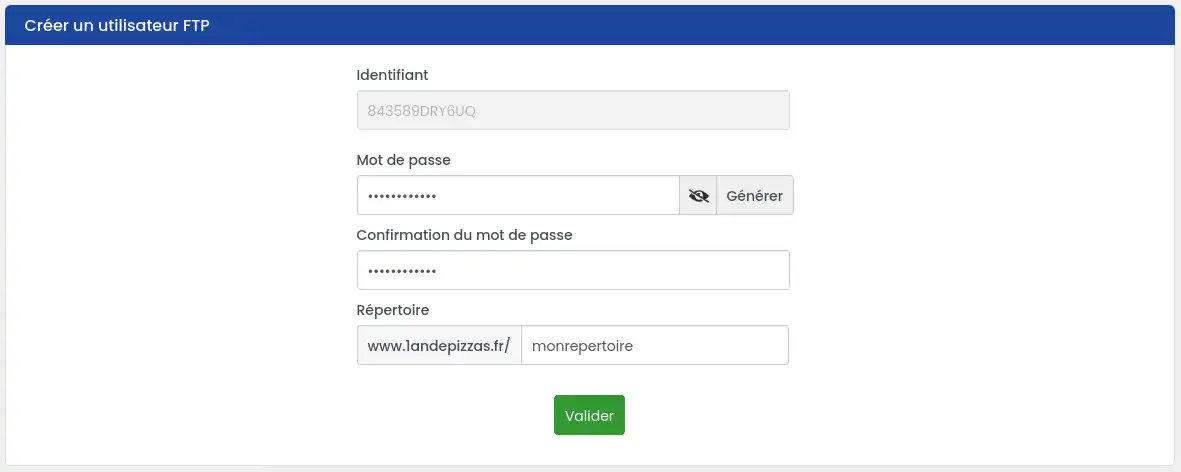
- inserire una password;
- Confermare la password;
- indicare la directory di destinazione;
- fare clic su Convalida.
[bcolor_blue]
- Il nome utente non può essere personalizzato: viene generato automaticamente dal sistema.
- Non è possibile creare più account utente per la directory principale dell'hosting.
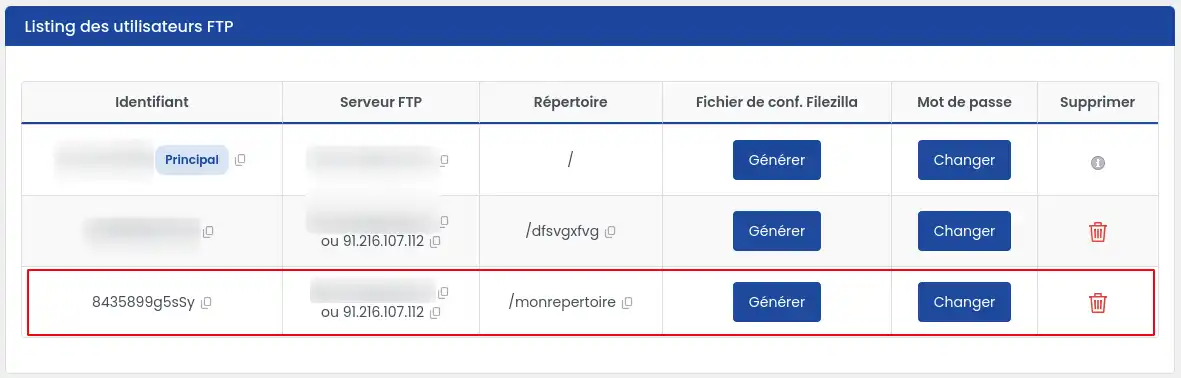
Fase 4 : Una volta creato, l'account dovrebbe comparire nell'elenco degli utenti FTP in fondo alla pagina.
Quando è necessario utilizzare un account FTP aggiuntivo?
Questo tipo di account è consigliato se si desidera :
- fornire l'accesso a un fornitore di servizi senza condividere l'accesso principale;
- limitare l'accesso a una singola cartella
- separare meglio gli usi o gli utenti del vostro hosting.
Come si elimina un account FTP?
Fase 1: Dal vostro account cliente LWS, aprite l'hosting sul quale desiderate eliminare l'accesso FTP.
Fase 2 : Nella sezione File, cliccate su Account FTP.
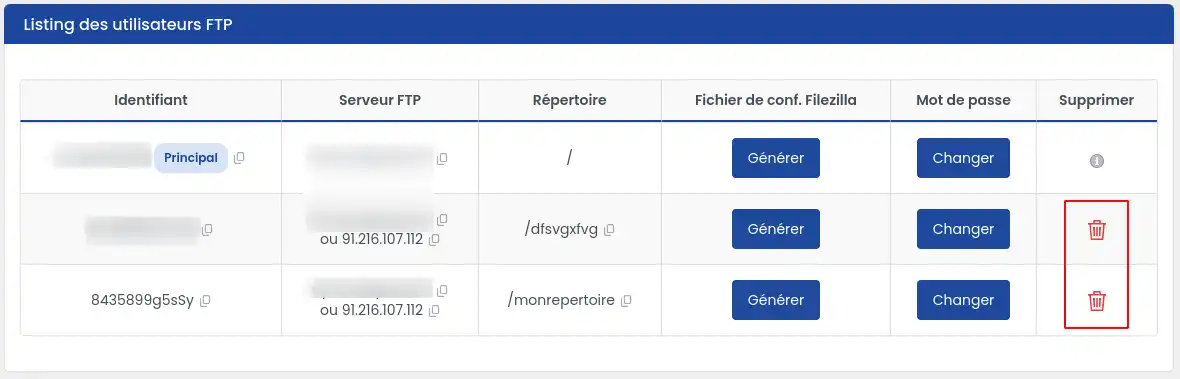
Fase 3 : Nell'elenco degli accessi FTP, cliccate sull'icona "cestino" dell'account che desiderate eliminare.
[bcolor_orange]
L'account FTP principale non può essere eliminato. Tuttavia, è possibile modificare la password.
[bcolor]
Errori di connessione FTP principale
La password è stata appena cambiata, ma la connessione non funziona ancora.
Dopo una modifica, la password non è necessariamente attiva immediatamente.
Cosa si deve fare?
- Aspettare qualche minuto;
- chiudere e rilanciare il software FTP, se necessario;
- ridigitare manualmente la nuova password per evitare un errore di copia-incolla.
Il software FTP richiede un certificato o visualizza un avviso di sicurezza.
Quando si effettua una connessione sicura per la prima volta, il software potrebbe visualizzare un messaggio relativo al certificato del server.
Cosa fare?
Leggete il messaggio visualizzato dal software e confermate la connessione se le informazioni corrispondono al server previsto.
Questo comportamento può essere normale per una prima connessione. Non significa necessariamente che ci sia un problema.
Il dominio non punta ancora all'hosting.
Se il vostro dominio non punta ancora all'hosting LWS, dovete utilizzare l'IP del server web invece dell'indirizzo ftp.yourdomain.tld.
Cosa devo fare?
Se il vostro nome di dominio non è ancora stato configurato o non è ancora attivo sull'hosting :
- trovare l'indirizzo IP del server;
- utilizzate questa informazione nel vostro software FTP.
Non so quale account utilizzare
Se nel vostro pannello sono visualizzati diversi account FTP, utilizzate :
- l'account principale se volete accedere a tutti gli hosting autorizzati;
- un account aggiuntivo se avete bisogno di accedere solo a una cartella specifica o se questo accesso è stato creato per una persona specifica.
Suggerimenti per la sicurezza
Per proteggere il vostro hosting :
- non condividete il vostro account FTP principale se non è necessario;
- create un account FTP aggiuntivo se una terza persona deve lavorare su una cartella specifica;
- scegliete una password complessa;
- modificate i vostri dati di accesso se pensate che siano stati comunicati per errore;
- conservare le impostazioni FTP in un luogo sicuro.
Conclusione
Ora sapete come :
- recuperare le impostazioni FTP dal vostro pannello LWS;
- cambiare la password di un account FTP
- creare o eliminare un account FTP aggiuntivo;
- identificare i principali errori di connessione e applicare i primi controlli utili.
Per configurare il vostro software FTP e pubblicare il vostro sito con FileZilla, consultate la documentazione dedicata:
[consigli_di_lettura_relativi]
[/tips]

 Contattateci
 Area clienti


 Visita LWS


 Sì
Sì No
No Articolo letto
17350 una volta
Articolo letto
17350 una volta Merci ! N'hésitez pas à
poser des questions sur nos documentations si vous souhaitez plus d'informations et nous aider à les
améliorer.
Merci ! N'hésitez pas à
poser des questions sur nos documentations si vous souhaitez plus d'informations et nous aider à les
améliorer.
 Informazioni su