
Guida in linea
L'host web accessibile a tutti
Procédure
LWS AI WP Studio crea per voi un sito WordPress a partire da una breve descrizione della vostra attività: rispondete ad alcune domande, scegliete delle immagini e uno stile, e l'assistente costruisce le pagine e i loro testi. Si avvia dall'Auto-installer del LWS Panel, con la scheda «WordPress con LWS AI WP Studio». Questa guida spiega come avviarlo, cosa verificare in seguito e cosa fare se appare il messaggio «Limite raggiunto».
Nella vostra area clienti, sezione «Dominio(i) & Hosting», cliccate su «Gestire» accanto al vostro dominio, poi, nella sezione «Software», su «Auto-installer».
Potete anche partire da WP Manager: nel riquadro «Installa un nuovo WordPress», la scorciatoia «WordPress + LWS AI» e il suo pulsante «INSTALLA» portano allo stesso strumento.
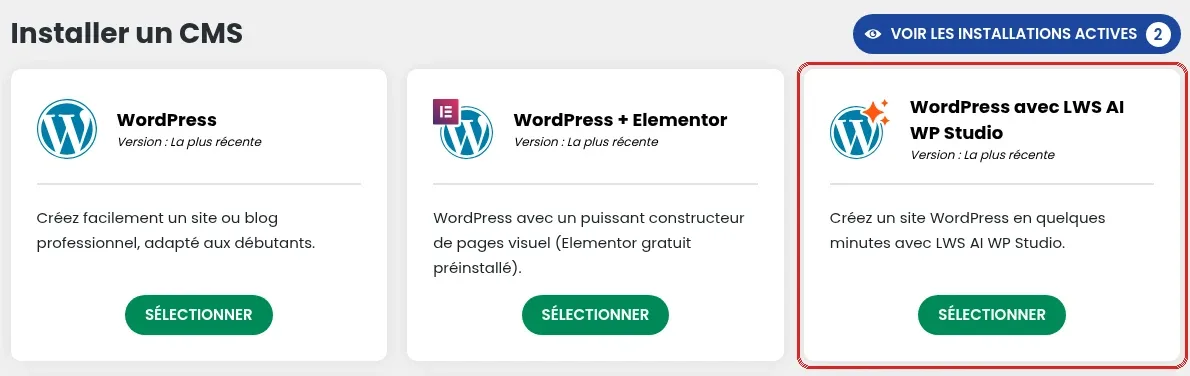
Nella sezione «Installa un CMS», individuate la scheda «WordPress con LWS AI WP Studio» («Create un sito WordPress in pochi minuti con LWS AI WP Studio.») e cliccate su «SELEZIONARE».
Come ogni applicazione dell'Auto-installer, il sito viene installato sul vostro dominio principale, su un sottodominio, su un dominio aggiuntivo (multi-dominio) oppure su uno dei suoi sottodomini. La scelta dell'indirizzo è spiegata in dettaglio nella guida Come installare WordPress con l'auto-installer LWS?.
L'assistente vi guida in cinque passaggi:
Prendetevi il tempo necessario per compilare bene ogni passaggio: il sito viene costruito a partire da queste risposte.
Aprite l'indirizzo scelto nel vostro browser: il vostro sito WordPress deve essere visualizzato con le sue pagine. Compare anche in WP Manager, dove il pulsante «CONNESSIONE» apre l'amministrazione senza password.
Rileggete poi ogni pagina prima di far conoscere il vostro sito: i testi e le immagini sono generati automaticamente, sta a voi correggere ciò che non corrisponde alla vostra attività (contatti, prezzi, orari…). Potrete poi modificarli come in qualsiasi sito WordPress.
Se il vostro sito non compare in WP Manager, cliccate su «RILEVARE SITI».
Il creatore di siti IA per WordPress è incluso nei tre piani di hosting web LWS: Perso, Starter e Performance.
Questo messaggio indica: «Avete raggiunto il numero massimo di siti autorizzati a essere creati. Contattate il vostro host per creare più siti.» Contattate l'assistenza tecnica di LWS dalla vostra area clienti, indicando il vostro nome di dominio e allegando una schermata del messaggio.
Nell'attesa, potete installare un WordPress classico con la scheda «WordPress» dell'Auto-installer.
L'assistente crea un nuovo sito a partire dalle vostre risposte. Se il vostro sito attuale è già un sito WordPress, trasferitelo piuttosto: consultate come migrare il vostro sito WordPress da un altro server al vostro hosting LWS. Se il vostro sito è stato realizzato con un altro strumento, create il nuovo sito con l'assistente, poi riprendetevi i vostri testi e le vostre immagini.
Sì: nell'ultimo passaggio dell'assistente, attivate il negozio. Un negozio generato dall'IA utilizza l'estensione WooCommerce o SureCart, a scelta, con un tema Astra adatto alla vostra attività.
Il piano dominio non dispone né di PHP né di database: WordPress non può funzionare su di esso e l'Auto-installer mostra «Cambio di piano necessario». Per utilizzare LWS AI WP Studio, passate a un piano Perso, Starter o Performance con «Cambiare piano» nel LWS Panel, dopo aver salvato il vostro sito.
Ponila al team LWS e alla community. La risposta viene pubblicata dopo la moderazione.
 Informazioni su LWS :
LWS è una società di web hosting 100% francese che punta sulla qualità e sull'innovazione e offre un servizio tecnico reattivo e competente a prezzi accessibili.


 Sì
 No