
Guida in linea
L'host web accessibile a tutti
Procédure
Il WordPress Manager di LWS è uno strumento progettato per facilitare la gestione dei siti WordPress ospitati sui server LWS. Questa documentazione presenta le principali funzionalità disponibili, consentendo agli utenti di ottimizzare e proteggere efficacemente i propri siti WordPress.
Per prima cosa, dovete accedere al vostro account LWS e accedere all'hosting condiviso in cui desiderate gestire le istanze WordPress installate.
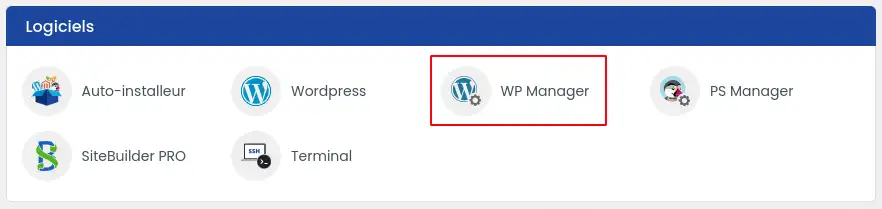
Una volta eseguita questa operazione, dovete cercare la sezione "Logiciels" e fare clic sul pulsante "WP Manager".
Dovete quindi trovarvi nell'elenco delle istanze WordPress installate sul vostro hosting.
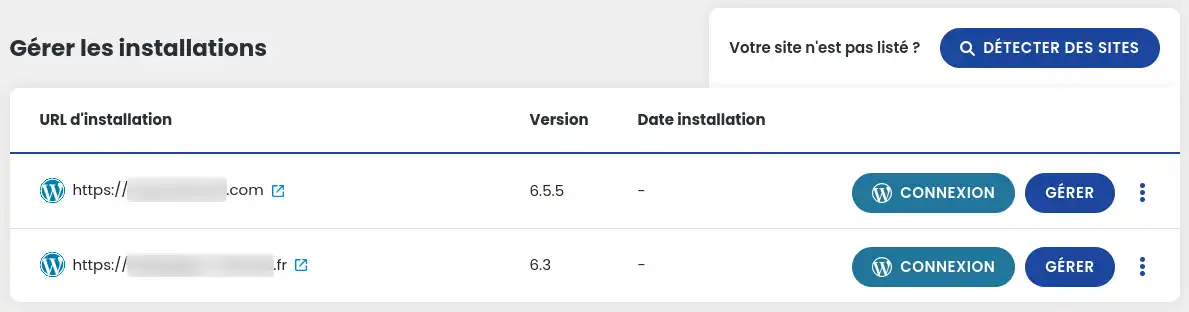
Il pulsante CONNESSION apre l'amministrazione del sito WordPress. Il pulsante GESTIRE apre la scheda del sito, organizzata in schede: ESSENZIALE, UTENTI, ESTENSIONI, TEMI, IMPORT/EXPORT, VELOCITÀ, SICUREZZA, BACKUP, SOS e AVANZATO. Le funzionalità presentate di seguito si trovano in queste schede.
Il WordPress Manager consente di effettuare una scansione dell'hosting per rilevare tutte le installazioni di WordPress. Ciò permette agli utenti di visualizzare e gestire tutti i propri siti WordPress da un'unica interfaccia.
Questa funzionalità consente agli amministratori di accedere automaticamente all'amministrazione dei propri siti WordPress direttamente dal WordPress Manager, senza dover inserire ogni volta le credenziali di accesso.
Gli utenti possono eliminare qualsiasi installazione di WordPress direttamente dal WordPress Manager. Questa opzione include la possibilità di eliminare i file associati nonché il database.
La clonazione del sito consente di creare una copia esatta di un sito WordPress su un altro dominio o sottodominio. Ciò permette di duplicare un sito allo scopo di conservarne la base e modificarne il contenuto, ad esempio se create spesso siti con un riferimento comune.
Gli utenti possono creare una versione di pre-produzione del proprio sito per testare modifiche o aggiornamenti senza influenzare la versione online. Questa versione è isolata e accessibile solo agli sviluppatori o agli amministratori. Questa funzione è particolarmente utile per testare le modifiche prima di applicarle su un sito in produzione.
Il WordPress Manager offre una gestione centralizzata degli utenti dei diversi siti WordPress, consentendo agli amministratori di aggiungere, modificare o eliminare facilmente gli utenti.
Gli amministratori possono installare, attivare, disattivare o eliminare estensioni su tutti i loro siti WordPress da un'unica interfaccia.
Analogamente alla gestione delle estensioni, questa funzionalità consente di gestire i temi installati sui siti WordPress. Gli utenti possono installare, attivare, disattivare o eliminare i temi.
Il WordPress Manager integra strumenti di sicurezza per proteggere i siti dalle minacce comuni. Ciò include controlli di sicurezza, modifiche alle configurazioni e raccomandazioni personalizzate.
Gli utenti possono analizzare la velocità di caricamento dei propri siti e ricevere raccomandazioni per migliorare le prestazioni. Ciò include la minimizzazione delle risorse, l'ottimizzazione delle immagini e la gestione della cache.
Gli SnapShot consentono di creare punti di ripristino completi del sito, che gli utenti possono utilizzare per riportare il sito a uno stato precedente in caso di problemi.
Gli aggiornamenti del core di WordPress, delle estensioni e dei temi possono essere gestiti e applicati direttamente dal WordPress Manager. Gli utenti possono pianificare ed eseguire aggiornamenti in modo sicuro.
Questa funzionalità avanzata consente di modificare in massa elementi nel database WordPress, come URL o configurazioni specifiche, utile in particolare durante la clonazione o la migrazione dei siti.
La scheda SOS aiuta a riparare un sito che mostra un errore 500 o una pagina bianca. SOS Crash & Erreur 500 avvia una diagnosi: la modalità intelligente disattiva solo l'estensione difettosa in base ai log, la modalità radicale disattiva tutte le estensioni e reimposta il file .htaccess. La stessa scheda consente anche di ripristinare le regole WordPress del file .htaccess e di reinstallare il core di WordPress senza toccare i vostri file personali.
Nella scheda ESSENZIALE, il riquadro Rapporto di salute del vostro sito invia ogni mese un rapporto sullo stato del vostro WordPress via e-mail. Il pulsante GENERARE E INVIARE produce questo rapporto su richiesta, per gli indirizzi e-mail che indicate.
Il pulsante Assistenza IA, in basso a destra della scheda del sito, apre un assistente che risponde alle vostre domande sul vostro sito. Alla prima apertura della scheda, una finestra spiega le funzioni di intelligenza artificiale e i dati inviati: potete accettare o rifiutare, poi cambiare idea in qualsiasi momento con il pulsante Preferenze IA, in alto nella scheda.
Ora sapete come:
🚀 Grazie a questa moltitudine di funzionalità, il WordPress Manager si afferma come uno strumento indispensabile per una gestione semplice ed efficace dei vostri siti WordPress ospitati presso LWS. 🛠️
🙏 Grazie per aver letto questo articolo fino in fondo! Se avete domande o se desiderate condividere la vostra esperienza con il WordPress Manager di LWS, non esitate a lasciare un commento qui sotto. Il vostro feedback è prezioso e ci aiuta a migliorare costantemente i nostri servizi. 💬
Ponila al team LWS e alla community. La risposta viene pubblicata dopo la moderazione.
 Informazioni su LWS :
LWS è una società di web hosting 100% francese che punta sulla qualità e sull'innovazione e offre un servizio tecnico reattivo e competente a prezzi accessibili.


 Sì
 No