
Guida in linea
L'host web accessibile a tutti
Procédure
Per creare un sottodominio su un server VPS dotato di HestiaCP, basta indirizzare il vostro sottodominio verso l'indirizzo IP del server nella vostra zona DNS, quindi dichiararlo come dominio web autonomo nel pannello di amministrazione. HestiaCP è un pannello di gestione hosting web open source leggero e completo, progettato per amministrare facilmente i vostri siti, database e caselle e-mail su un server Linux. Un sottodominio corrisponde a un'estensione del vostro dominio principale (ad esempio hestia.learnlws.fr) che permette di ospitare un progetto distinto o un'applicazione dedicata.
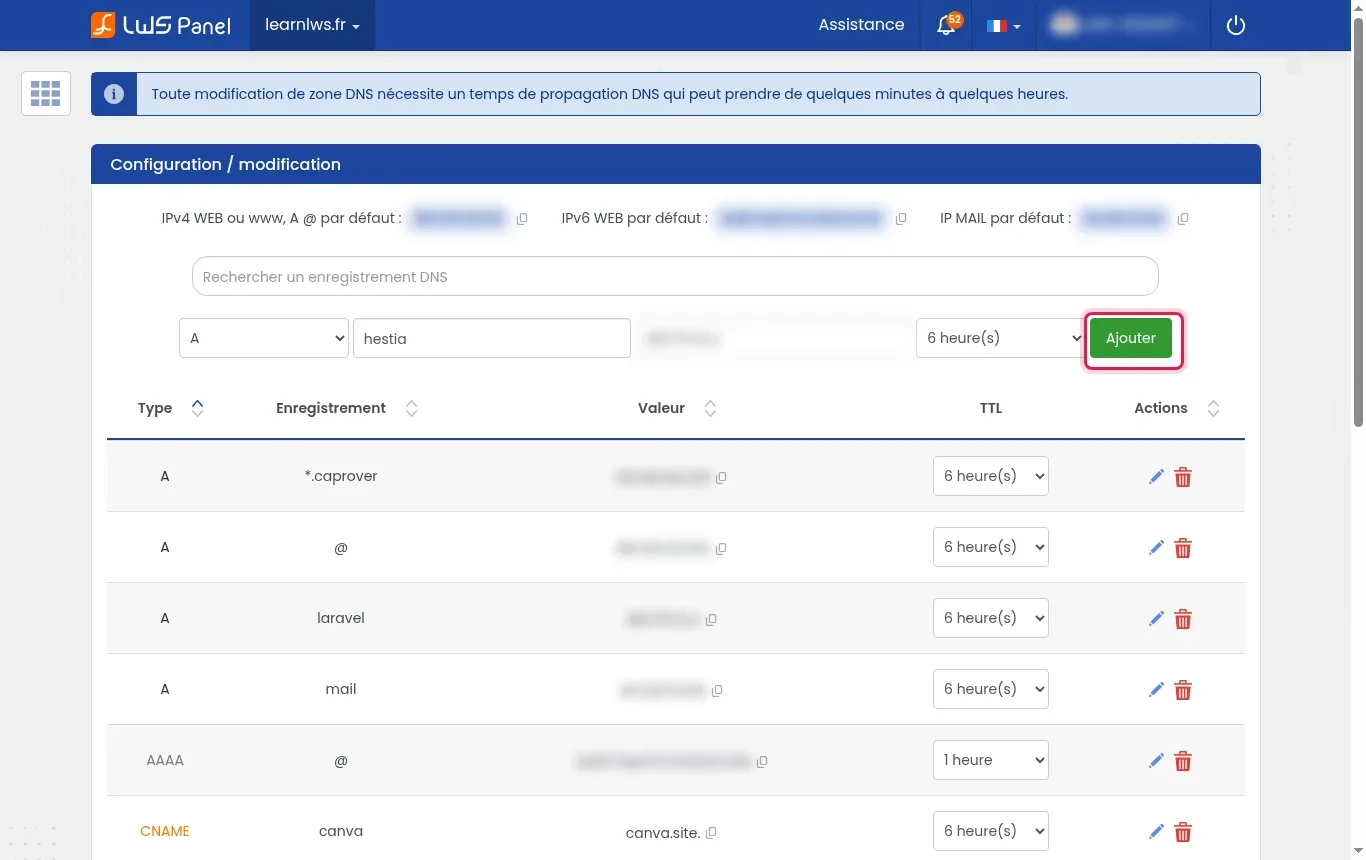
Accedete alla vostra area clienti LWS, andate nella sezione di gestione del vostro nome di dominio, quindi aprite la sezione dedicata alla zona DNS. Nel modulo di aggiunta record, scegliete il tipo A, inserite il prefisso del vostro sottodominio (ad esempio hestia), indicate l'indirizzo IP del vostro VPS (ad esempio l'indirizzo fittizio 203.0.113.10), quindi fate clic su Aggiungi.
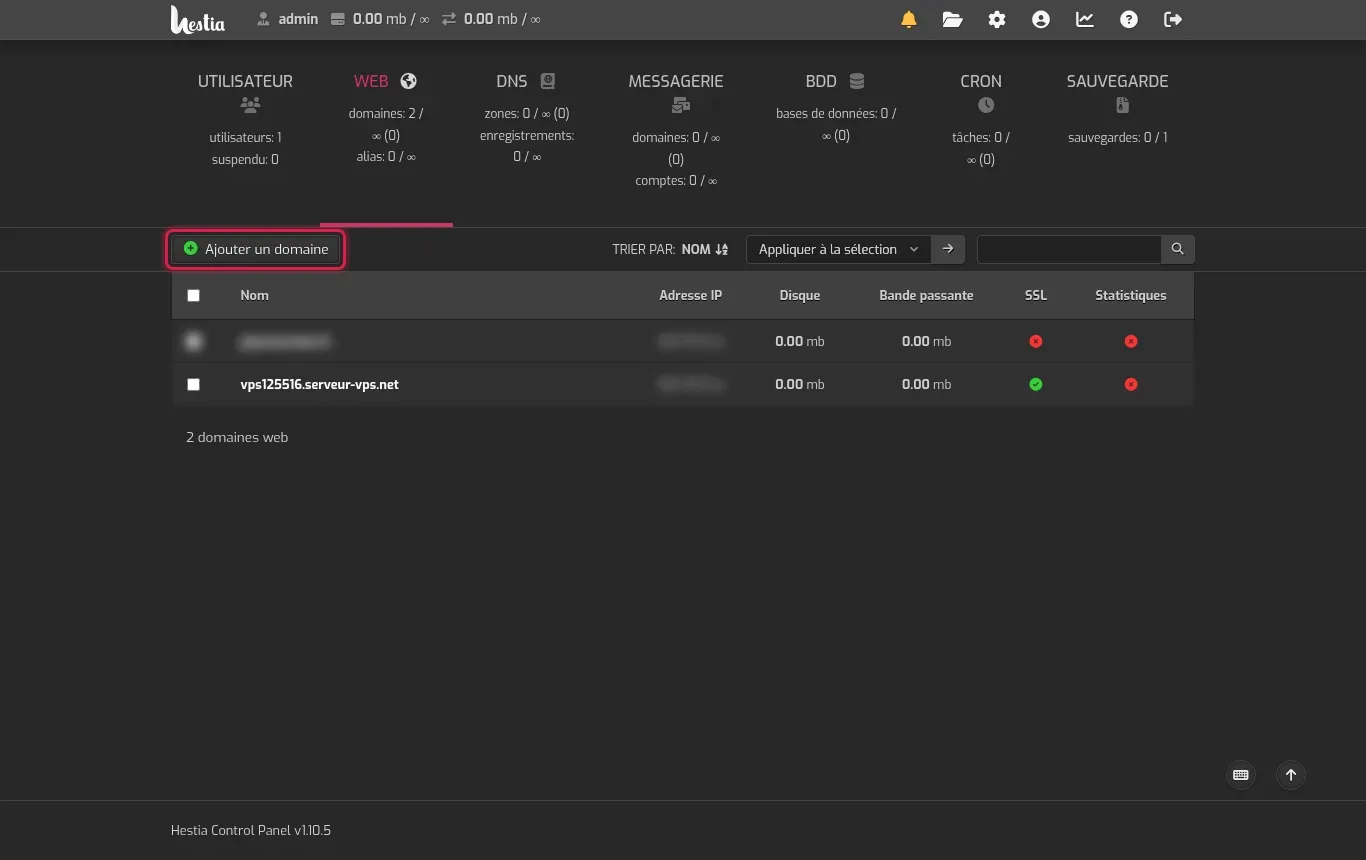
Accedete alla vostra interfaccia di amministrazione HestiaCP (generalmente accessibile sulla porta 8083 del vostro server) con il vostro account amministratore. Nel menu di navigazione superiore, fate clic sulla voce WEB, quindi selezionate il pulsante Aggiungi un dominio.
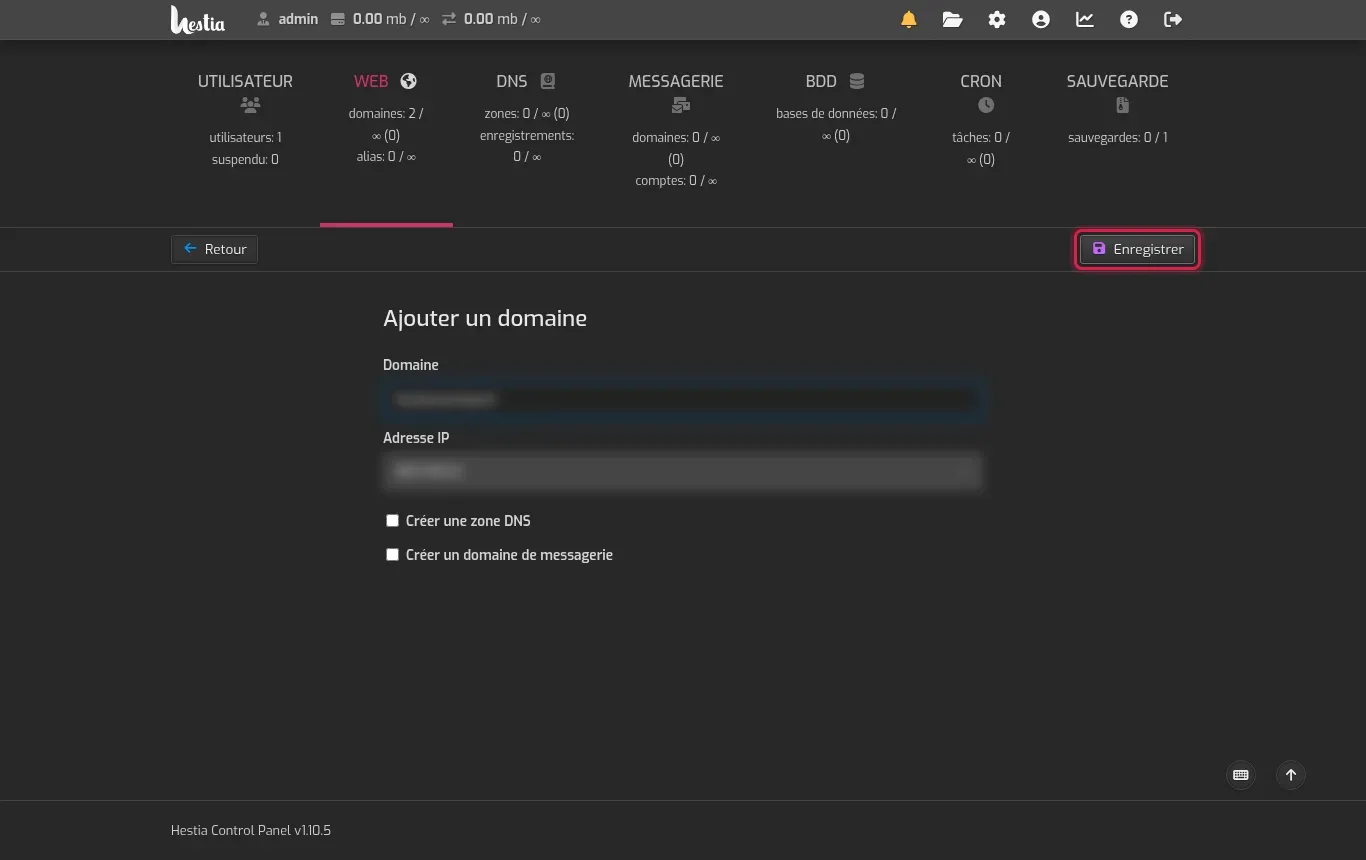
Nel campo Dominio, inserite il nome completo del vostro sottodominio (ad esempio hestia.learnlws.fr). Lasciate deselezionate le opzioni DNS o posta se gestite già questi servizi dal vostro spazio LWS, quindi confermate l'inserimento facendo clic sul pulsante Salva.
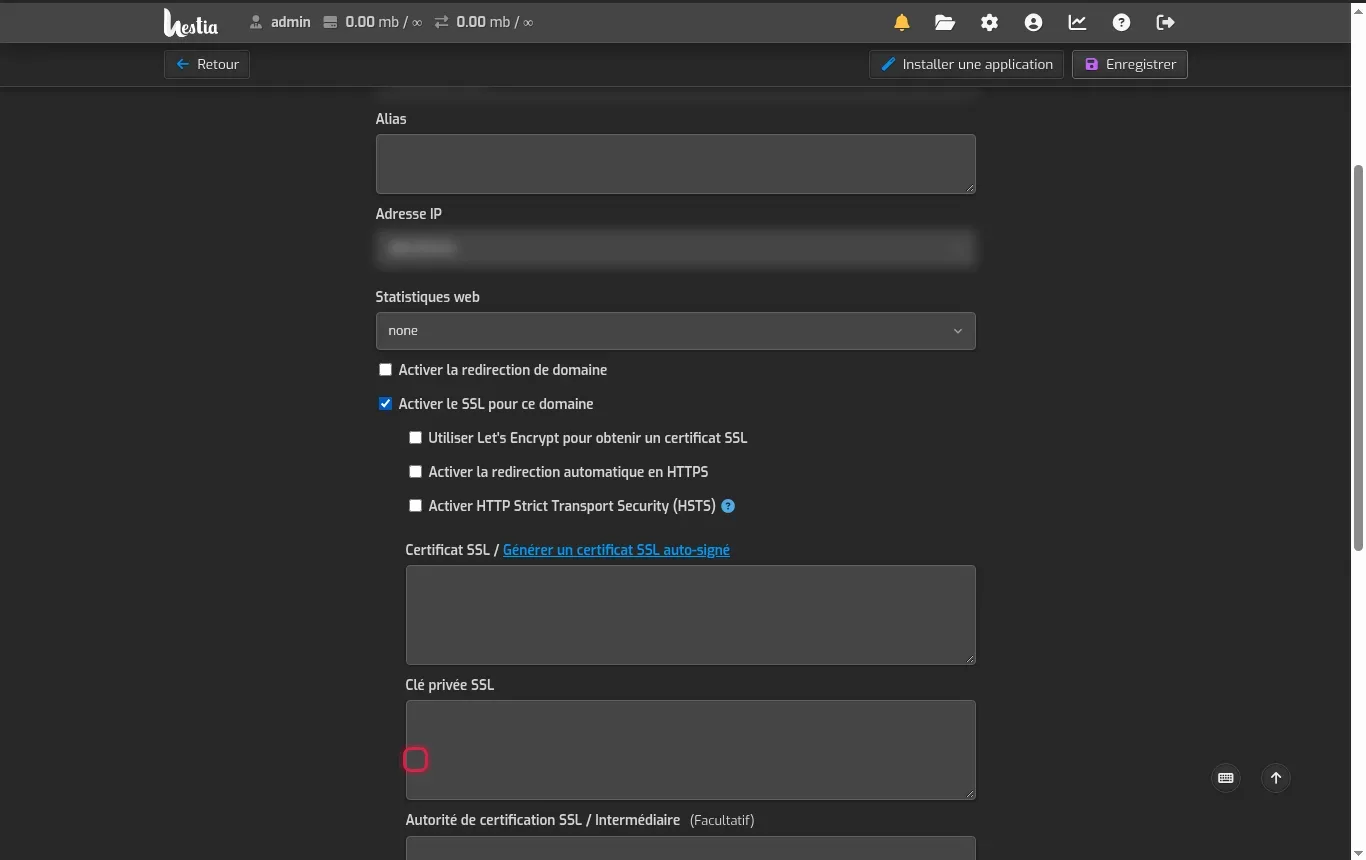
Dal elenco dei vostri domini web, fate clic sul nuovo sottodominio per aprirne la configurazione, quindi selezionate la casella Abilita SSL per questo dominio. Poi selezionate Usa Let's Encrypt per ottenere un certificato SSL, attivate il reindirizzamento automatico in HTTPS se lo desiderate, quindi fate clic su Salva.
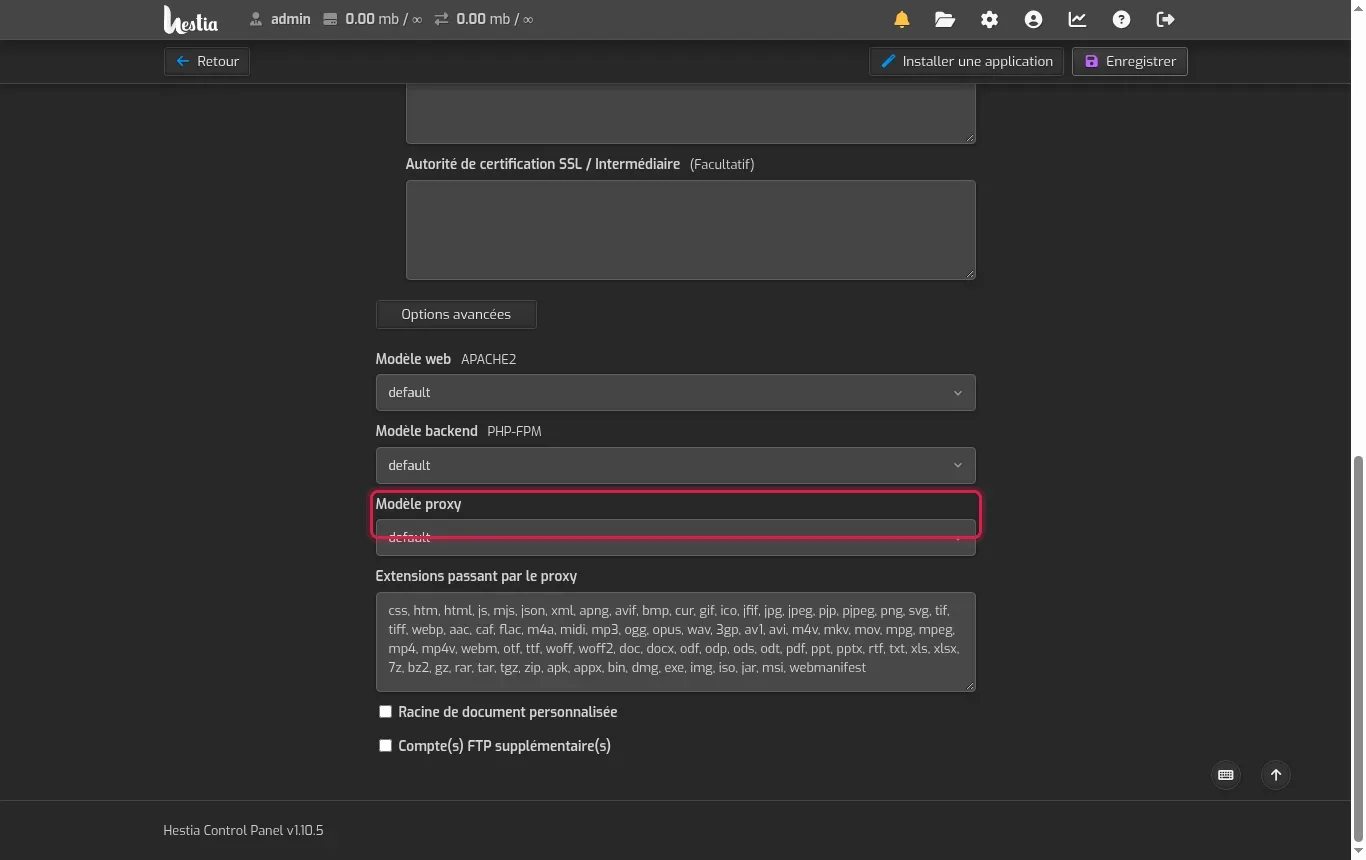
Scorrete la pagina di configurazione verso il basso ed espandete la sezione Opzioni avanzate. Qui potete regolare il modello del server web (Modello web APACHE2 o Nginx), la versione di esecuzione in Modello backend PHP-FPM, oppure definire una root personalizzata selezionando Root del documento personalizzata prima di salvare.
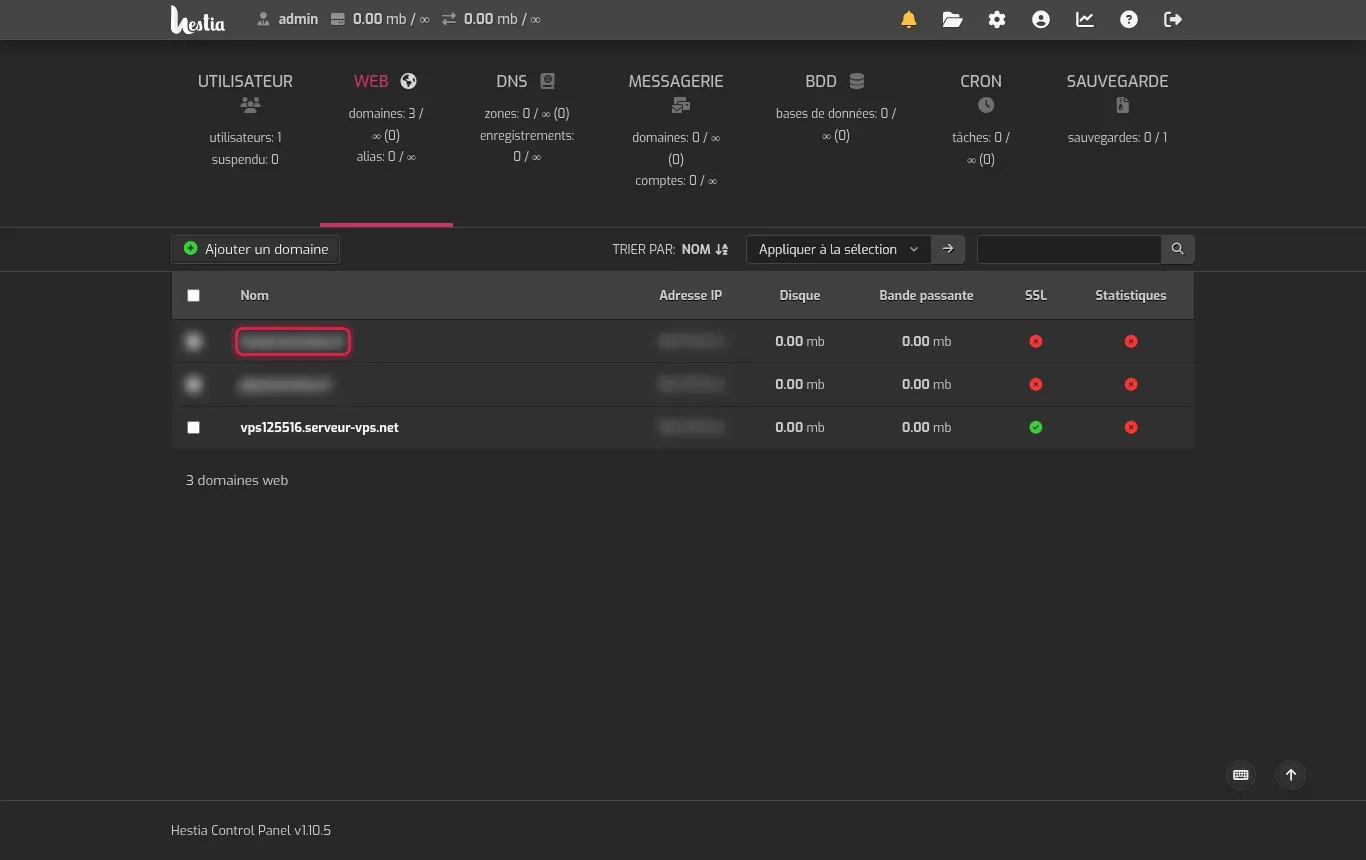
Tornate alla sezione WEB di HestiaCP per assicurarvi che il sottodominio compaia correttamente come attivo nell'elenco dei domini. Potete ora aprire il vostro sottodominio nel browser web per verificare la corretta visualizzazione della pagina predefinita generata dal server.
HestiaCP consente di adattare in modo isolato l'ambiente tecnico di ogni sottodominio.
Let's Encrypt deve interrogare il vostro sottodominio per convalidare il rilascio del certificato. Se il record DNS di tipo A non è ancora propagato su Internet o se non punta all'IP esatto del vostro VPS, la certificazione fallirà. Attendete qualche minuto poi rilanciate la registrazione.
Per impostazione predefinita, HestiaCP isola ogni sito web nella propria struttura di cartelle. I file pubblici del vostro sottodominio sono collocati nella directory /home/admin/web/
HestiaCP deposita automaticamente una pagina di attesa index.html nella cartella public_html durante la creazione di un dominio. Vi basta caricare i vostri file oppure eliminare questo index per visualizzare il vostro progetto.
La creazione di un nuovo record DNS A nel vostro spazio LWS richiede generalmente da alcuni minuti a qualche ora per essere visibile su tutta la rete mondiale.
Potete configurare un account FTP dedicato dalle opzioni avanzate di HestiaCP per caricare il vostro codice sorgente, creare un database nella sezione BDD, oppure installare un'applicazione web compatibile.
Ponila al team LWS e alla community. La risposta viene pubblicata dopo la moderazione.
 Informazioni su LWS :
LWS è una società di web hosting 100% francese che punta sulla qualità e sull'innovazione e offre un servizio tecnico reattivo e competente a prezzi accessibili.
Informazioni su LWS :
LWS è una società di web hosting 100% francese che punta sulla qualità e sull'innovazione e offre un servizio tecnico reattivo e competente a prezzi accessibili.



 Sì
Sì No
No