
Guida in linea
L'host web accessibile a tutti
Procédure
Puoi configurare un accesso da riga di comando sicuro per il tuo sito web direttamente dal pannello di amministrazione del tuo server. Il protocollo SSH (Secure Shell) è un protocollo di comunicazione cifrato che consente di prendere il controllo remoto di un server ed eseguire comandi di sistema in tutta sicurezza. Questa guida ti mostra come creare un account utente shell in ISPConfig, configurare gli accessi e riuscire nella tua prima connessione.
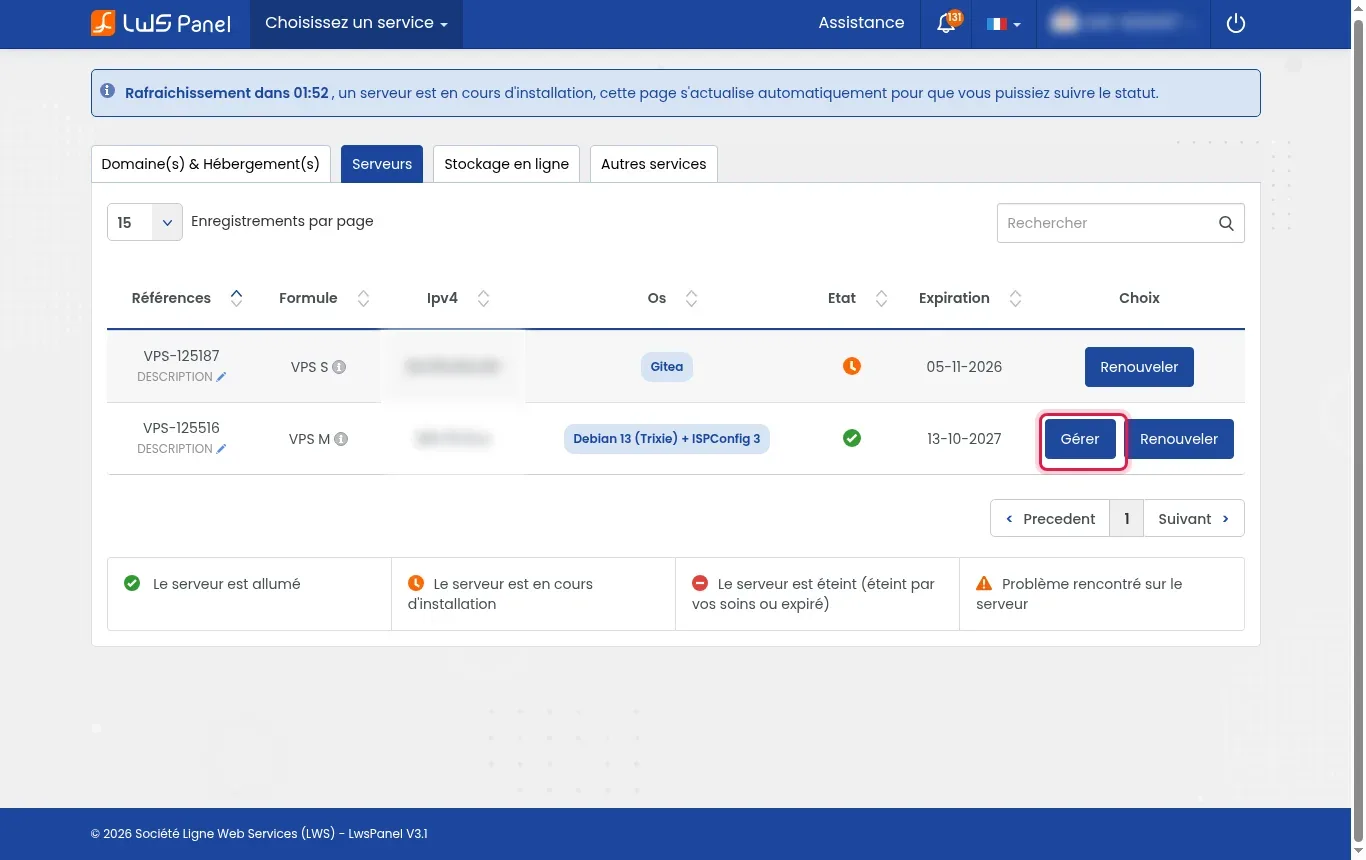
Accedi alla tua area clienti LWS, vai nell'elenco dei tuoi server e fai clic su Gestire di fronte al tuo VPS ISPConfig.
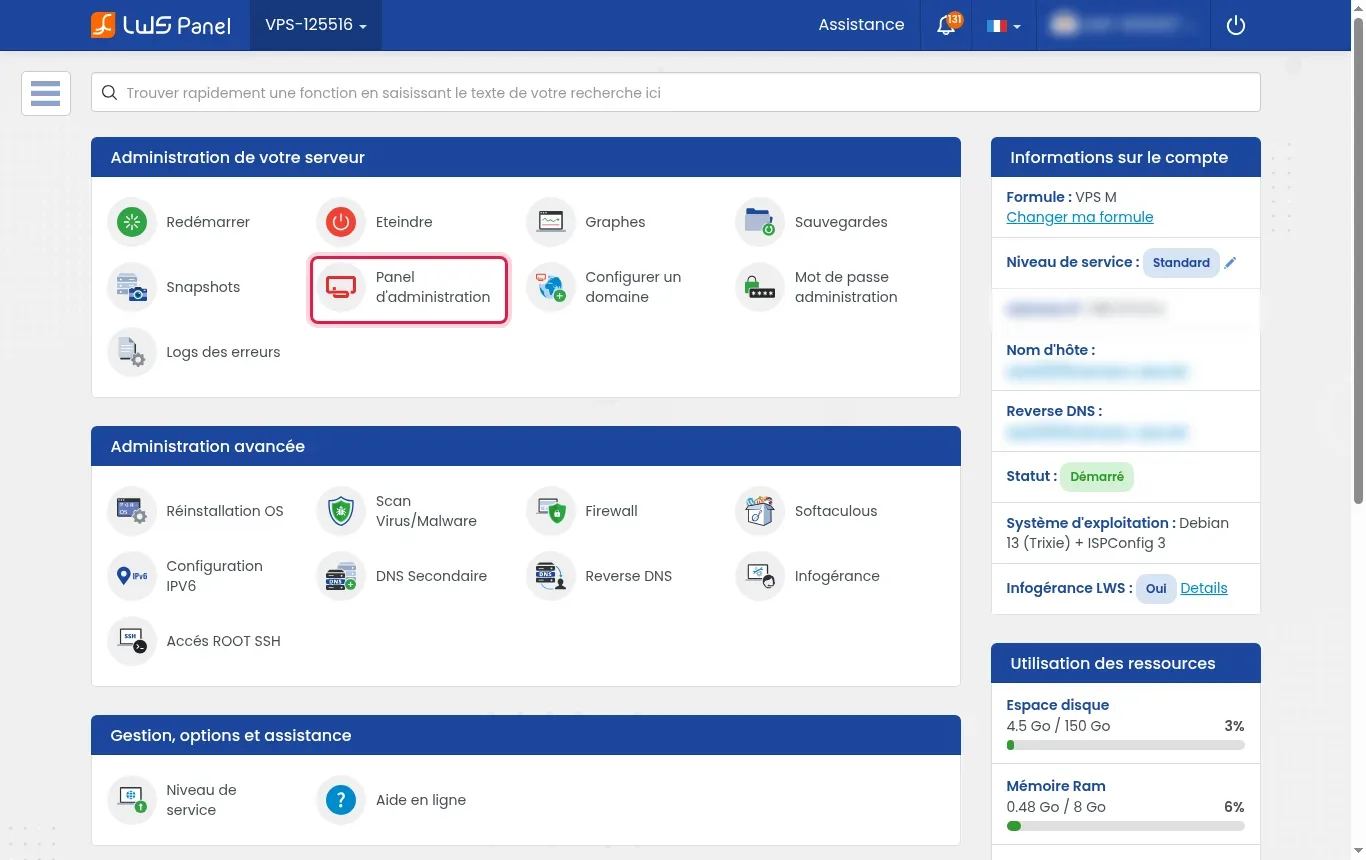
Nella sezione Amministrazione del tuo server, fai clic su Pannello di amministrazione per avviare l'interfaccia web di ISPConfig.
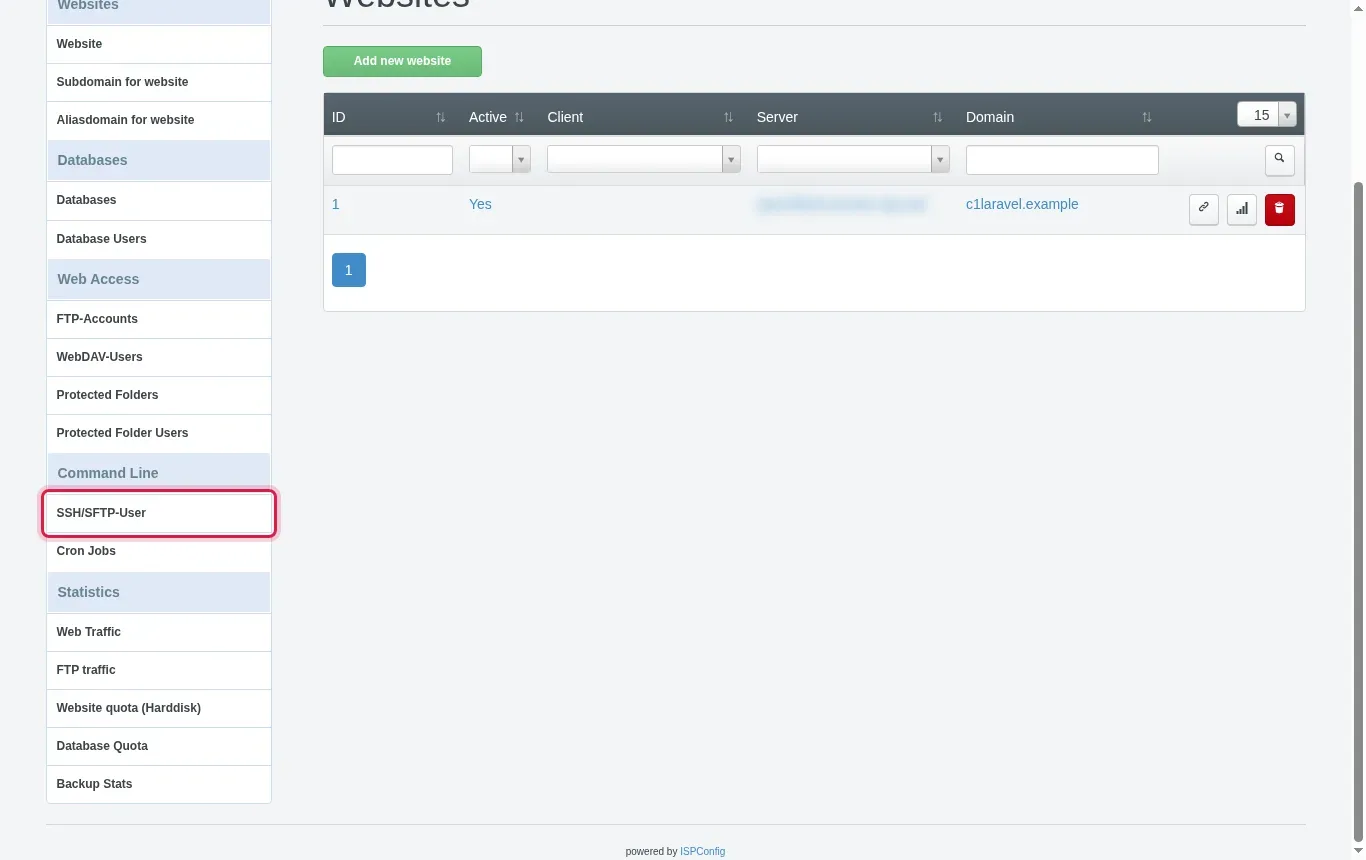
Nel menu in alto, fai clic su Siti, poi nel pannello laterale sotto Command Line, fai clic su SSH/SFTP-User.
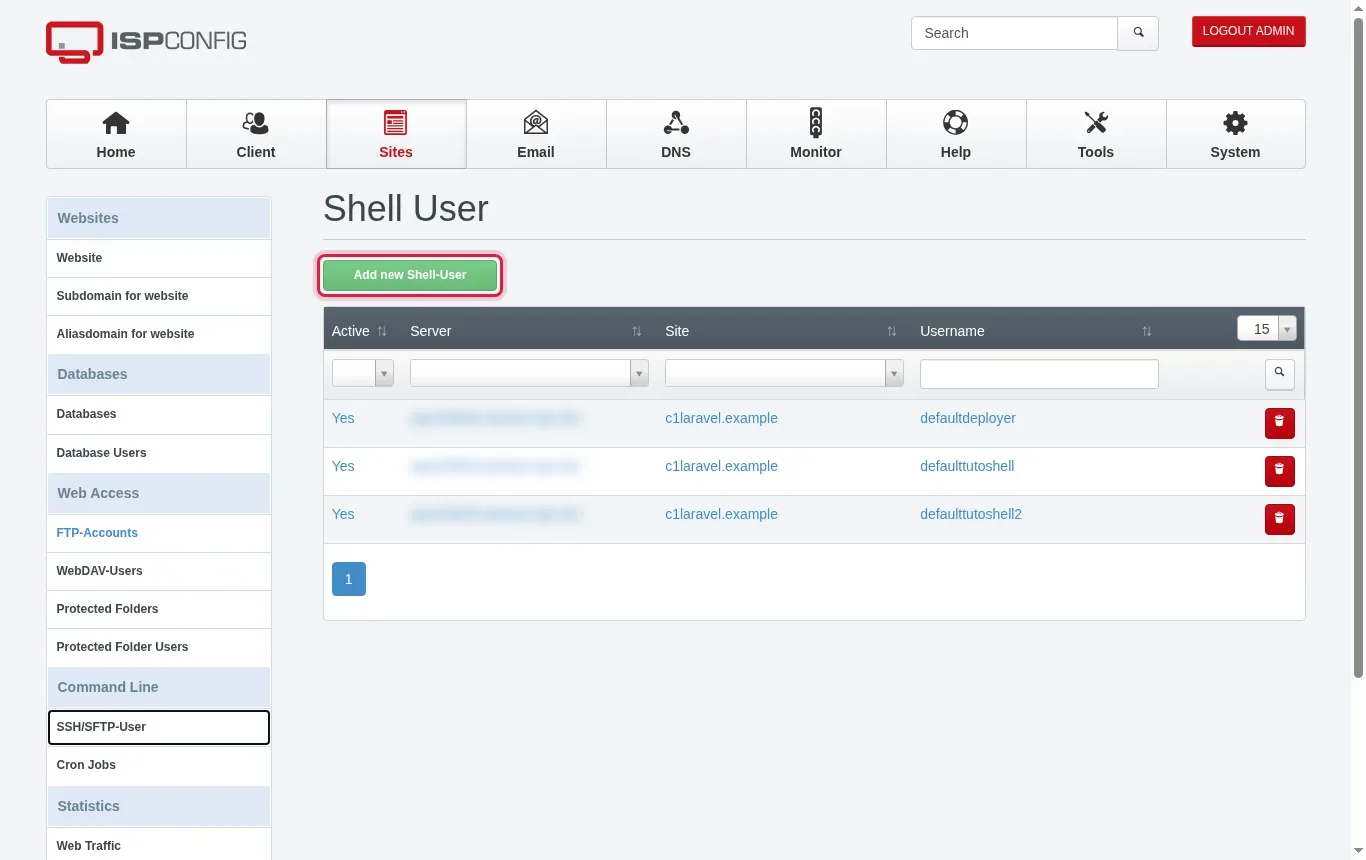
Nell'elenco degli account shell, fai clic sul pulsante verde Add new Shell-User per aprire il modulo di creazione.
Seleziona il sito interessato in Site, indica un nome in Username, poi definisci una password robusta o incolla la tua chiave pubblica in SSH-RSA / ED25519 Public-Key. Scegli il tuo ambiente in Chroot Shell (ad esempio Jailkit), verifica che la casella Active sia selezionata, poi fai clic su Save.
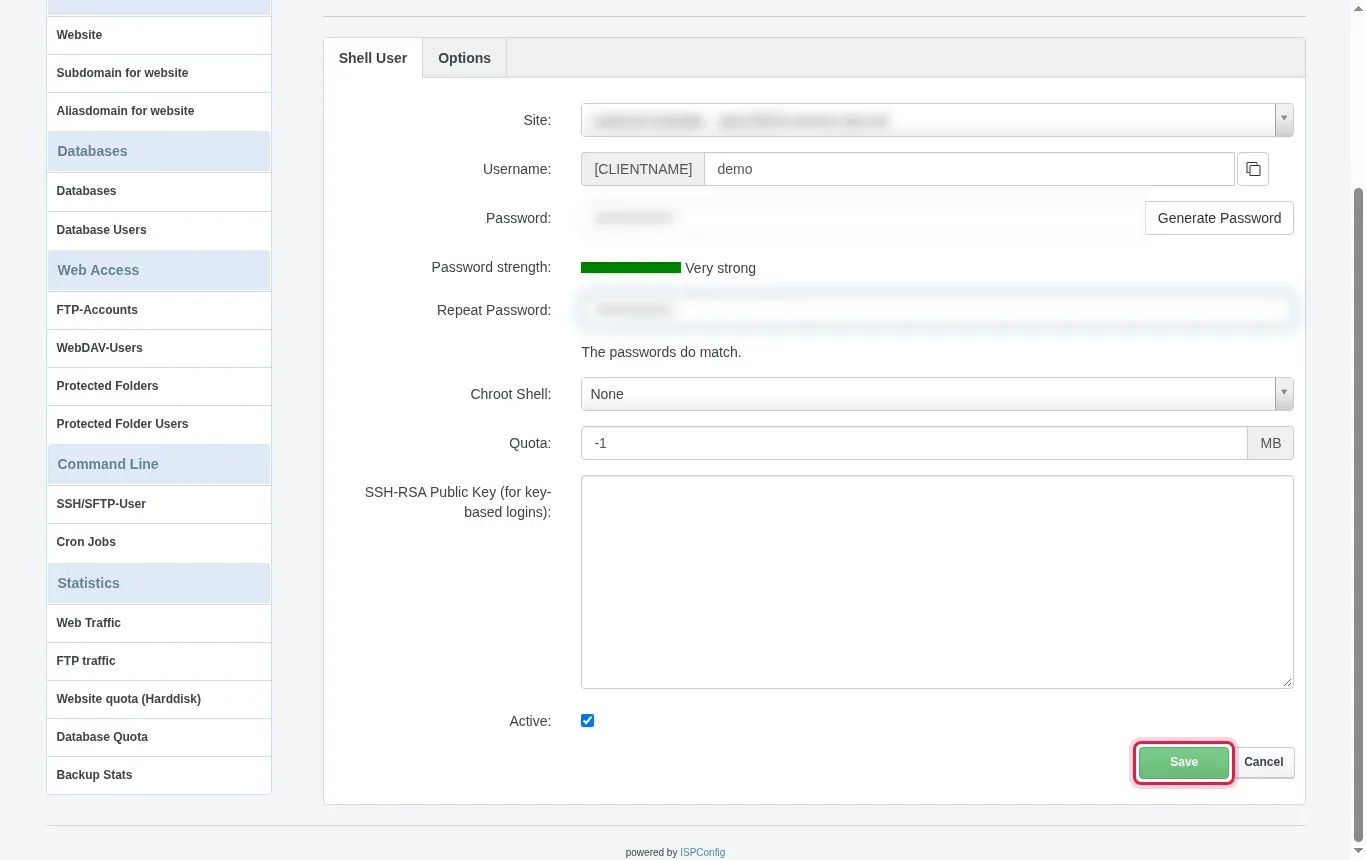
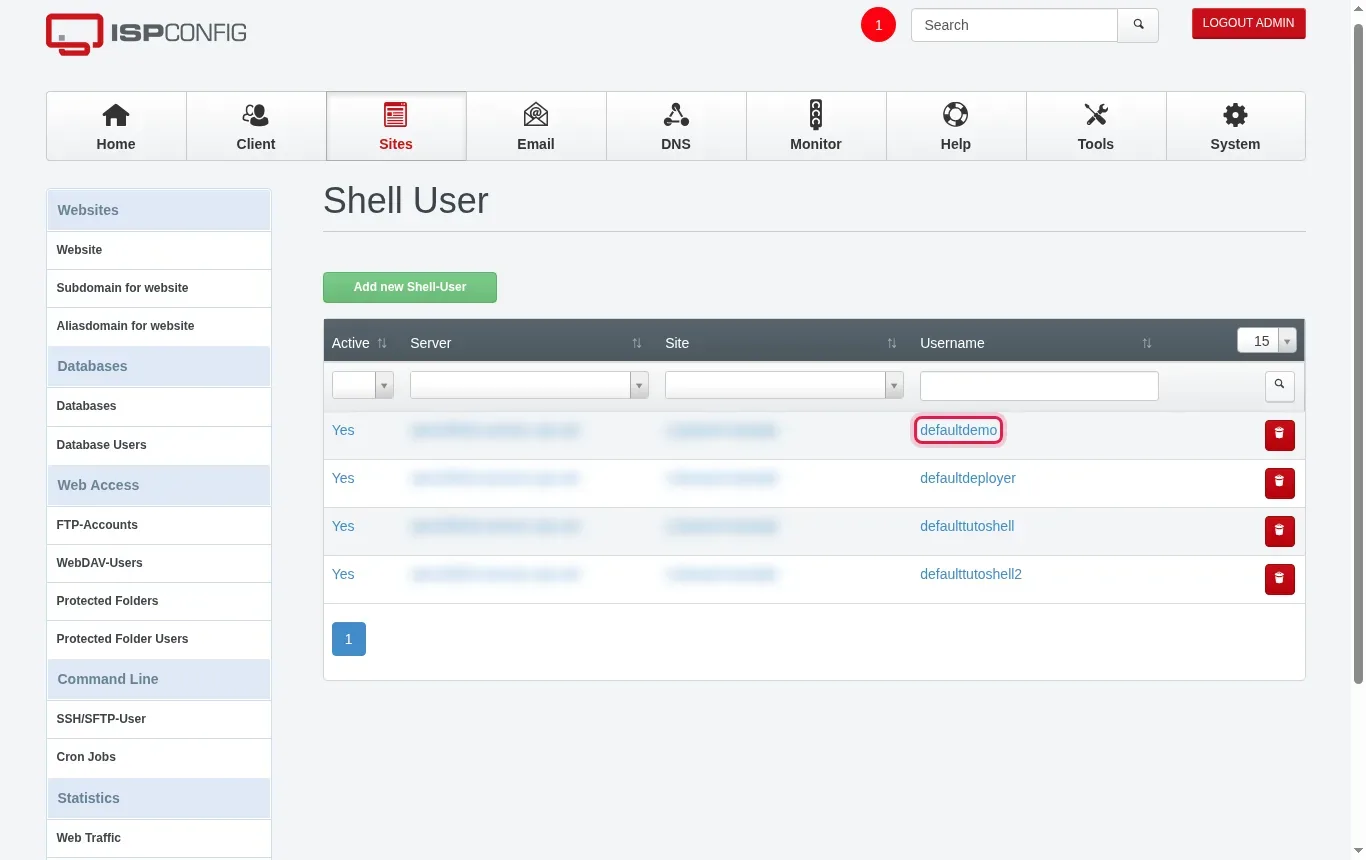
Verifica che il tuo nuovo accesso appaia con lo stato Yes nella tabella e annota l'identificativo completo visualizzato nella colonna Username.
Prima di avviare la connessione, assicurati nella tua area clienti che il firewall del tuo server autorizzi correttamente le connessioni in entrata sulla porta SSH.
Apri il terminale del tuo computer ed esegui il comando di connessione sostituendo con le tue informazioni: ssh defaultdemo@203.0.113.10 (indirizzo IP fittizio di esempio). Conferma con la tua password o con la passphrase della tua chiave.
Verifica la tua sessione con whoami, individua la tua cartella con pwd ed elenca i file con ls. Per creare o modificare un documento, usa il comando nano fichier.txt (salva ed esci con la combinazione Ctrl+X poi conferma con O), copia o comprimi i tuoi elementi in base alle tue esigenze, quindi digita exit per disconnetterti.
Ecco i comandi di base per amministrare i tuoi file una volta connesso al tuo hosting:
L'utente shell ISPConfig è limitato allo spazio del suo sito web e non possiede alcun privilegio amministrativo sul sistema. L'utente root amministra l'intera macchina. Sui VPS gestiti, l'accesso diretto come root è bloccato per motivi di sicurezza; consulta il nostro aiuto dedicato « Accès ROOT SSH » se gestisci tu stesso il tuo sistema.
Il chroot isola l'utente in una struttura ad albero chiusa corrispondente al suo sito. Impedisce all'account di esplorare le directory di sistema del server o di accedere ai dati di altri clienti ospitati sullo stesso VPS.
Questo errore indica un rifiuto dell'autenticazione. Verifica di utilizzare correttamente il nome utente completo con prefisso (es: defaultdemo), controlla la digitazione della password oppure assicurati che la chiave pubblica sia stata incollata senza spazi superflui.
Questo messaggio indica che la macchina remota non risponde sulla porta richiesta. Verifica che il servizio SSH funzioni e che il firewall del tuo VPS autorizzi il traffico sulla porta di connessione.
Questo avviso appare quando l'impronta di sicurezza del server è cambiata (ad esempio a seguito di una riconfigurazione). Rimuovi la vecchia voce sul tuo computer locale utilizzando il comando ssh-keygen -R 203.0.113.10 (sostituendo con l'indirizzo IP del tuo VPS).
Ponila al team LWS e alla community. La risposta viene pubblicata dopo la moderazione.
 Informazioni su LWS :
LWS è una società di web hosting 100% francese che punta sulla qualità e sull'innovazione e offre un servizio tecnico reattivo e competente a prezzi accessibili.
Informazioni su LWS :
LWS è una società di web hosting 100% francese che punta sulla qualità e sull'innovazione e offre un servizio tecnico reattivo e competente a prezzi accessibili.



 Sì
Sì No
No