
Guida in linea
L'host web accessibile a tutti
Procédure
Per spostare un sito WordPress verso un altro dominio o sottodominio del vostro account LWS, utilizzate il WP Manager del LWS Panel: Clone copia il sito su un altro indirizzo dello stesso hosting, LWS Cloud Migration lo invia verso un dominio ospitato su un altro piano del vostro account. In entrambi i casi, si tratta di una copia: il vecchio sito resta online, senza modifiche, finché non lo eliminate. Lo strumento Cerca e sostituisci corregge poi i link rimasti sul vecchio indirizzo.
| La vostra situazione | Strumento del WP Manager |
|---|---|
| Il nuovo indirizzo è sullo stesso hosting (un sottodominio, un alias o un dominio di questo piano) | IMPORT/EXPORT > Clone |
| Il nuovo dominio ha il proprio hosting LWS, nel vostro account | IMPORT/EXPORT > LWS Cloud Migration |
| Il sito mostra ancora il vecchio indirizzo dopo lo spostamento | AVANZATO > Cerca e sostituisci in WordPress |
Nel LWS Panel dell'hosting, aprite WP Manager nella sezione Software, quindi cliccate su GESTISCI di fronte al sito. Aprite la scheda IMPORT/EXPORT, sottoscheda Clone, quindi cliccate su CLONA IL SITO.
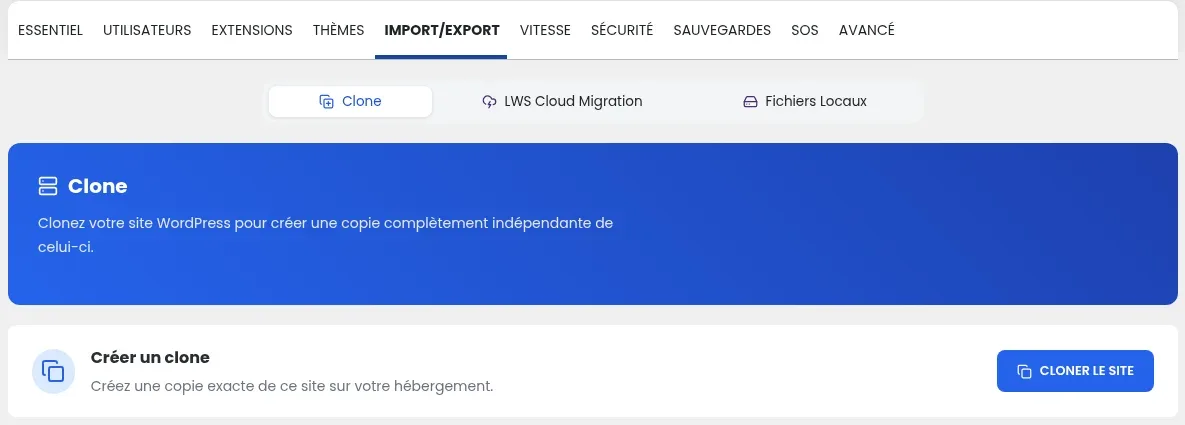
Nella finestra Clonare l'installazione WordPress, scegliete il nuovo indirizzo nell'elenco Dominio di destinazione. Se il sottodominio non esiste ancora, cliccate su + Crea: una volta creato, viene selezionato nell'elenco. Il clone viene installato alla radice di un dominio, di un sottodominio o di un alias, e la destinazione deve essere diversa dal sito originale. Indicate poi il nome del sito in Nome del sito WordPress.
Lasciate Disattivare il posizionamento sui motori di ricerca (SEO) deselezionata: questa casella impedisce ai motori di ricerca di indicizzare il sito. Serve per le copie di test, non per un sito che sostituisce il precedente.
Selezionate Sovrascrivi se la cartella esiste: una cartella esiste già per il dominio di destinazione, anche se è stata appena creata.
Cliccate su CLONA IL SITO in fondo alla finestra, quindi attendete senza chiudere né aggiornare la pagina. Il nuovo sito appare poi nell'elenco del WP Manager, con il suo nuovo indirizzo.
Il dettaglio della finestra di clonazione è descritto anche in Come clonare il mio sito WordPress con il WP Manager?.
LWS Cloud Migration trasferisce un sito WordPress tra i nomi di dominio ospitati presso LWS nel vostro account. Il sito originale viene copiato nel vostro Cloud LWS, poi importato dal WP Manager dell'altro hosting.
Nel WP Manager dell'hosting originale, cliccate su GESTISCI di fronte al sito, aprite la scheda IMPORT/EXPORT, sottoscheda LWS Cloud Migration, quindi cliccate su Invia al Cloud nel blocco Salva nel Cloud LWS. Una copia del sito viene registrata nel vostro Cloud LWS; il sito originale non viene modificato.
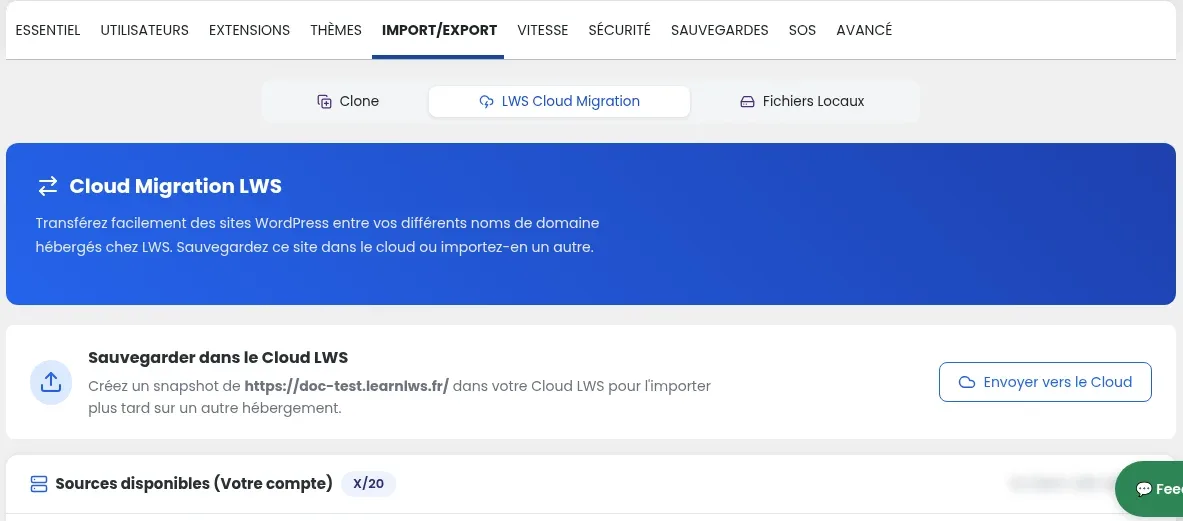
L'importazione avviene dalla scheda di un sito del WP Manager: il nuovo dominio deve quindi avere un WordPress elencato nel WP Manager del suo hosting. Se non ne ha uno, installatelo (vedi Come installare WordPress con l'auto-installer LWS?). Per precauzione, importate in un WordPress che non contenga nulla da conservare, e create prima uno snapshot di questo sito.
Nel WP Manager dell'hosting di destinazione, cliccate su GESTISCI di fronte al sito del nuovo dominio, quindi aprite IMPORT/EXPORT > LWS Cloud Migration. La copia inviata al passaggio 1 compare nell'elenco Fonti disponibili (Il vostro account): importatela da questo elenco.
Dopo uno spostamento, il sito può ancora contenere il vecchio indirizzo: nei link, nelle immagini o nelle impostazioni di un'estensione (ad esempio l'indirizzo di riferimento di un'estensione SEO come Yoast SEO). Lo strumento Cerca e sostituisci in WordPress del WP Manager sostituisce il vecchio indirizzo con il nuovo in tutto il sito WordPress e nel suo database.
La sostituzione si applica a tutte le occorrenze del testo cercato. Create prima uno snapshot del sito nuovo: scheda BACKUP, blocco Snapshots, pulsante CREA UNO SNAPSHOT. In caso di errore, ripristinerete questo snapshot.
Nel WP Manager, cliccate su GESTISCI di fronte al sito nuovo, quindi aprite la scheda AVANZATO. Nel blocco Cerca e sostituisci in WordPress, verificate che il campo Posizione di installazione che sarà modificata mostri correttamente il nuovo indirizzo.
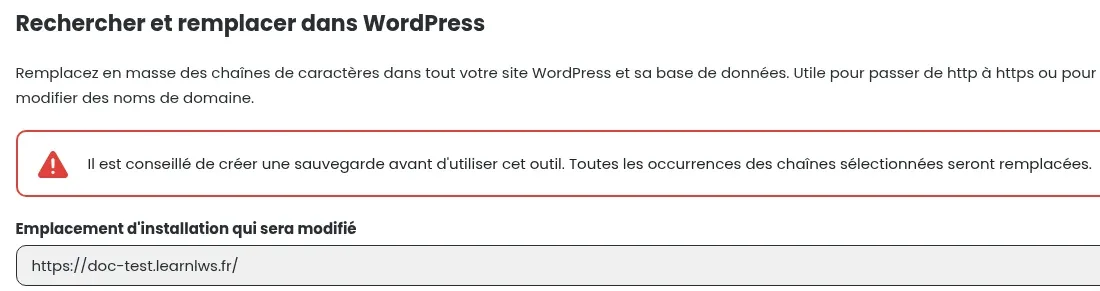
Inserite il vecchio indirizzo in Testo da cercare (ad esempio https://ancien.exemple.com) e il nuovo in Sostituire il testo con (ad esempio https://nouveau.exemple.com), scritti nello stesso modo. Cliccate poi su CERCA E SOSTITUISCI.
Aprite il nuovo indirizzo nel vostro browser e navigate in alcune pagine: il testo, le immagini e i menu vengono visualizzati, e l'indirizzo in alto nel browser resta quello nuovo. Accedete poi all'amministrazione tramite il pulsante Connessione Admin della scheda del nuovo sito. Se una pagina vi reindirizza ancora verso il vecchio indirizzo, ripetete il passaggio «Sostituite il vecchio indirizzo con il nuovo».
Una volta verificato il nuovo sito, potete rimuovere il vecchio. Nel WP Manager, cliccate su GESTISCI di fronte al sito vecchio, scheda ESSENZIALE, blocco Elimina l'installazione, pulsante ELIMINA. Digitate Elimina nel campo di conferma, quindi cliccate su CONFERMA L'ELIMINAZIONE.
Per inviare i visitatori del vecchio indirizzo verso il nuovo, impostate un reindirizzamento: consultate Reindirizzare un nome di dominio verso un altro indirizzo web.
Sì. Clone crea una copia indipendente del sito, e LWS Cloud Migration invia una copia (snapshot) del sito verso il vostro Cloud LWS: il sito originale resta online e invariato. Sparisce solo se lo eliminate.
No. La clonazione non è attivata sul piano Perso, che prevede un solo database. È disponibile a partire dal piano Starter.
Verificate che la casella Disattivare il posizionamento sui motori di ricerca (SEO) non sia stata selezionata durante la clonazione. Nella scheda del nuovo sito, scheda SICUREZZA, l'interruttore Visibilità sui motori di ricerca deve essere attivato.
Utilizzate lo strumento Cerca e sostituisci in WordPress sul nuovo sito, dopo aver creato uno snapshot, come indicato nella parte «Correggere gli indirizzi rimasti sul vecchio dominio».
Ponila al team LWS e alla community. La risposta viene pubblicata dopo la moderazione.
 Informazioni su LWS :
LWS è una società di web hosting 100% francese che punta sulla qualità e sull'innovazione e offre un servizio tecnico reattivo e competente a prezzi accessibili.


 Sì
 No