Hoe voeg ik documenten toe om te downloaden in SiteBuilder Pro?

Procédure

Hoe voeg ik documenten toe om te downloaden in SiteBuilder Pro?

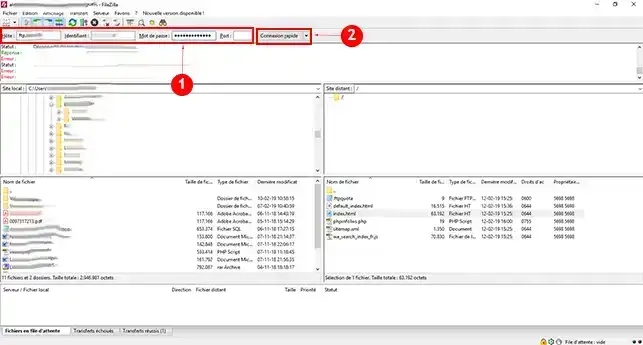
1. Maak verbinding met uw webruimte met software zoals FileZilla.
Hoe voeg ik documenten toe om te downloaden in SiteBuilder Pro?

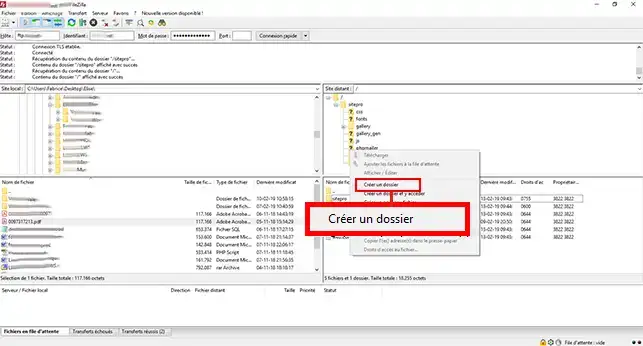
2. Maak een nieuwe map aan. Klik hiervoor met de rechtermuisknop en vervolgens op"Map aanmaken". Zet de te uploaden bestanden bij voorkeur niet in de map "sitepro", want bij elke publicatie van de website worden de bestanden in deze map overschreven en moet je alle downloadbare bestanden opnieuw uploaden.
Hoe voeg ik documenten toe om te downloaden in SiteBuilder Pro?

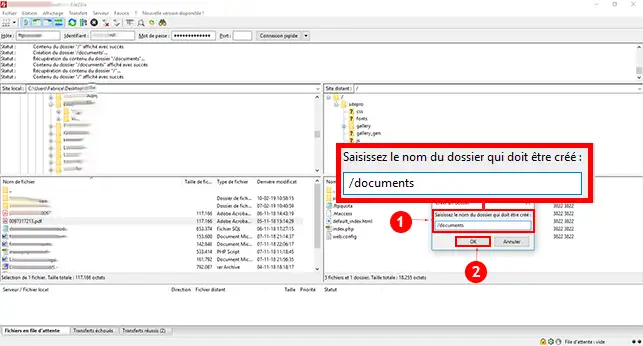
3. Voer de naam van de aan te maken map in en klik op de knop"Ok" om deze op te slaan.
Hoe voeg ik documenten toe om te downloaden in SiteBuilder Pro?

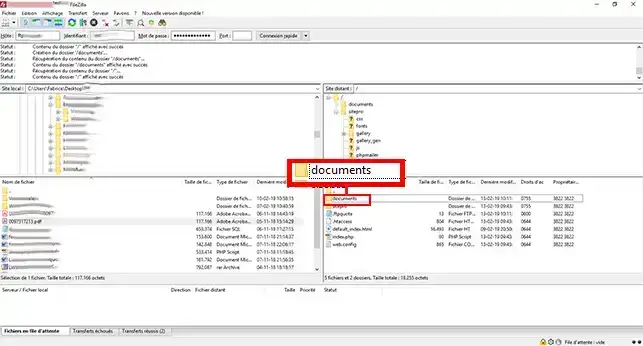
4. Dubbelklik op de map die je zojuist hebt aangemaakt om ernaar toe te gaan.
Hoe voeg ik documenten toe om te downloaden in SiteBuilder Pro?

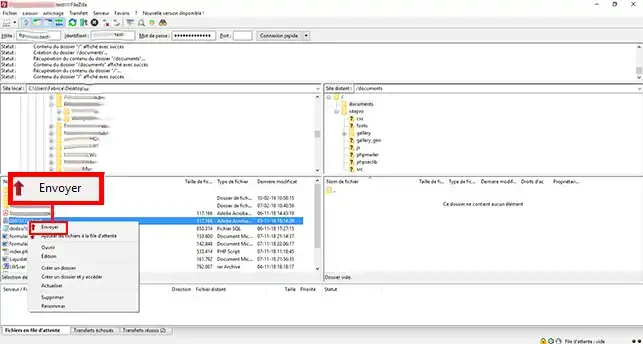
5. Kies het bestand dat u wilt uploaden. Klik er met de rechtermuisknop op en klik op"Verzenden" om je bestand over te zetten naar je FTP-ruimte.
Hoe voeg ik documenten toe om te downloaden in SiteBuilder Pro?

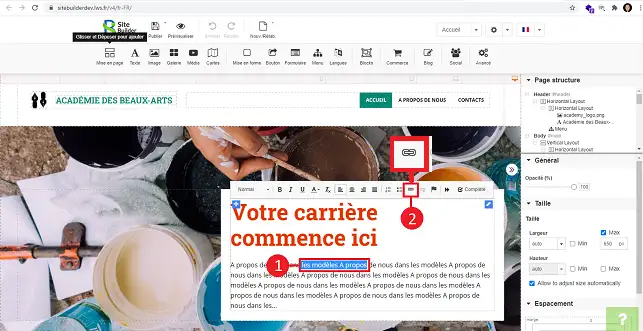
6. Maak verbinding met uw SiteBuilder Pro software en selecteer de tekst die u wilt uploaden. Klik vervolgens op de knop"Chain"(hypertextlink).
Hoe voeg ik documenten toe om te downloaden in SiteBuilder Pro?

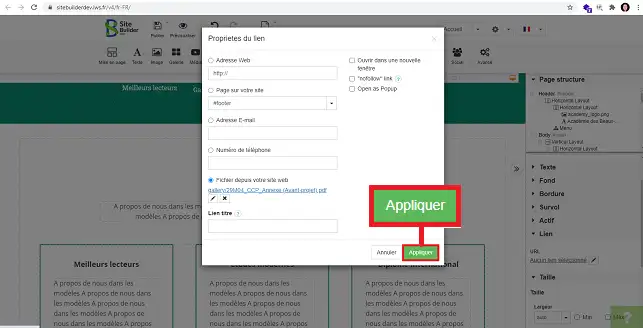
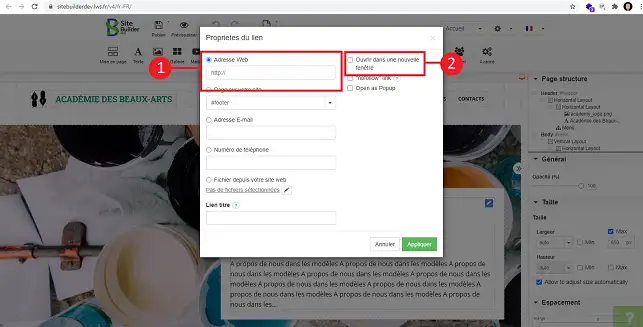
7. Er wordt een nieuw venster geopend waarin u de downloadlink kunt invoeren. U kunt het vakje"In een nieuw venster openen" aanvinken. Zodra de configuratie is gemaakt, klikt u op"Toepassen" om uw keuze op te slaan.
Hoe voeg ik documenten toe om te downloaden in SiteBuilder Pro?

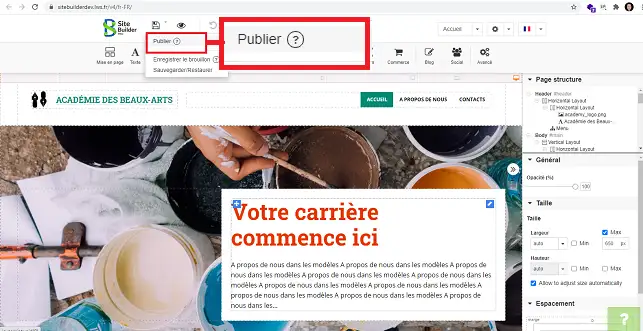
8. Vergeet niet dat u uw website opnieuw moet publiceren na elke wijziging die u aanbrengt.
Hoe voeg ik documenten toe om te downloaden in SiteBuilder Pro?

Hoe voeg ik een .PDF-document toe aan SiteBuilder Pro?

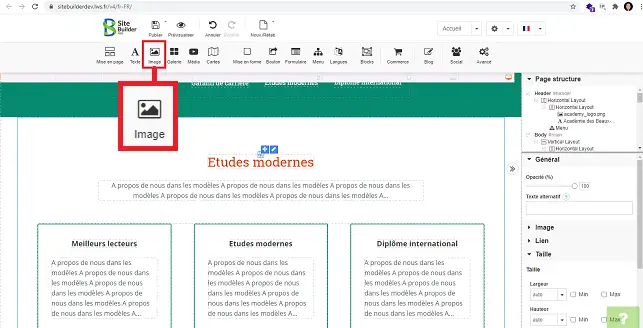
1. Zodra u bent ingelogd op uw SiteBuilder interface, klikt u op het pictogram"Afbeelding" in de tools.
Hoe voeg ik documenten toe om te downloaden in SiteBuilder Pro?

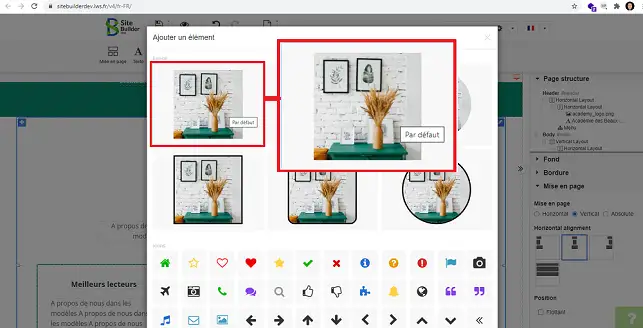
2. Klik op één van de afbeeldingen om de mediabibliotheek te openen.
Hoe voeg ik documenten toe om te downloaden in SiteBuilder Pro?

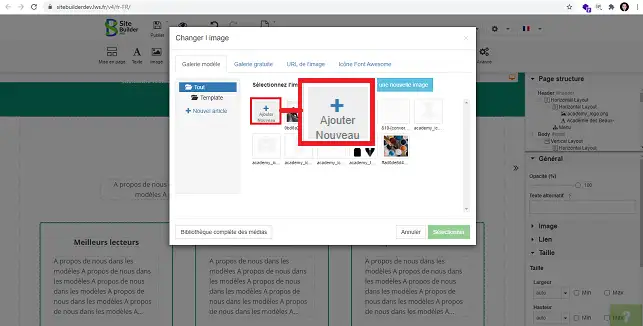
3. Klik op"Nieuw toevoegen" in het nieuwe venster om uw .PDF-bestand te uploaden.
Hoe voeg ik documenten toe om te downloaden in SiteBuilder Pro?

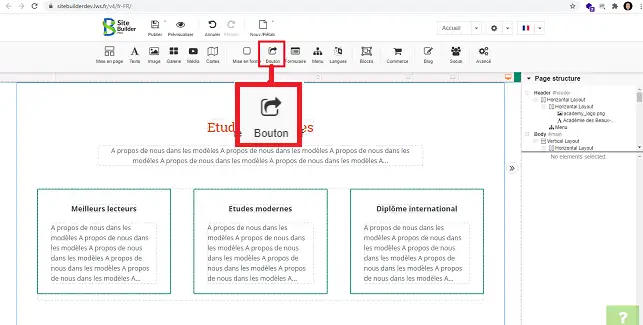
4. U kunt een knop toevoegen om uw PDF-bestand te downloaden. Klik hiervoor op"Button" in het menu bovenaan de pagina.
Hoe voeg ik documenten toe om te downloaden in SiteBuilder Pro?

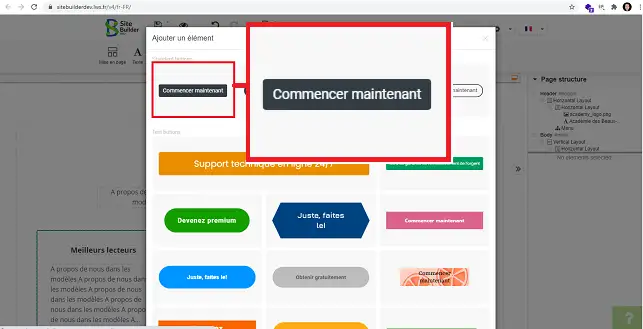
5. Kies het type knop dat u wilt door erop te klikken.
Hoe voeg ik documenten toe om te downloaden in SiteBuilder Pro?

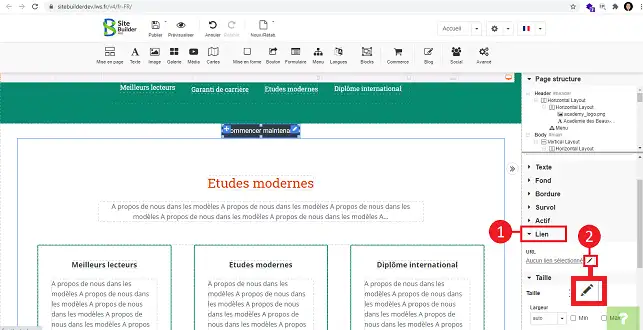
6. Selecteer de knop, ga naar de rechterkolom en klik op"Link" om de titel te openen. Klik ten slotte met de stylus achter het tabblad"Geen link geselecteerd".
Hoe voeg ik documenten toe om te downloaden in SiteBuilder Pro?

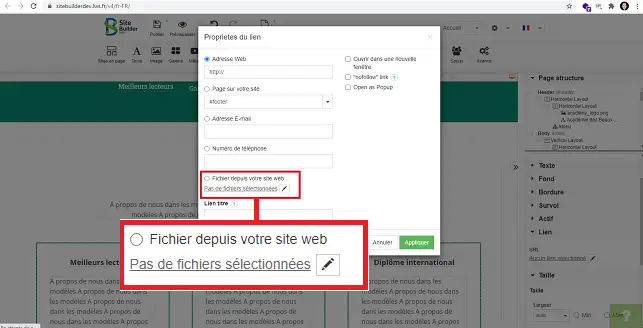
7. Selecteer"Bestand van uw website" en klik op de stift achter het tabblad"Geen bestanden geselecteerd".
Hoe voeg ik documenten toe om te downloaden in SiteBuilder Pro?

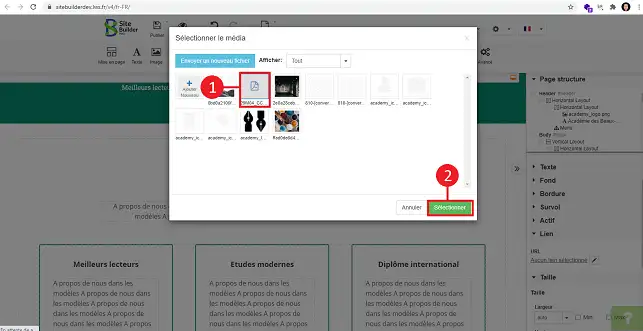
8. Selecteer uw .PDF-bestand en klik op de knop"Selecteren".
Hoe voeg ik documenten toe om te downloaden in SiteBuilder Pro?

9. Klik op"Toepassen".

Hoe voeg ik documenten toe om te downloaden in SiteBuilder Pro?

Hoe voeg ik een ZIP-bestand toe om te uploaden naar SiteBuilder Pro?

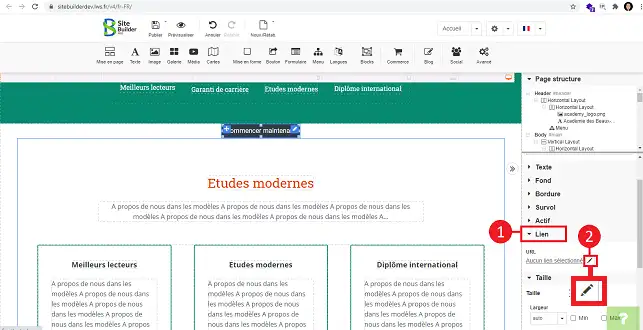
1. Zodra de knop is geplaatst op de gewenste locatie op SiteBuilder Pro, klikt u op"Link" in het rechtermenu om de rubriek te openen en vervolgens op de stylus achter"Geen link geselecteerd".
Hoe voeg ik documenten toe om te downloaden in SiteBuilder Pro?

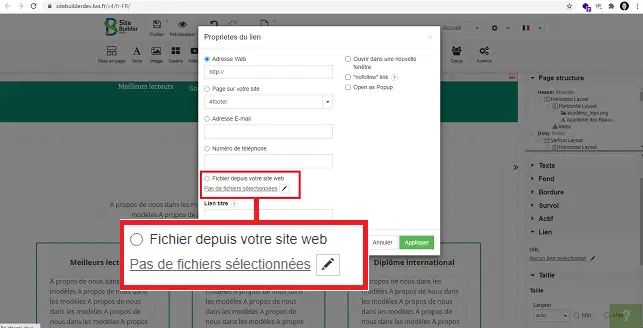
2. Selecteer"Bestand van uw website" en klik op de stylus om het bestand toe te voegen.
Hoe voeg ik documenten toe om te downloaden in SiteBuilder Pro?

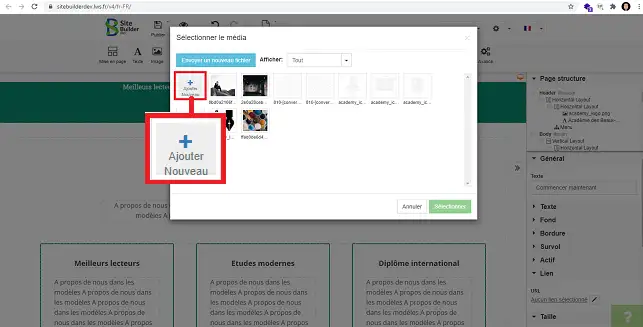
3. Klik op"Add New" en upload uw gezipte bestand naar uw SiteBuilder-interface.
Hoe voeg ik documenten toe om te downloaden in SiteBuilder Pro?

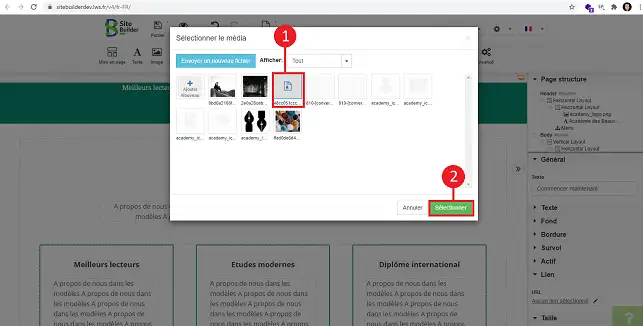
4. Selecteer het gezipte bestand dat u net hebt geüpload en klik op"Selecteren".
Hoe voeg ik documenten toe om te downloaden in SiteBuilder Pro?

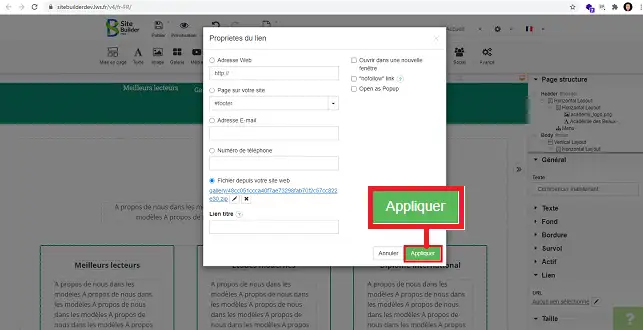
5. Klik op de knop"Toepassen".

Hoe voeg ik documenten toe om te downloaden in SiteBuilder Pro?

Conclusie

U kunt nu downloadbare documenten toevoegen aan uw SiteBuilder-site. Het is belangrijk om op te merken dat het de voorkeur verdient om de documenten in een andere map dan de "sitepro" map te plaatsen, zodat u ze niet telkens opnieuw moet uploaden wanneer u uw website publiceert.

Aarzel niet om uw opmerkingen te delen.

help.lws.net/a/1446
Was dit artikel nuttig?

Ja

Geen

20 659 keer gelezen

Bedankt! Stel gerust vragen over onze documentatie als u meer informatie wilt, en help ons die te verbeteren.

Vergelijkbare artikelen

Vragen over het artikel 1

Stel een vraag
framboise
31 okt 2022
comment créer facilement mon site de e-commerce n'ayant aucune connaissance en informatique (j'ai réussi à mettre mon entête mais impossible d'aller plus loin)
fabrice-LWS Officieel antwoord
1 nov 2022
Bonjour, je vous invite à vous aider des différents tutoriels mis à disposition sur la page suivante: https://aide.lws.fr/base/SiteBuilder-Pro-New . Afin de créer votre site sous SiteBuilder Pro, si vous êtes novice, je vous invite à utiliser un thème existant sur ce logiciel et à le modifier par la suite selon vos besoins. Vous pouvez choisir un thème graphique en vous rendant sur "Nouv/retab" puis sur "Changer le modèle" se trouvant sur votre interface SiteBuilder. Il est à noter cependant que le changement de thème réinitialisera l'interface SiteBuilder. IL vous faudra de ce fait, remettre en place, les quelques éléments déjà ajoutés.
Was dit antwoord nuttig?

Een vraag over dit artikel?

Stel ze aan het LWS-team en de community. Het antwoord wordt na moderatie gepubliceerd.

Stel een vraag aan het LWS-team en de gemeenschap

AVG: Verwerkingsverantwoordelijke: LWS-Ligne Web Services. Doel: moderatie en openbare publicatie van uw vraag, eventuele melding van een antwoord. Rechtsgrond: toestemming (art. 6, lid 1, a AVG). Bewaartermijn e-mailadressen: 90 dagen na de melding, maximaal 12 maanden zonder antwoord. Om uw rechten uit te oefenen, raadpleeg de AVG-sectie van onze algemene voorwaarden.