
Online hulp
De webhost toegankelijk voor iedereen
Procédure
Het IP-firewall van uw LWS Panel-hosting wordt ingesteld in de rubriek « Beveiliging », tool « Web Ip Firewall »: u voegt daar IP-adressen toe aan een lijst en kiest vervolgens een modus, hetzij de adressen uit de lijst blokkeren, hetzij alleen die adressen toestaan. Het filtert alleen de toegang tot uw website (poorten 80 en 443), en elke wijziging wordt na ongeveer 3 minuten toegepast.
Een firewall is een computer (en een programma) die filtert wat van het ene netwerk naar het andere gaat. U kunt externe verbindingen per IP blokkeren of toestaan.
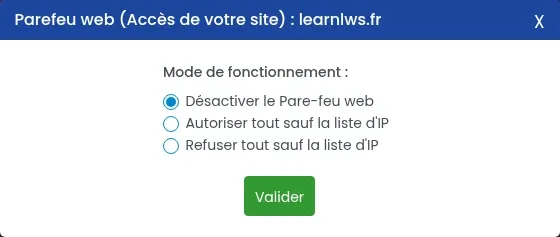
De Web Ip Firewall van LWS Panel biedt drie werkingsmodi:
Open het beheer van uw hosting vanuit uw klantenzone en klik vervolgens op « Web Ip Firewall » in de rubriek « Beveiliging ». De pagina toont de status van de firewall, de modus met de link « Wijzigen » (1), de knop « Een IP-adres toevoegen » (2) en de lijst met opgeslagen adressen.
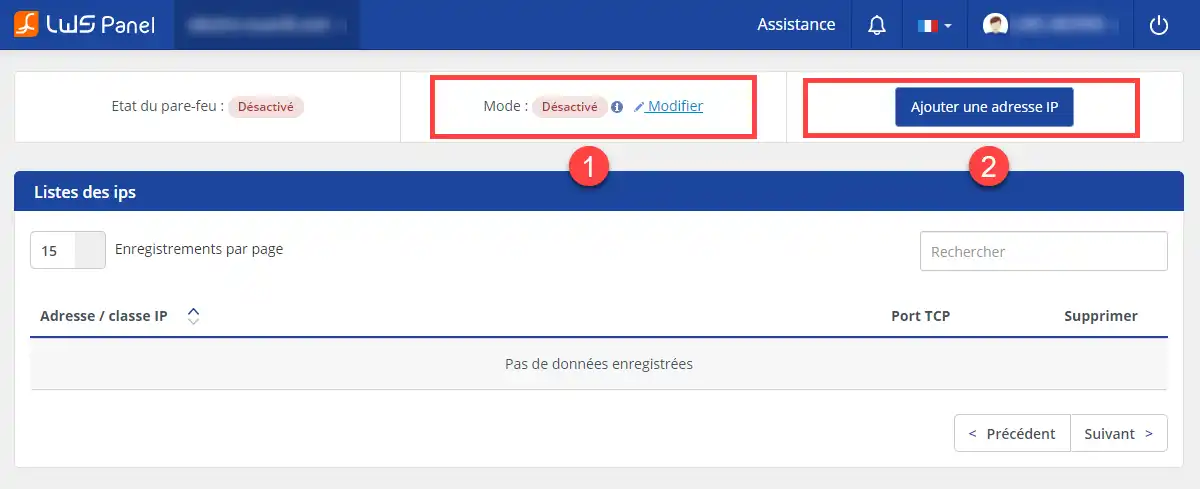
Klik op « Een IP-adres toevoegen ». Voer in het veld « IP-adres of IP-bereik: » een adres in (bijvoorbeeld 8.9.9.9) of een adresbereik (bijvoorbeeld 8.9.9.1/24) en klik vervolgens op « Valideren ». Herhaal dit voor elk adres dat u wilt toevoegen.
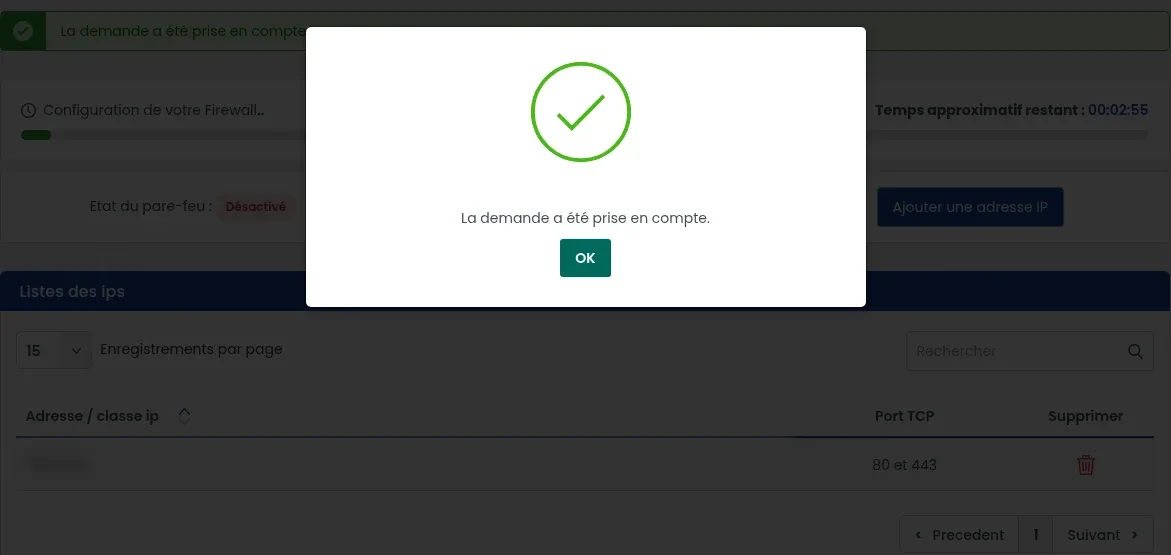
De melding « Het verzoek is verwerkt. » verschijnt, met een balk « Configuratie van uw Firewall » en de resterende tijd (ongeveer 3 minuten). Het adres verschijnt in de lijst met « 80 en 443 » in de kolom « TCP-poort ».
Klik op « Wijzigen », naast de modus. Kies in het venster « Webfirewall (Toegang tot uw site) » voor « Alles toestaan behalve de lijst met IP's » om de adressen in de lijst te blokkeren, of « Alles weigeren behalve de lijst met IP's » om alleen die adressen toe te staan, en klik vervolgens op « Valideren ».
Wacht tot de configuratie voltooid is (ongeveer 3 minuten) en controleer vervolgens op de pagina van de Web Ip Firewall of de weergegeven modus inderdaad de gekozen modus is en of uw adressen in de lijst staan. De filtering geldt alleen voor de website (poorten 80 en 443): FTP en e-mails worden niet geblokkeerd.
Om een adres te verwijderen, klik op de rode prullenbak in die rij en vervolgens op « Bevestigen » in het venster « Bevestigt u deze keuze? ». Om alle filtering stop te zetten, klik op « Wijzigen » en kies « De webfirewall uitschakelen ». Net als bij een toevoeging wordt de wijziging na ongeveer 3 minuten toegepast.
Controleer of de modus niet « Uitgeschakeld » is: de lijst heeft alleen effect met « Alles toestaan behalve de lijst met IP's » (blokkering) of « Alles weigeren behalve de lijst met IP's » (toegang beperkt). Wacht ook ongeveer 3 minuten na elke wijziging totdat de configuratie is voltooid.
Waarschijnlijk is de modus « Alles weigeren behalve de lijst met IP's » actief zonder uw IP-adres in de lijst. Voeg uw adres toe, of zet de modus terug op « De webfirewall uitschakelen ».
U bent nu in staat om de IP-firewall in te stellen op uw gedeelde hosting bij LWS. Met de IP-firewall kunt u de verbinding met uw site vanaf bepaalde IP's toestaan of weigeren.
Deel gerust uw opmerkingen en vragen!
Stel ze aan het LWS-team en de community. Het antwoord wordt na moderatie gepubliceerd.
 Over LWS :
LWS is een 100% Frans webhostingbedrijf dat zich richt op kwaliteit en innovatie en een responsieve en competente technische service biedt tegen betaalbare prijzen.



 Ja
 Geen