
Online hulp
De webhost toegankelijk voor iedereen
Procédure
Het is zeer vaak dat de fout ERR_TOO_MANY_REDIRECTS wordt vastgesteld wanneer men een Wordpress-site bezoekt.
Deze fout geeft aan dat er momenteel een omleidingslus op uw website is, waardoor de site niet wordt weergegeven.
In feite, dit gebeurt voornamelijk wanneer uw site van een eerste URL naar een tweede doorverwijst, die op zijn beurt terug naar de eerste doorverwijst. Deze fout is echter relatief eenvoudig te verhelpen.
Wanneer u deze fout krijgt op Google of FileZilla, zal de browser u in eerste instantie vragen de cookies te verwijderen en daarna de werking van uw website opnieuw te testen. Aangezien cookies u in staat stellen om ingelogd te blijven op bepaalde websites, wordt aanbevolen eenvoudigweg die van de problematische site te verwijderen.
Dat hangt af van het type lus. Het is zeer waarschijnlijk dat u ondanks de omleidingslus nog steeds toegang hebt tot uw Wordpress-dashboard. In dat geval, als u beschikt over een plugin zoals WP Super Cache of WP Rocket, kunt u de cache van uw website wissen. Log daarvoor in op uw Wordpress-dashboard en klik op de knop "Cache legen" bovenaan uw website.
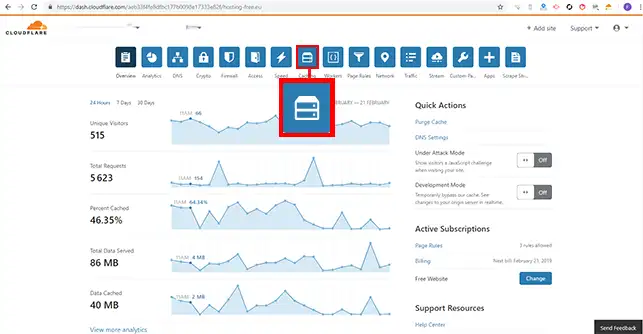
1. Om de cache van Cloudflare te legen, log in op uw Cloudflare-dashboard, klik op de betreffende domeinnaam en vervolgens op "Caching".
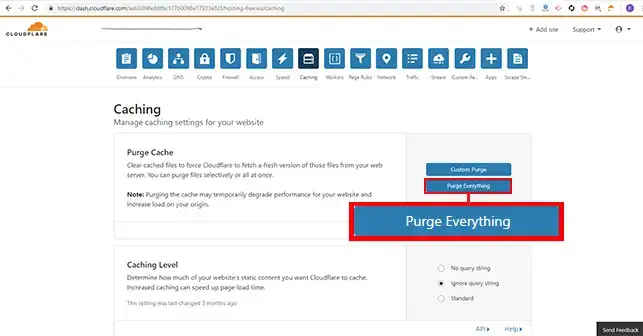
2. Klik ten slotte op de knop "Purge Everything" om de volledige Cloudflare-cache te wissen.
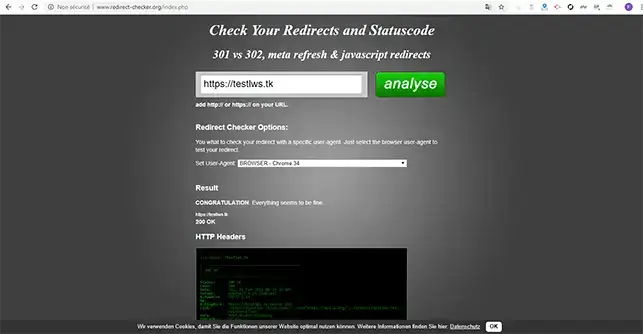
Als u ondanks dit nog steeds een probleem en deze fout ondervindt, is het raadzaam de aard van uw omleidingslus te bepalen. Een gratis online tool zoals redirect-checker stelt u in staat dit te controleren. Voer hiervoor de URL van de betreffende site in en klik op de knop "Analyse".
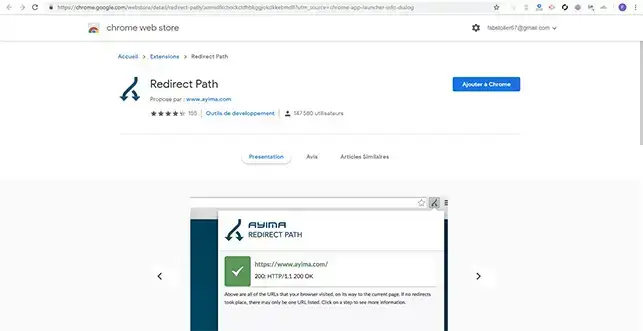
Chrome heeft de extensie "Redirect Path" waarmee u dezelfde analyse als redirect-checker kunt uitvoeren.
Het is zeer waarschijnlijk dat de omleidingslus te wijten is aan een defect .htaccess-bestand. In eerste instantie is het noodzakelijk te controleren of het .htaccess-bestand niet de oorzaak is. Daarvoor hoeft u het enkel te hernoemen naar htaccess.txt om het te deactiveren.
Dit komt ook zeer vaak door een configuratieprobleem met de omleiding naar de website via HTTPS. Als u namelijk de SSL op uw Wordpress-site forceert terwijl er geen certificaat is geïnstalleerd op uw webhosting, is de kans groot dat u onmiddellijk een omleidingslus start. Als het probleem daardoor wordt veroorzaakt, hoeft u alleen maar het SSL-certificaat te installeren via uw klantenzone en 15 tot 20 minuten te wachten, totdat dit is geïnstalleerd.
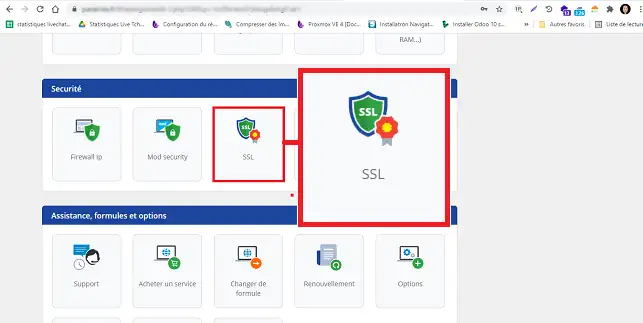
Het kan ook zijn dat u de SSL-omleiding hebt geactiveerd via uw klantenzone. Om dit te controleren, log in op uw LWS-account en ga naar de gedeelde hosting waarvoor u het probleem wilt oplossen.
Klik op de knop "SSL" in de rubriek "Beveiliging".
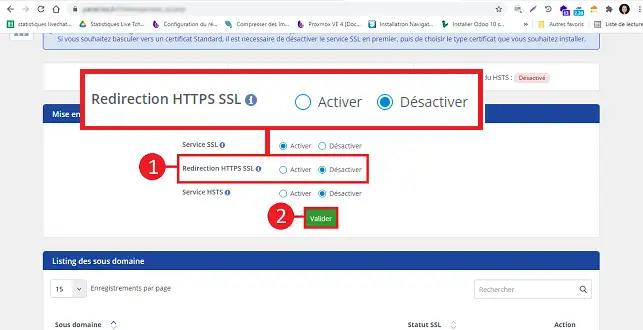
Als "HTTPS SSL-omleiding" op "activeren" staat, verander dit dan naar "Deactiveren" en klik op "Valideren".
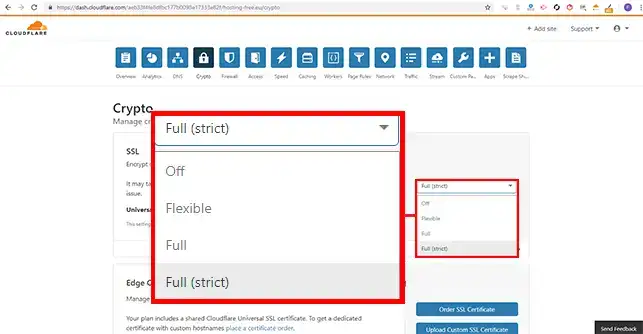
Deze fout kan echter ook te wijten zijn aan een externe dienst zoals Cloudflare. Dit gebeurt voornamelijk wanneer SSL actief is bij hun dienst met de optie "Flexible", terwijl u al een eerste SSL-certificaat hebt geïnstalleerd op uw webhosting. De reden is eenvoudig. Wanneer u Flexible selecteert op Cloudflare, worden alle aanvragen via HTTP naar uw hostserver verzonden die zelf al een omleiding naar HTTPS heeft. Daardoor creëert u onvermijdelijk een omleidingslus.
Om dit soort problemen te vermijden, moet u de instellingen op Cloudflare wijzigen zodat u overschakelt naar "Full" of naar "Full (Strict)".
Een van de laatste dingen om te controleren is dat de URL's die op uw Wordpress-dashboard staan correct zijn. Zorg ervoor dat beide URL's identiek zijn en correct naar een geldige domeinnaam verwijzen. Ga daarvoor naar uw Wordpress-dashboard, klik op "Instellingen" en vervolgens op "Algemeen".
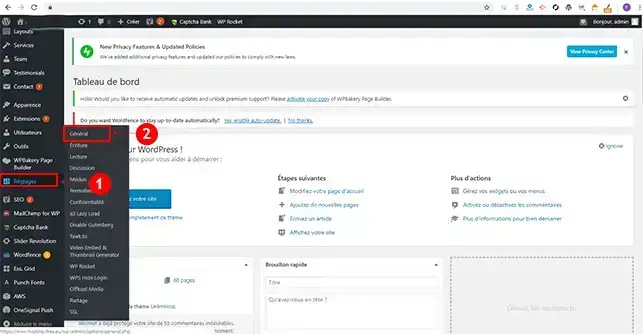
Inderdaad, "Wordpress-adres" en "Website-adres" moeten hetzelfde zijn.
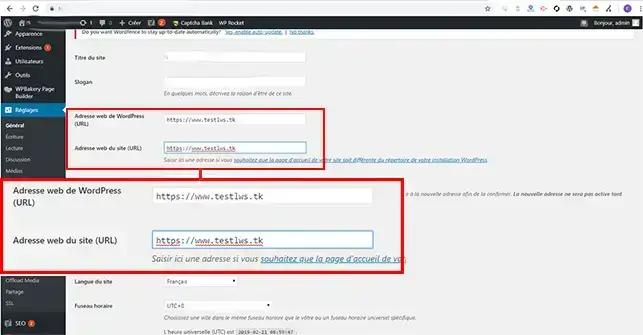
Als u niet naar uw dashboard kunt gaan, kunt u de bovenstaande instellingen wijzigen door twee regels code toe te voegen aan het bestand wp-config.php van uw Wordpress-site. Dit bestand bevindt zich op uw FTP-ruimte, in de hoofdmap van uw website. Voeg daarvoor eenvoudig deze regels code bovenaan uw bestand toe, onder de eerste PHP-tag.
define('WP_HOME','https://votredomaine.com');
define('WP_SITEURL','https://votredomaine.com');
Zodra deze twee regels zijn toegevoegd, kunt u de werking van uw website controleren.
U weet nu waar de fout TOO_MANY_REDIRECTS voor staat en u kunt deze op uw webhosting bij LWS verhelpen. Zoals u heeft kunnen vaststellen, kan deze fout worden veroorzaakt door bepaalde configuraties die op uw Wordpress-site zijn ingesteld.
Twijfel niet om uw opmerkingen en vragen te delen.
Stel ze aan het LWS-team en de community. Het antwoord wordt na moderatie gepubliceerd.
 Over LWS :
LWS is een 100% Frans webhostingbedrijf dat zich richt op kwaliteit en innovatie en een responsieve en competente technische service biedt tegen betaalbare prijzen.
Over LWS :
LWS is een 100% Frans webhostingbedrijf dat zich richt op kwaliteit en innovatie en een responsieve en competente technische service biedt tegen betaalbare prijzen.



 Ja
Ja Geen
Geen