


Hoe voeg ik een Favicon toe aan SiteBuilder Pro?

Procédure

Wat is een Favicon?

Favicons zijn kleine pictogrammen van 16 x 16 pixels die meestal het logo van uw website bevatten, de eerste letter van uw merknaam of een algemene afbeelding die het soort bedrijf vertegenwoordigt waarin u actief bent. Deze bestanden worden meestal"favicon.ico" genoemd en worden in de root van je website geplaatst. De resultaten van bepaalde zoekmachines kunnen ook favicons weergeven.


Favicons gebruiken

Zoals vermeld in de vorige paragraaf, maken favicons het gemakkelijk om je website te identificeren. Als je site geen favicon heeft, zal de webbrowser het lege document standaard weergeven in een tabblad in je browser. Gebruikers hebben de neiging om online diensten te beoordelen op de manier waarop hun website is opgebouwd. Iets onbeduidends als een favicon kan ervoor zorgen dat u uw geloofwaardigheid verliest , vooral als de bezoeker in kwestie u vergelijkt met een van uw concurrenten.

Hoe configureert u een favicon op uw site gemaakt met SiteBuilder Pro?

1. Log in op de administratie van uw website.


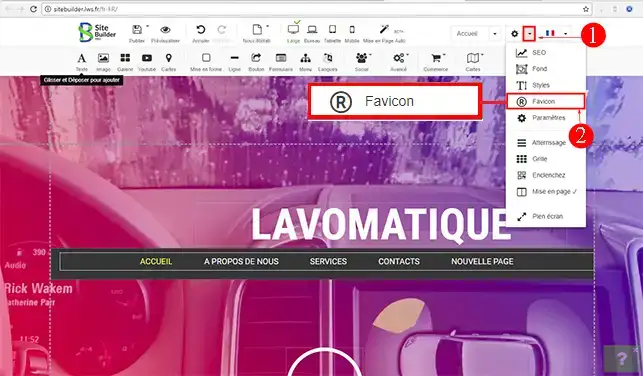
2. Klik op de tab"Instellingen" in de SiteBuilder Pro-werkbalk. Klik vervolgens op"Favicon".

Hoe voeg ik een Favicon toe aan SiteBuilder Pro?


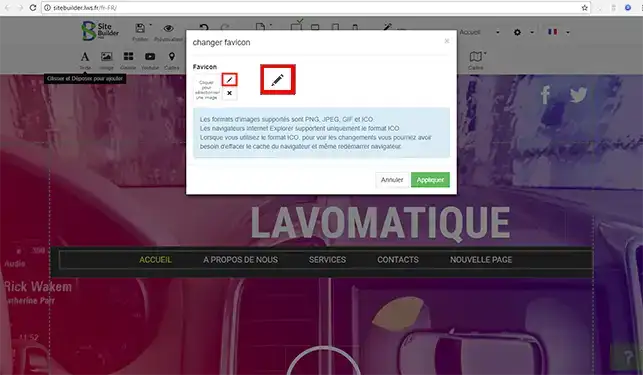
3. Klik op de stylus om je Favicon te selecteren uit de afbeeldingenbibliotheek of om hem te downloaden van je computer.

Hoe voeg ik een Favicon toe aan SiteBuilder Pro?


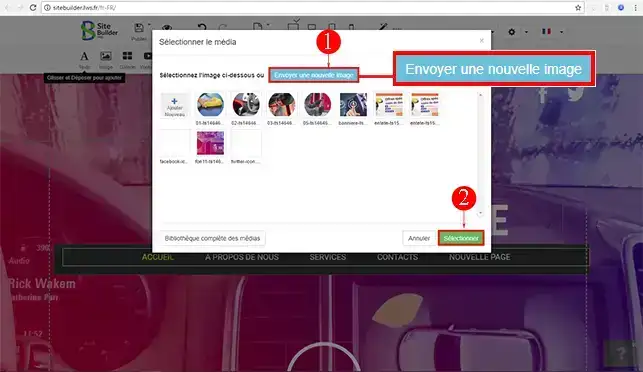
4. Klik op de knop"Stuur een nieuwe afbeelding" als u een Favicon vanaf uw computer wilt toevoegen en/of de afbeelding rechtstreeks uit uw SiteBuilder Pro-afbeeldingenbibliotheek wilt selecteren. Klik op de knop"Selecteren" zodra je je Favicon hebt gedownload of geselecteerd.

Hoe voeg ik een Favicon toe aan SiteBuilder Pro?


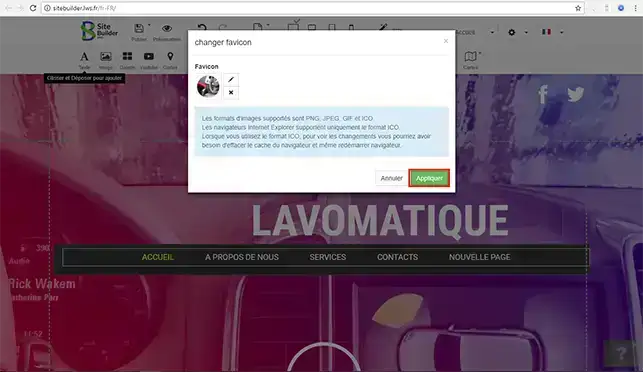
5. Klik op de knop"Toepassen" om de wijzigingen door te voeren op uw website gemaakt met SiteBuilder Pro.

Hoe voeg ik een Favicon toe aan SiteBuilder Pro?

Conclusie

U kunt nu een Favicon configureren op uw SiteBuilder Pro-website met LWS. De Favicon zal uw bezoekers toelaten om uw website snel te identificeren.

Aarzel niet om uw opmerkingen en vragen te delen!

help.lws.net/a/876
Was dit artikel nuttig?

Ja

Geen

25 562 keer gelezen

Bedankt! Stel gerust vragen over onze documentatie als u meer informatie wilt, en help ons die te verbeteren.

Vergelijkbare artikelen

Vragen over het artikel 1

Stel een vraag
Kissyma
18 jun 2023
Bonjour, je souhaiterais savoir comment faire pour modifier la couleur du bouton Ajouter au panier, couleur déjà prédéfini dans l'élément commerce.
Benjamin-LWS Officieel antwoord
21 jun 2023

Bonjour,

Malheureusement, cela n'est pas possible.

Je vous remercie de votre attention et reste à votre disposition pour toute autre question ou complément d'information.

Nous vous invitons à contacter notre service support à travers votre espace client, afin de vous apporter une aide si vous rencontrez des difficultés quelconque. (Contacter le support LWS)

Cordialement, L'équipe LWS 

Was dit antwoord nuttig?

Een vraag over dit artikel?

Stel ze aan het LWS-team en de community. Het antwoord wordt na moderatie gepubliceerd.

Stel een vraag aan het LWS-team en de gemeenschap

AVG: Verwerkingsverantwoordelijke: LWS-Ligne Web Services. Doel: moderatie en openbare publicatie van uw vraag, eventuele melding van een antwoord. Rechtsgrond: toestemming (art. 6, lid 1, a AVG). Bewaartermijn e-mailadressen: 90 dagen na de melding, maximaal 12 maanden zonder antwoord. Om uw rechten uit te oefenen, raadpleeg de AVG-sectie van onze algemene voorwaarden.