Procédure
Betrokken dienst: SiteBuilder Pro (compatibele LWS Panel-, cPanel- en Cloud cPanel-aanbiedingen)
Betrokken paneel: SiteBuilder Pro-editor
Niveau: Beginner
Met SiteBuilder Pro kunt u nieuwe pagina's aan uw website toevoegen zonder enige programmeerkennis. Zo kunt u een presentatiepagina, dienstenpagina, contactpagina of een andere rubriek maken die aan uw behoeften is aangepast.
Deze procedure legt uit hoe u een nieuwe pagina maakt, deze terugvindt in de editor en toegankelijk maakt voor bezoekers.
Gebruikt uw site een OnePage-model?
Een OnePage-site bundelt zijn inhoud doorgaans op één pagina, met een menu waarmee u toegang krijgt tot de verschillende secties. Voor meerdere onafhankelijke pagina's is een klassiek model geschikter.
Let wel op : van model veranderen op een bestaande site kan de opmaak en inhoud ervan vervangen.
Hoe maakt u een nieuwe pagina aan met SiteBuilder Pro?
Open uw site in de SiteBuilder Pro-editor. Als u niet weet hoe u daar toegang toe krijgt, raadpleeg dan onze documentatie Eerste stappen met de website-editor SiteBuilder Pro.
1. Open het paginabeheer
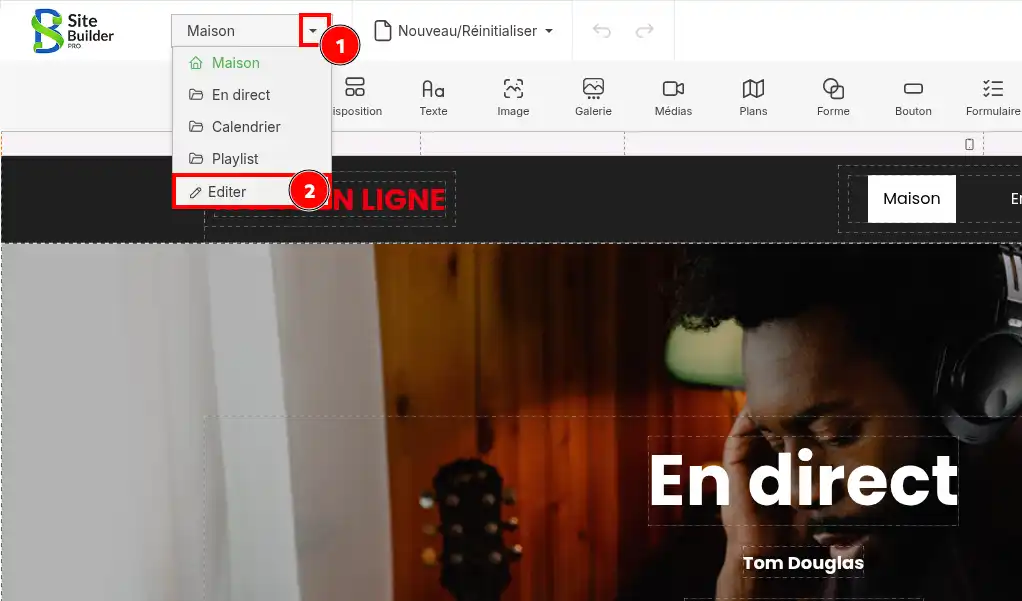
Klik linksboven in de editor op het kleine pijltje (1) naast de naam van de momenteel weergegeven pagina.
Klik in het uitklapmenu op Bewerken (2).
2. Voeg een nieuwe pagina toe
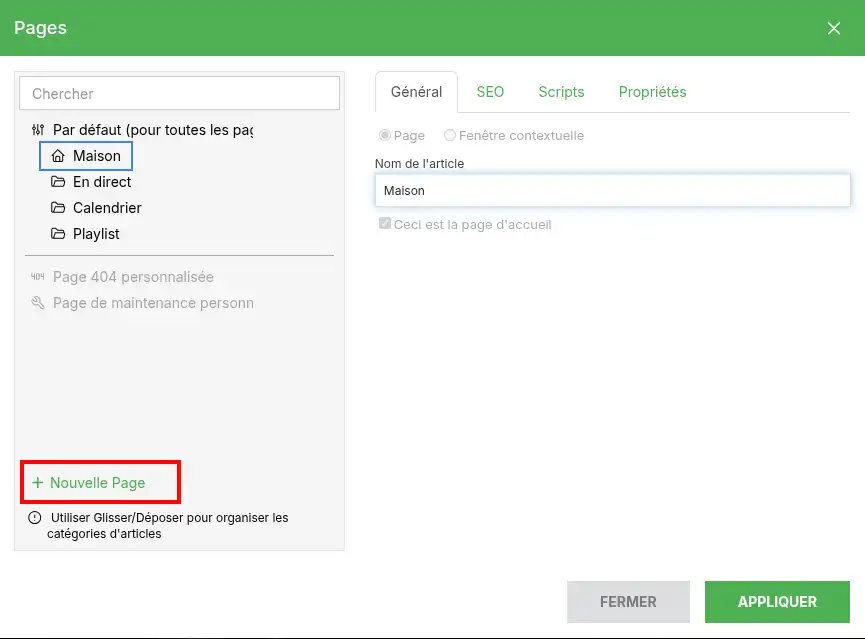
Het venster Pagina's wordt geopend. Hierin worden de pagina's weergegeven die al op uw site aanwezig zijn.
Klik linksonder in het venster op de knop + Nieuwe pagina.
3. Configureer de nieuwe pagina
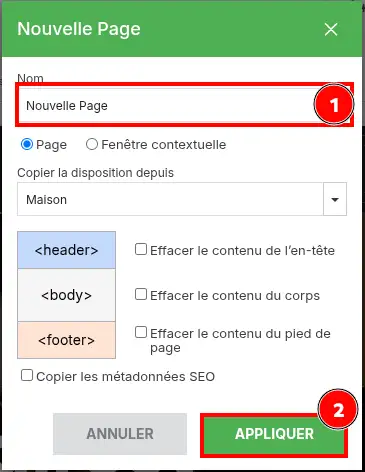
Er verschijnt een venster met de titel Nieuwe pagina.
Voer in het veld Naam (1) de naam in die u aan uw pagina wilt geven, bijvoorbeeld « Onze diensten » of « Contact ».
Controleer of de optie Pagina is geselecteerd. De andere optie, Pop-upvenster, dient om een venster te maken dat boven de inhoud van de site wordt weergegeven, en niet een klassieke pagina.
Met het menu Indeling kopiëren van kunt u een bestaande pagina als uitgangspunt kiezen. Zo kunt u de opmaak ervan overnemen in plaats van uw nieuwe pagina volledig vanaf nul op te bouwen.
Als u wilt beginnen met lege secties, gebruik dan de vakjes Inhoud van de kop verwijderen, Inhoud van de body verwijderen of Inhoud van de voettekst verwijderen, afhankelijk van welke elementen u niet wilt behouden.
Klik vervolgens op TOEPASSEN (2) om de pagina aan te maken.
Wees voorzichtig wanneer u een bestaande indeling kopieert.
De elementen van de gekozen pagina kunnen ook worden overgenomen in uw nieuwe pagina. Denk eraan de teksten, afbeeldingen en andere inhoud die niet overeenkomen met uw nieuwe rubriek te vervangen of te verwijderen.
Vermijd ook het aanvinken van SEO-metagegevens kopiëren als u die niet nodig hebt. Elke pagina moet idealiter haar eigen titel en beschrijving hebben voor zoekmachines.
4. Open de nieuwe pagina
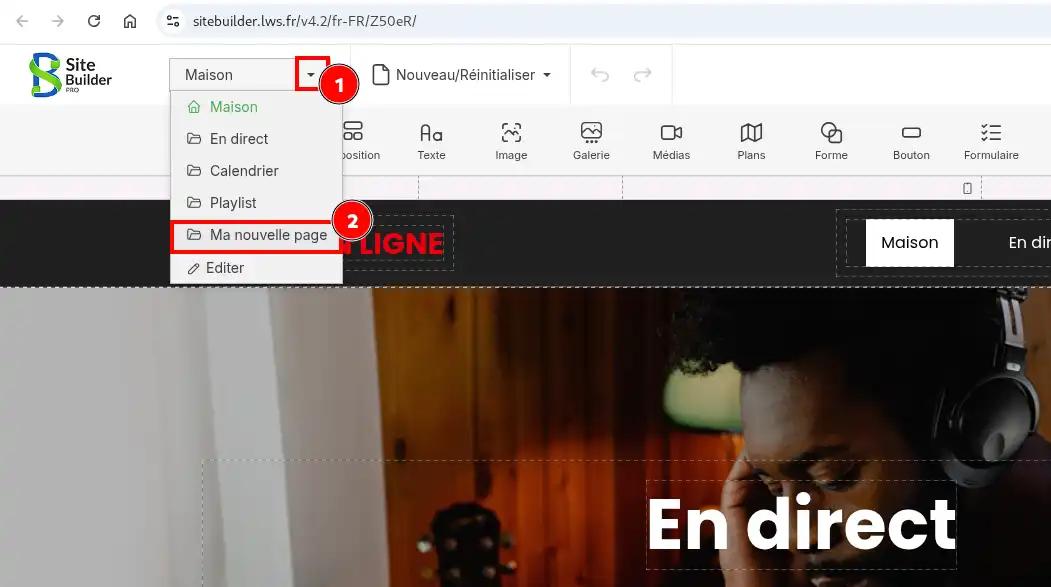
Klik na het aanmaken opnieuw op de uitklaplijst linksboven in de editor.
Uw nieuwe pagina verschijnt in de lijst. Klik op de naam om deze te openen en te beginnen met aanpassen.
U kunt nu teksten, afbeeldingen, knoppen of formulieren toevoegen met de hulpmiddelen bovenaan de editor.
Om te leren hoe u ze gebruikt, raadpleeg onze hulp Hoe gebruikt u de SiteBuilder Pro-modules?.
Een andere methode: de pagina aanmaken via het menu van de site
U kunt ook rechtstreeks een pagina toevoegen via het navigatiemenu dat op uw site wordt weergegeven.
In de SiteBuilder Pro-editor:
-
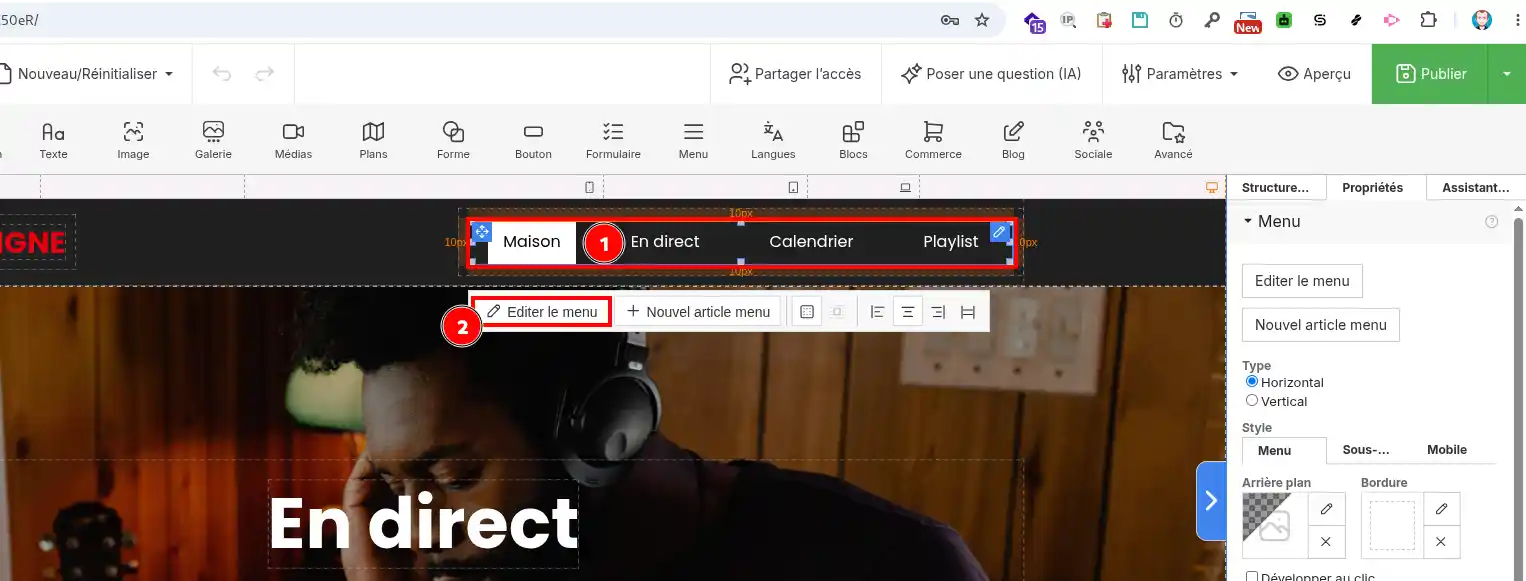
Klik op het navigatiemenu van uw site (1).
-
Klik op Menu bewerken (2) in de werkbalk die verschijnt.
-
Gebruik de knop Nieuw menu-item om een nieuw element toe te voegen en uw pagina aan te maken.
U vindt dan opnieuw de eerder getoonde aanmaakopties terug, met name de naam van de pagina, het type ervan en de mogelijkheid om een bestaande indeling over te nemen.
Deze methode is handig wanneer u rechtstreeks een nieuwe rubriek aan de navigatie van uw site wilt toevoegen.
De nieuwe pagina controleren en publiceren
Zodra uw pagina is aangemaakt en aangepast, klikt u rechtsboven in de editor op Voorbeeld om de opmaak te controleren.
Controleer of de teksten en afbeeldingen correct zijn, of de links werken en of de pagina goed wordt weergegeven op zowel computer als mobiel.
Wanneer het resultaat u bevalt, klikt u op de groene knop Publiceren om uw site bij te werken.
Uw nieuwe pagina is klaar!
Ze moet verschijnen in de lijst met pagina's van SiteBuilder Pro. Na publicatie kunt u het adres ervan in een browser openen om te controleren of ze toegankelijk is voor bezoekers.
Let op: een pagina aanmaken in de editor betekent niet noodzakelijk dat er al een link naar die pagina in alle menu's van uw site staat.
Veelvoorkomende problemen
Ik kan de pagina die ik net heb aangemaakt niet terugvinden.
Open de uitklaplijst met pagina's linksboven in de editor. Als deze daar niet staat, ga dan terug naar het venster Pagina's en controleer of ze correct is aangemaakt. Zorg er met name voor dat u op Toepassen hebt geklikt tijdens het aanmaken.
Mijn nieuwe pagina verschijnt niet in het menu van mijn site.
Het aanmaken van een pagina en het weergeven ervan in het menu zijn twee verschillende handelingen. Selecteer de module Menu in de editor om de navigatielinks te controleren en uw nieuwe pagina toe te voegen indien nodig.
Raadpleeg onze hulp Hoe maakt of bewerkt u een menu in SiteBuilder Pro?.
De nieuwe pagina of mijn wijzigingen zijn niet zichtbaar op mijn website.
Controleer of u na uw wijzigingen wel op Publiceren hebt geklikt. Vernieuw daarna uw site in uw browser. Als de oude versie nog steeds wordt weergegeven, probeer deze dan te openen in een privévenster.



 Ja
Ja Geen
Geen Over
Over 