
Online hulp
De webhost toegankelijk voor iedereen
Procédure
Uw LWS Panel-hosting biedt twee soorten cache, instelbaar in de rubriek « Optimalisatie en prestaties »: « LWSCache (Varnish) », een servercache die het weergeven van uw pagina’s versnelt, en « Memcached Redis », die de gegevens van uw applicatie (WordPress, PrestaShop…) in het geheugen bewaart. Deze hulp legt uit hoe u ze kunt activeren en gebruiken.
LWS Cache is een systeem ontwikkeld door LWS dat de laadsnelheid van uw website verbetert door geavanceerde cachemechanismen te gebruiken die op serverniveau zijn geconfigureerd.
Hiervoor gebruikt het de Varnish-technologie, uitgerold op alle recente gedeelde hostingpakketten (behalve servers met php 5.3 beschikbaar). Deze technologie versnelt het laden van uw website door tijdelijk statische versies van pagina’s op te slaan, zonder de compatibiliteit met diensten van derden zoals Cloudflare of andere CDN’s te beïnvloeden.
Uw dienst kan zo meer verzoeken op uw website verwerken, terwijl de laadtijd van pagina’s wordt versneld en het CPU- en geheugengebruik wordt verlaagd.
Vanuit uw LWS Panel-klantomgeving kunt u:
Deze tijdelijke uitschakeling is zeer nuttig tijdens ontwikkelings- of updatefases van een website.
Stap 1 : U moet eerst inloggen op uw LWS-account en de gedeelde hosting openen waarvoor u de caching wilt beheren.
Stap 2 : Klik op de knop "LWSCache (Varnish)" in de rubriek "Optimalisatie en prestaties".
In het nieuwe venster kunt u een cache selecteren voor algemeen gebruik of een meer gespecialiseerde cache voor Prestashop- of WordPress-sites (1) en klik op de knop "Opslaan" om uw verzoek op te slaan. U kunt ook de cachegegevens wissen door op de knop "Cache leegmaken" (2).
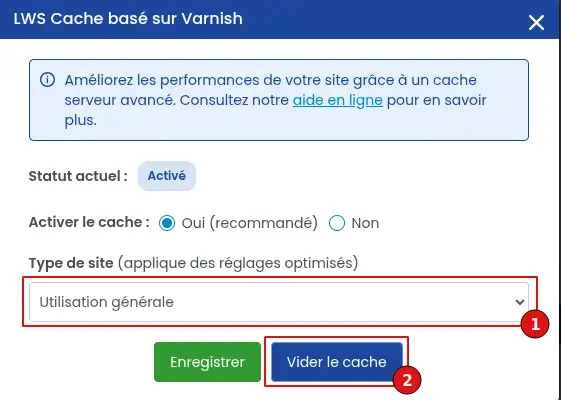
U hebt ook de mogelijkheid om de cache uit te schakelen. Het uitschakelen van de cache moet goed overwogen worden, omdat uw site daardoor trager wordt en dit zowel ongemak voor uw bezoekers kan veroorzaken als uw site mogelijk kan doen dalen in de zoekresultaten van zoekmachines, die sneller ladende sites zullen bevoordelen. Wij raden aan om alleen een tijdelijke uitschakeling te gebruiken terwijl u een site ontwikkelt of een probleem diagnoseert.
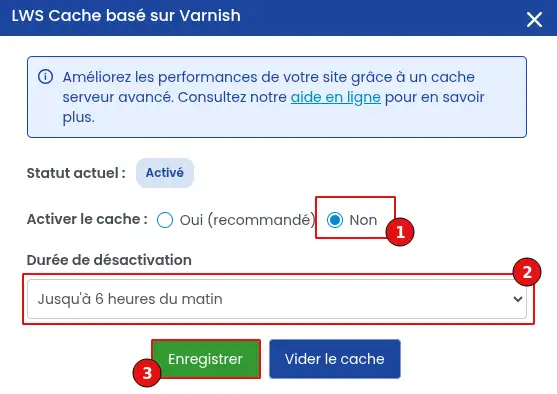
Om de cache tijdelijk uit te schakelen, moet u op de keuzerondje "nee" (1) klikken en vervolgens "tot 6 uur 's ochtends" (2) selecteren en daarna op de knop "Opslaan" (3) klikken. De cache wordt dan onmiddellijk uitgeschakeld en vervolgens de volgende ochtend automatisch opnieuw geactiveerd. U kunt de cache uiteraard op elk moment opnieuw activeren vanaf dezelfde pagina door "ja (aanbevolen)" te selecteren en vervolgens op de knop "Opslaan" (3).
Als u LWS Cache gebruikt met een WordPress-site, is het activeren van de dienst slechts de eerste stap. De tool biedt tal van extra opties die standaard niet beschikbaar zijn. Om van alle functies te profiteren, moet u de LWS Cache-plugin installeren, ontwikkeld door LWS. In dit artikel leggen we uit hoe u deze installeert en configureert.
1. Installatie van de LWS Cache-plugin
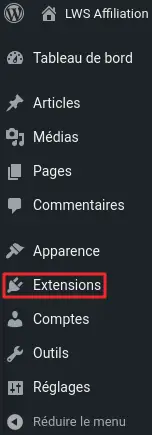
Voordat u de LWS Cache-plugin installeert, meldt u zich eerst aan bij het beheer van uw site. Nadat u bent ingelogd, klikt u in het linkermenu op "Extensies" om naar het pluginbeheer te gaan.
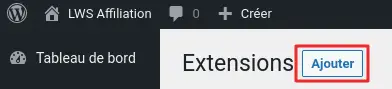
Zoek de knop "Toevoegen" bovenaan het scherm. Klik erop om door te gaan.
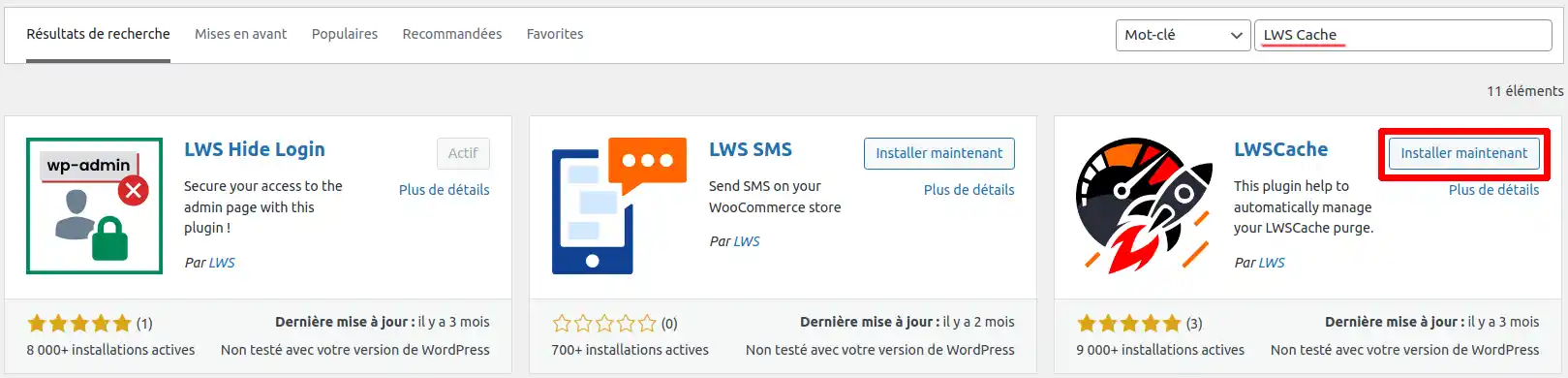
Gebruik de zoekbalk om de LWS Cache-plugin te vinden. Nadat u hebt gezocht, zoekt u de plugin in de resultaten en klikt u op "Nu installeren".
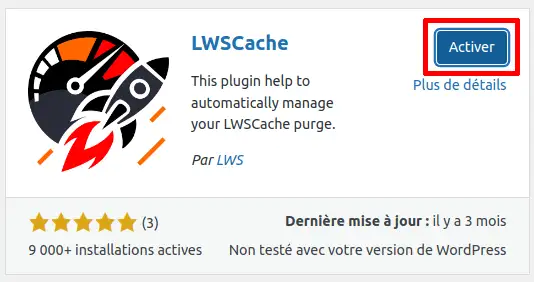
Zodra de installatie is voltooid, zoekt u de knop die nu "Activeren" weergeeft en klikt u erop om de plugin te activeren.
De plugin is nu geïnstalleerd en geactiveerd op uw WordPress-site, en LWS Cache is klaar voor gebruik. Vanaf nu gebruikt uw site de cache van LWS Cache om de laadprestaties te optimaliseren.
2. Configuratie van de LWS Cache-plugin
Zoals eerder vermeld, gebruikt uw site na het installeren en activeren van de plugin nu LWS Cache met de aanbevolen configuratie voor optimaal gebruik. In bepaalde situaties wilt u echter misschien zelf bepalen welke onderdelen u wilt cachen. In dat geval leggen we uit hoe u dat doet.
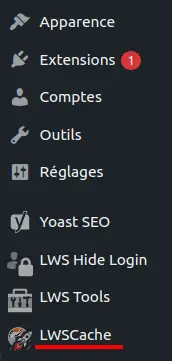
Om de plugin te configureren, gaat u naar het linkermenu en klikt u op "LWS Cache".
Als u LWS Cache voor uw dienst nog niet hebt geactiveerd vanuit uw LWS-klantenpaneel, ziet u een foutmelding en kunt u geen toegang krijgen tot de configuratieopties. Merk ook op dat er na activering in het LWS-klantenpaneel een wachttijd van ongeveer 3 tot 4 minuten kan zijn voordat de plugin de activering herkent.
Stel dat LWS Cache al is geactiveerd en door de plugin wordt herkend. In dat geval wordt u rechtstreeks doorgestuurd naar het tabblad "LWS Cache" met de lijst van beschikbare opties.
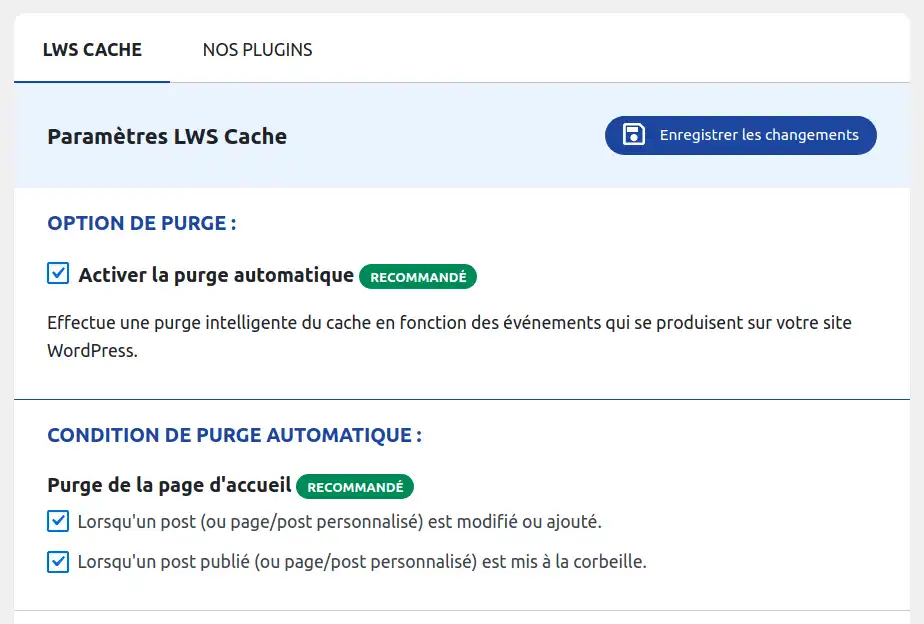
Op deze pagina kunt u de onderdelen selecteren die met LWS Cache gecachet moeten worden. Om u te helpen elke optie te begrijpen, is er in de tool een beschrijving beschikbaar.
3. Cache leegmaken
Het kan gebeuren dat u de cache moet leegmaken (bijvoorbeeld als u wijzigingen op uw site hebt aangebracht). Ga daarvoor naar de configuratiepagina van de plugin en klik op de knop "Alles cache legen".

Daarnaast kunt u de cache legen vanaf elke beheerpagina door op "LWSCache leegmaken" in het menu bovenaan de pagina te klikken. De cache wordt dan onmiddellijk verwijderd.

Memcache is een open-source gedistribueerd geheugen-cachesysteem. Het wordt gebruikt om dynamische webapplicaties te versnellen door de databasedruk te verminderen. Met andere woorden: telkens wanneer een databaseverzoek wordt uitgevoerd, veroorzaakt dit extra belasting voor de server. Memcache vermindert deze belasting door gegevensobjecten in het dynamische geheugen op te slaan.
Memcache werkt als volgt:
Memcached wordt geactiveerd vanuit uw LWS Panel, samen met Redis: één instelling activeert beide.
Stap 1 : Meld u aan bij uw LWS-account en open de gedeelde hosting waarvoor u MemCache wilt activeren.
Stap 2 : Klik op de knop « Memcached Redis » in de rubriek « Optimalisatie en prestaties ».
Stap 3 : Selecteer in het venster « Memcached & Redis » « Activeren » bij « Mode » en klik op « Bevestigen » om uw verzoek op te slaan. De « Huidige status » verandert dan in « Geactiveerd ».
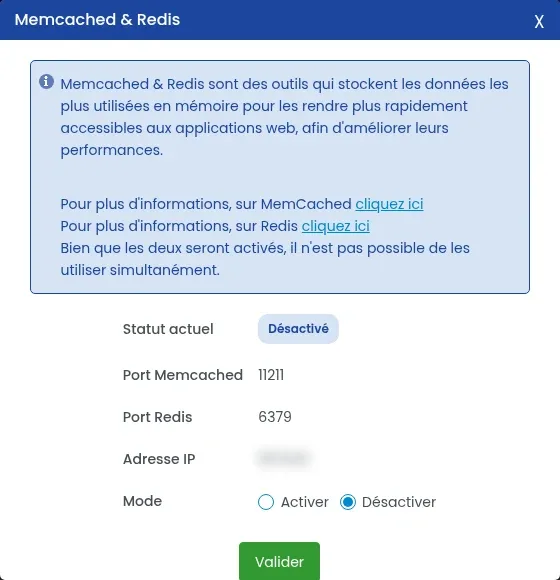
Geef in uw applicatie vervolgens het adres 127.0.0.1 en de poort 11211 op voor Memcached (of poort 6379 voor Redis).
Download MemCached-redux op de website wordpress.org
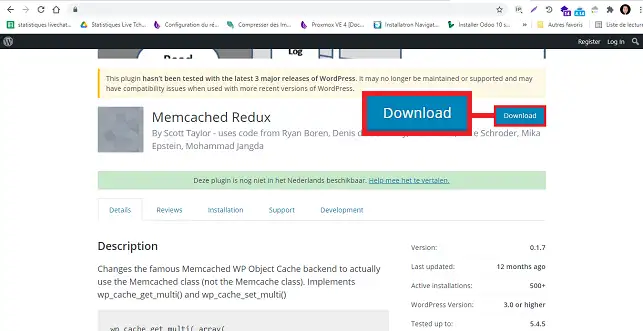
Pak de module uit op uw computer.
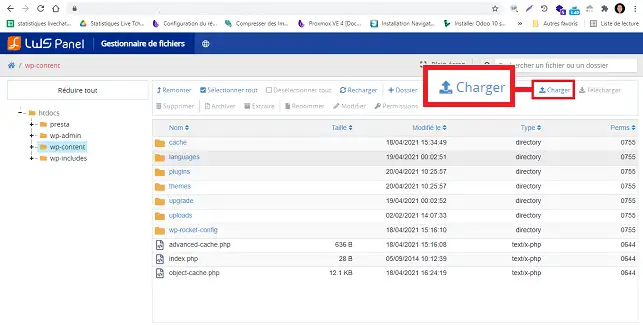
Ga naar uw LWS-klantenzone, klik op "Beheren" achter de formule waarop u Memcached hebt geactiveerd, klik op "Bestandsbeheerder" om toegang te krijgen tot uw FTP-ruimte. Ga naar "wp-content" en klik op "Uploaden".
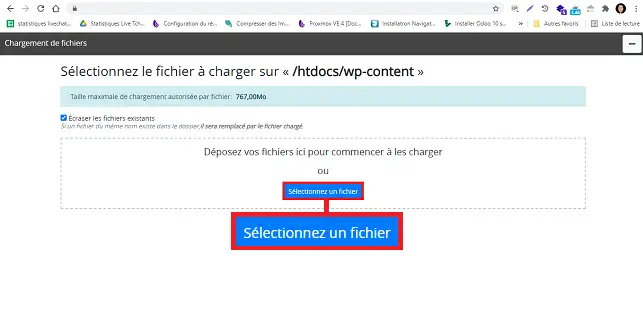
Klik op "Selecteer een bestand" en kies het bestand object-cache.php om het te uploaden naar de map "wp-content".
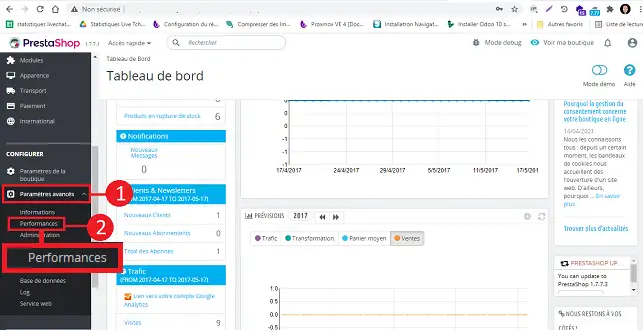
Om Memcache op Prestashop te configureren, gaat u naar uw Prestashop-dashboard en naar "Geavanceerde instellingen" in het linkermenu en vervolgens naar "Prestaties".
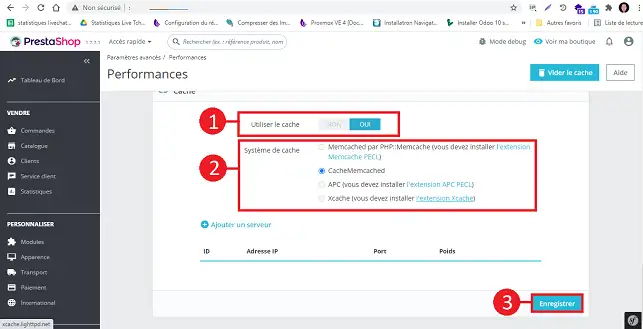
Onderaan de pagina’s, in de rubriek "Cache", klikt u op "ja" om de cache te activeren en selecteert u "CacheMemcached".
In deze rubriek klikt u op "Server toevoegen" en geeft u vervolgens de volgende informatie op:
IP-adres : 127.0.0.1
Poort : 11211
Gewicht : 0
Klik op de knop "Server toevoegen" om het toevoegen van deze server op te slaan.
Om de activering van deze dienst te bevestigen, klikt u op de knop "Opslaan" om uw verzoek op te slaan.
Stel ze aan het LWS-team en de community. Het antwoord wordt na moderatie gepubliceerd.
 Over LWS :
LWS is een 100% Frans webhostingbedrijf dat zich richt op kwaliteit en innovatie en een responsieve en competente technische service biedt tegen betaalbare prijzen.



 Ja
 Geen